تكوين مجلد شخصي
تتيح وظيفة المجلد الشخصي لكل مستخدم قام بتسجيل الدخول استخدام مجلد مشترك أو مجلد على خادم الملفات كمجلد مخصص له.
بمجرد إعداد مجلد شخصي، يمكنك الوصول إليه بسهولة من [مجلد شخصي] المعروض على شاشة المسح الضوئي أو أي شاشة أخرى.
بمجرد إعداد مجلد شخصي، يمكنك الوصول إليه بسهولة من [مجلد شخصي] المعروض على شاشة المسح الضوئي أو أي شاشة أخرى.
تحديد مجلد شخصي
لتحديد مجلد شخصي، يحتاج المسؤول إلى اختيار طريقة مسبقًا من الطرق الثلاث التالية. يستخدم كل مستخدم مجلده الشخصي وفقًا لطريقة التحديد هذه.
تحديد مجلد شخصي (المستخدم)
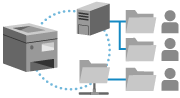
يمكن للمستخدم تحديد موقع مفضل كمجلد شخصي. يمكن للمستخدمين إرسال المستندات إلى مجلد مفضل.
تحديد مجلد رئيسي (المسؤول)
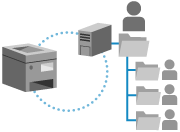
يحدد المسؤول مجلدًا رئيسيًا (المجلد الرئيسي). يمكن إنشاء مجلدات المستخدمين الفردية داخل المجلد الرئيسي لتجميع جميع المجلدات الشخصية في مكان واحد.
يمكنك تحديد مجلد مشترك لنظام التشغيل Windows (SMB) أو مجلد خادم WebDAV كمجلد رئيسي.
عند تحديد خادم WebDAV، تأكد من إنشاء جميع مجلدات المستخدم مسبقًا.
يمكنك تحديد مجلد مشترك لنظام التشغيل Windows (SMB) أو مجلد خادم WebDAV كمجلد رئيسي.
عند تحديد خادم WebDAV، تأكد من إنشاء جميع مجلدات المستخدم مسبقًا.
يمكن ضبط اسم المستخدم وكلمة المرور المستخدمة للوصول إلى المجلد لتكون هي نفسها المستخدمة لتسجيل الدخول إلى الجهاز، أو يمكن استخدام اسم مستخدم وكلمة مرور مخصصين للمجلد الشخصي.
تحديد مجلد باستخدام خادم
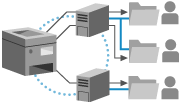
يمكن استخدام معلومات المجلد المسجلة في خادم مصادقة مثل Active Directory لتحديد مجلد مشترك لنظام التشغيل Windows (SMB) كمجلد شخصي.
* يجب أن تدعم خدمة تسجيل الدخول المستخدمة هذه الوظيفة. لمزيد من التفاصيل، اتصل بالموزع أو مندوب الصيانة.
* عند ضبط خدمة تسجيل الدخول على مصادقة المستخدم، يتم استخدام المجلد المحدد بتنسيق "\\host name\folder path" لسمة المستخدم "homeDirectory" في Active Directory.
* عند ضبط خدمة تسجيل الدخول على مصادقة المستخدم، يتم استخدام المجلد المحدد بتنسيق "\\host name\folder path" لسمة المستخدم "homeDirectory" في Active Directory.
يمكن تهيئة اسم المستخدم وكلمة المرور المستخدمة للوصول إلى المجلد لتكون هي نفسها المستخدمة لتسجيل الدخول إلى الجهاز (باستخدام مصادقة لوحة المفاتيح)، أو يمكن استخدام اسم مستخدم وكلمة مرور مخصصين للمجلد الشخصي.
* لا يمكن الحصول على معلومات المصادقة المستخدمة للوصول إلى المجلد من Active Directory.
هام
إذا حدّد المسؤول مجلدًا رئيسيًا وكان تدرج المسار عميقًا جدًا، فقد يتعذر تعيين هذا الموقع كمجلد رئيسي.
ملاحظة
عندما يرغب المستخدم في تحديد المجلد أو تعيين اسم المستخدم وكلمة المرور للمجلد الشخصي، يمكنه تحديد [ ]
]  [تسجيل/تحرير معلومات كل مستخدم] [مجلد شخصي] على الشاشات التالية لتنفيذ العملية:
] [تسجيل/تحرير معلومات كل مستخدم] [مجلد شخصي] على الشاشات التالية لتنفيذ العملية:[مسح ضوئي وإرسال]
[الشبكة] في [مسح ضوئي وتخزين]
[الشبكة] في [الوصول إلى الملفات المخزنة]
* الإعدادات هي نفسها بغض النظر عن الشاشة المستخدمة في العملية.
ضبط طريقة تحديد المجلد الشخصي
يوضح هذا القسم كيفية تكوين الإعدادات باستخدام Remote UI (واجهة المستخدم عن بعد) من جهاز كمبيوتر.
من لوحة التحكم، حدد [ الإعدادات/التسجيل] من الشاشة [الرئيسية] أو شاشة أخرى، ثم حدد [إعدادات الوظائف] لتكوين الإعدادات. [طريقة تحديد المجلد الشخصي]
يلزم توفُّر امتيازات المسؤول أو مسؤول الجهاز DeviceAdmin.
من لوحة التحكم، حدد [
الإعدادات/التسجيل] من الشاشة [الرئيسية] أو شاشة أخرى، ثم حدد [إعدادات الوظائف] لتكوين الإعدادات. [طريقة تحديد المجلد الشخصي]يلزم توفُّر امتيازات المسؤول أو مسؤول الجهاز DeviceAdmin.
1
قم بتسجيل الدخول إلى Remote UI (واجهة المستخدم عن بعد) كمسؤول. بدء تشغيل Remote UI (واجهة المستخدم عن بعد)
2
على صفحة مدخل Remote UI (واجهة المستخدم عن بعد)، انقر فوق [Settings/Registration]. صفحة بوابة Remote UI (واجهة المستخدم عن بعد)
3
انقر فوق [Send] [Limit Send Destination].
[Limit Send Destination].يتم عرض شاشة [Limit Send Destination].
4
تعيين طريقة تحديد المجلد الشخصي.
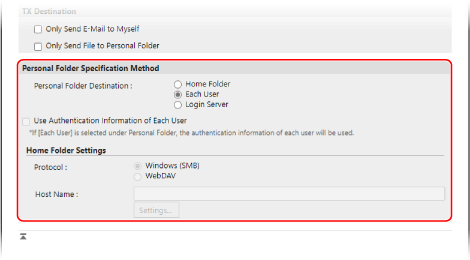
عندما يحدد المستخدم مجلدًا شخصيًا
من [Personal Folder Destination]، حدد [Each User].
عندما يُحدد المسؤول مجلدًا رئيسيًا
حدد مجلد الرئيسي ومعلومات المصادقة التي تريد استخدامها.
1
من [Personal Folder Destination]، حدد [Home Folder].
2
في [Home Folder Settings]، حدد المجلد الرئيسي.
في [Protocol]، حدد البروتوكول المراد استخدامه عند إرسال البيانات إلى مجلد شخصي.
في [Host Name] أدخل الاسم أو عنوان IP الخاص بالكمبيوتر الموجود فيه المجلد الرئيسي.
انقر فوق [Settings]، ثم أدخل مسار المجلد الرئيسي في [Folder Path]، وانقر فوق [OK].
مثال على الإدخال: عندما يكون المسار هو "C:\users\public\share"
users\public\share
مثال على الإدخال: عندما يكون المسار هو "C:\users\public\share"
users\public\share
3
في [Use Authentication Information of Each User]، قم بتكوين معلومات المصادقة التي تريد استخدامها.
لاستخدام اسم المستخدم وكلمة المرور المستخدمة عند تسجيل الدخول، اترك خانة الاختيار غير محددة.
لاستخدام اسم المستخدم وكلمة المرور للمجلد الشخصي، حدد خانة الاختيار. في هذه الحالة، يجب على كل مستخدم تسجيل اسم المستخدم وكلمة المرور الخاصة به.
* اسم المستخدم المُستخدَم للمصادقة هو اسم المجلد.
عند تحديد مجلد باستخدام خادم
حدد معلومات المصادقة التي تريد استخدامها.
1
من [Personal Folder Destination]، حدد [Login Server].
2
في [Use Authentication Information of Each User]، قم بتكوين معلومات المصادقة التي تريد استخدامها.
لاستخدام اسم المستخدم وكلمة المرور المستخدمة عند تسجيل الدخول، اترك خانة الاختيار غير محددة.
لاستخدام اسم المستخدم وكلمة المرور للمجلد الشخصي، حدد خانة الاختيار. في هذه الحالة، يجب على كل مستخدم تسجيل اسم المستخدم وكلمة المرور الخاصة به عند تسجيل الدخول باستخدام مصادقة لوحة المفاتيح.
* لا يمكن الحصول على معلومات المصادقة (اسم المستخدم وكلمة المرور) المطلوبة عند الوصول إلى المجلد الشخصي من Active Directory.
* اسم المستخدم المُستخدَم للمصادقة هو اسم المجلد.
5
انقر فوق [OK].
تم تطبيق الإعدادات.
6
قم بتسجيل الخروج من Remote UI (واجهة المستخدم عن بعد).