Обновяване на фърмуера
Когато се добавят функции или се надгражда версията на софтуера, фърмуерът се актуализира.
Проверете версията на фърмуера и актуализирайте фърмуера на машината. Можете да настроите системата така, че фърмуерът на машината да се актуализира автоматично при наличие на нова версия.
Проверете версията на фърмуера и актуализирайте фърмуера на машината. Можете да настроите системата така, че фърмуерът на машината да се актуализира автоматично при наличие на нова версия.
/b_in_area_europe_L.gif)
Ако машината има достъп до интернет, можете да изтеглите най-новия фърмуер за машината от сървъра за дистрибуция на Canon.
ВАЖНО!
Важни съображения по време на актуализацията
Устройството се рестартира няколко пъти.
Не извършвайте следните действия, докато се извършва актуализацията. В противен случай може да възникне сериозна грешка.
Изключване на машината
Разкачване на LAN кабела
Да осъществявате връзка с устройството от друг компютър или приложение (например за печат)
Ако останат задачи, процесът на актуализация ще бъде прекъснат.
ЗАБЕЛЕЖКА
Направете резервно копие на настройките, запазени в машината, за всеки случай, ако възникне проблем по време на актуализацията на фърмуера.
Проверка на версията на фърмуера
Проверете версията на фърмуера преди и след актуализацията, за да видите дали актуализацията е била извършена правилно.
Този раздел описва как да видите тази информация с помощта на Remote UI (Потребителски интерфейс за отдалечено управление) от компютър.
На контролния панел изберете [Брояч/информация за устройството] на екрана [Начало] или на друг екран, след това изберете [Инф. за устр./Друго] [Пров.конфиг. на устр-во], за да проверите тази информация.
На контролния панел изберете [Брояч/информация за устройството] на екрана [Начало] или на друг екран, след това изберете [Инф. за устр./Друго]
[Пров.конфиг. на устр-во], за да проверите тази информация.1
Влезте в Remote UI (Потребителски интерфейс за отдалечено управление). Стартиране на Remote UI (Потребителски интерфейс за отдалечено управление)
2
На порталната страница на Remote UI (Потребителски интерфейс за отдалечено управление) щракнете върху [Status Monitor/Cancel]. Remote UI (Потребителски интерфейс за отдалечено управление) (последна страница)
3
Щракнете върху [Device Information].
Извежда се екранът [Device Information].
4
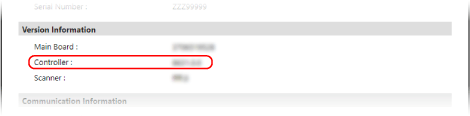
Проверете версията, показана в [Controller] на [Version Information].
Ръчно актуализиране на фърмуера
Актуализирайте версията на фърмуера ръчно, като използвате Remote UI (Потребителски интерфейс за отдалечено управление) от компютър. Не можете да използвате контролния панел, за да актуализирате версията на фърмуера ръчно.
Изискват се администраторски права. След приключване на актуализацията машината трябва да бъде рестартирана.
Изискват се администраторски права. След приключване на актуализацията машината трябва да бъде рестартирана.
Необходима подготовка
Изтеглете най-новия фърмуер от уебсайта на Canon за Вашата държава/регион на компютъра, който извършва актуализацията.
ВАЖНО!
Не затваряйте уеб браузъра, докато процесът на актуализация не приключи. Освен това не позволявайте на компютъра да преминава в режим на заспиване. Ако компютърът премине в режим на заспиване, актуализацията на фърмуера може да не се изпълни правилно.
1
Влезте в Remote UI (Потребителски интерфейс за отдалечено управление) като администратор. Стартиране на Remote UI (Потребителски интерфейс за отдалечено управление)
2
На порталната страница на Remote UI (Потребителски интерфейс за отдалечено управление) щракнете върху [Settings/Registration]. Remote UI (Потребителски интерфейс за отдалечено управление) (последна страница)
3
Щракнете върху [License/Other] [Register/Update Software] [Manual Update].
[Register/Update Software] [Manual Update].Извежда се екранът [Manual Update].
4
Натиснете върху [Избор на файл] и посочете файла на фърмуера, който искате да актуализирате.
5
Щракнете върху [Update] [Yes].
[Yes].Започва актуализацията на фърмуера.
Екранът превключва няколко пъти по време на процеса на актуализиране. Смяната на екрана може да отнеме малко време.
Екранът превключва няколко пъти по време на процеса на актуализиране. Смяната на екрана може да отнеме малко време.
6
Когато се появи [The firmware is updated. Restart the device.], рестартирайте устройството. Рестартиране на машината
Автоматично актуализиране на фърмуера при наличие на актуализация
Можете да настроите системата така, че редовно да се свързва със сървъра за разпространение на фърмуера и да проверява дали има налична актуализация. Ако е налице актуализация на фърмуера, машината автоматично изтегля новата версия и извършва актуализацията.
Този раздел описва как да конфигурирате настройките с помощта на Remote UI (Потребителски интерфейс за отдалечено управление) от компютър.
На контролния панел изберете [ Настр./Регистр.] в екрана [Начало] или друг екран, след което изберете [Настройки за управление], за да конфигурирате настройките. [Регистриране/Обновяване на софтуера]
Изискват се администраторски права.
На контролния панел изберете [
Настр./Регистр.] в екрана [Начало] или друг екран, след което изберете [Настройки за управление], за да конфигурирате настройките. [Регистриране/Обновяване на софтуера]Изискват се администраторски права.
1
Влезте в Remote UI (Потребителски интерфейс за отдалечено управление) като администратор. Стартиране на Remote UI (Потребителски интерфейс за отдалечено управление)
2
На порталната страница на Remote UI (Потребителски интерфейс за отдалечено управление) щракнете върху [Settings/Registration]. Remote UI (Потребителски интерфейс за отдалечено управление) (последна страница)
3
Щракнете върху [License/Other] [Register/Update Software] [Scheduled Update Settings].
[Register/Update Software] [Scheduled Update Settings].Извежда се екранът [Scheduled Update Settings].
4
Щракнете върху [Edit].
Появява се екранът с настройките за планираните актуализации.
5
Поставете отметка в полето [Enable scheduled update settings].
6
Задайте времето за проверка за актуализации на фърмуера и времето за изпълнение на процеса на актуализация на устройството.
[Confirm]
Изберете интервал, за да проверите дали фърмуерът е актуализиран ([Biweekly] или [Weekly]), и изберете деня и часа, в които да се извърши проверката. Часът се показва в 24-часов формат.
Устройството започва автоматично да изтегля фърмуера, ако има налична актуализация.
Може да отнеме около три часа, докато устройството приключи с проверката и изтеглянето на актуализацията.
[Apply at]
Изберете часа, в който да се извърши актуализацията на фърмуера.
Ако изтеглянето на фърмуера не приключи до посочения час, актуализацията няма да бъде извършена. Актуализацията ще бъде извършена в посоченото време на следващия ден.
Когато импортирането приключи, машината се рестартира автоматично.
7
Настройте имейл за уведомления според нуждите си.
Настройте параметрите за уведомяване по имейл, ако желаете да получавате уведомления по имейл за състоянието на актуализацията от сървъра за разпространение.
[E-Mail]
Въведете имейл адрес като дестинация за уведомяване.
[Comments]
Въведете коментара, който ще бъде добавен към имейл известието. Например, ако въведете името на модела на машината, приемникът може да определи модела, за който се отнася съобщението.
8
Щракнете върху [Set] [Yes].
[Yes].Автоматичното актуализиране е настроено.
9
Излизане от Remote UI (Потребителски интерфейс за отдалечено управление).
ЗАБЕЛЕЖКА
Ако изтегленият по-рано фърмуер не е бил актуализиран, следващото автоматично актуализиране няма да се изпълни.
Актуализиране на фърмуера, изтеглен от сървъра за разпространение [Европа]
Ако машината има достъп до интернет, можете да изтеглите най-новия фърмуер за машината от сървъра за дистрибуция на Canon. Налични са както автоматични, така и ръчни опции за актуализация, като можете да изтеглите най-новата версия в определено време или веднага щом стане достъпна, което Ви осигурява по-голяма гъвкавост и удобство в сравнение с другите методи за актуализация.
Автоматично актуализиране на фърмуера, изтеглен от сървъра за разпространение
Този раздел описва как да конфигурирате настройките с помощта на Remote UI (Потребителски интерфейс за отдалечено управление) от компютър.
На контролния панел изберете [ Настр./Регистр.] в екрана [Начало] или друг екран, след което изберете [Настройки за управление], за да конфигурирате настройките.
На контролния панел изберете [
Настр./Регистр.] в екрана [Начало] или друг екран, след което изберете [Настройки за управление], за да конфигурирате настройките.* В зависимост от Вашата държава или региона, тази функция може да не е налична.
Изискват се администраторски права.
1
Влезте в Remote UI (Потребителски интерфейс за отдалечено управление) като администратор. Стартиране на Remote UI (Потребителски интерфейс за отдалечено управление)
2
На порталната страница на Remote UI (Потребителски интерфейс за отдалечено управление) щракнете върху [Settings/Registration]. Remote UI (Потребителски интерфейс за отдалечено управление) (последна страница)
3
Щракнете върху [License/Other] [Register/Update Software].
[Register/Update Software].4
Извършване на комуникационен тест.
Тествайте дали машината може да достигнете сървъра за дистрибуция през мрежата.
1
Щракнете върху [Display Logs/Communication Test].
2
Щракнете върху [Communication Test] [Yes].
[Yes].Показва се резултатът от теста за комуникация.
Ако се покаже [Could not connect to distribution server. Check the distribution server and network.], проверете дали LAN кабелът е свързан и мрежовите настройки са правилно конфигурирани. Конфигуриране на настройките по подразбиране (Ръководство за настройка)
Щракнете върху [Distributed Update] [Confirm New Firmware].
[Confirm New Firmware].Можете да конфигурирате настройките при необходимост.
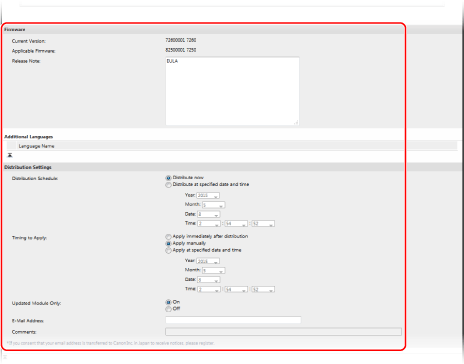
[Current Version] и [Applicable Firmware]
Можете да проверите текущата версия на фърмуера и новата версия на фърмуера поотделно.
[Release Note]
Показва важна информация. Уверете се, че сте прочели и разбрали подробностите.
[Distribution Schedule]
За изтегляне на фърмуера незабавно изберете [Distribute now]. За изтегляне на фърмуера на посочена дата и час изберете [Distribute at specified date and time] и посочете датата и часа в [Year], [Month], [Date], и [Time]. Можете да планирате до една седмица предварително.
[Timing to Apply]
За автоматично прилагане на фърмуера незабавно след изтеглянето изберете [Apply immediately after distribution]. За автоматично прилагане на фърмуера на посочена дата и час изберете [Apply at specified date and time] и посочете датата и часа в [Year], [Month], [Date], и [Time]. Можете да изберете също [Apply manually] за ръчно прилагане на фърмуера.
[Updated Module Only]
Когато изберете [On], ще се извърши диференциално актуализиране (изтегляне само на разликите между текущата версия на фърмуера и новата версия). За изтегляне на целия фърмуер, изберете [Off]. Някои версии на фърмуера не поддържат диференциално обновяване. Моля, имайте предвид това.
[E-Mail Address]
Въведете имейл адрес. Сървърът за дистрибуция изпраща състоянието на актуализиране към въведения тук имейл адрес.
[Comments]
Въведете обяснението или бележката, която да се добави към имейл. Когато се управляват няколко устройства, въведете името на устройството, за да може лесно да се идентифицира състоянието на получаване на актуализацията.
7
Щракнете върху [Execute] [OK].
[OK].Ако се появи екранът с лицензионното споразумение, проверете съдържанието и след това щракнете върху [I Agree].
Ако сте избрали [Apply immediately after distribution] или [Apply at specified date and time] в стъпка 6, устройството се рестартира автоматично веднага след като фърмуерът бъде инсталиран. Ако сте избрали [Apply manually], трябва да приложите ръчно изтегления фърмуер. Ръчно актуализиране на фърмуера, изтеглен от сървъра за разпространение
ВАЖНО!
Ако промените отново настройките за актуализиране на дистрибуцията, изтегленият фърмуер може да бъде изтрит или настройките на графика да бъдат отменени.
ЗАБЕЛЕЖКА
Отмяна на графика за дистрибуция
На показания екран в стъпка 5, натиснете върху [Delete Scheduled Distribution] [Yes].
[Yes].Автоматична проверка за нов фърмуер (планова актуализация)
В стъпка 5, можете да натиснете върху [Scheduled Update Settings] [Edit], за да конфигурирате настройките за редовен достъп до сървъра за разпространение на нова версия на фърмуера. Когато се появи нова версия на фърмуера, тя ще бъде изтеглена автоматично и фърмуерът на устройството ще бъде актуализиран.
[Edit], за да конфигурирате настройките за редовен достъп до сървъра за разпространение на нова версия на фърмуера. Когато се появи нова версия на фърмуера, тя ще бъде изтеглена автоматично и фърмуерът на устройството ще бъде актуализиран.Ръчно актуализиране на фърмуера, изтеглен от сървъра за разпространение
Необходима подготовка
Изтеглете най-новата версия на фърмуера от сървъра за разпространение на компютъра, на който се извършва актуализацията. Автоматично актуализиране на фърмуера, изтеглен от сървъра за разпространение
Този раздел описва как да конфигурирате настройките с помощта на Remote UI (Потребителски интерфейс за отдалечено управление) от компютър.
На контролния панел изберете [ Настр./Регистр.] в екрана [Начало] или друг екран, след което изберете [Настройки за управление], за да конфигурирате настройките.
На контролния панел изберете [
Настр./Регистр.] в екрана [Начало] или друг екран, след което изберете [Настройки за управление], за да конфигурирате настройките.Изискват се администраторски права.
1
Влезте в Remote UI (Потребителски интерфейс за отдалечено управление) като администратор. Стартиране на Remote UI (Потребителски интерфейс за отдалечено управление)
2
На порталната страница на Remote UI (Потребителски интерфейс за отдалечено управление) щракнете върху [Settings/Registration]. Remote UI (Потребителски интерфейс за отдалечено управление) (последна страница)
3
Щракнете върху [License/Other] [Register/Update Software].
[Register/Update Software].4
Щракнете върху [Distributed Update] [Apply Firmware] [OK].
[Apply Firmware] [OK].Когато фърмуерът е приложен, машината се рестартира автоматично.