Екран SMS
Екранът SMS се показва, когато влезете в Remote UI (Потребителски интерфейс за отдалечено управление) като администратор с администраторски права и натиснете върху [Service Management Service].
На този екран можете да инсталирате и управлявате MEAP приложенията, както и да управлявате MEAP системата.
На този екран можете да инсталирате и управлявате MEAP приложенията, както и да управлявате MEAP системата.
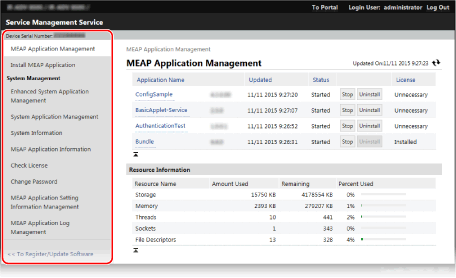
[Device Serial Number: <Serial Number>]
Показва се серийният номер на машината.
[MEAP Application Management]
Позволява Ви да управлявате инсталираните MEAP приложения. Екран [MEAP Application Management]
[Install MEAP Application]
Позволява Ви да инсталирате приложение за MEAP или да актуализирате версията на приложение за MEAP. Стъпка 2: Инсталиране на MEAP приложения
[System Management]
При натискане върху всеки елемент се отваря екран с информация или за управление, свързан със системата MEAP.
[Enhanced System Application Management]
Позволява Ви да инсталирате, деинсталирате и управлявате системните приложения, които могат да бъдат подобрени.
[System Application Management]
Позволява Ви да стартирате и спирате инсталираните системни приложения.
[System Information]
Позволява Ви да проверявате версиите и състоянието на работа на системните приложения.
[MEAP Application Information]
Позволява Ви да прегледате списъците с текущо инсталираните приложения (с изключение на системните приложения) и деинсталираните приложения.
[Check License]
Позволява Ви да проверите данните на лицензионния файл преди инсталирането.
[Change Password]
Позволява Ви да промените паролата за влизане в SMS системата.
Обикновено не е необходимо да променяте паролата.
Тази опция трябва да бъде зададена, когато за услугата за вход се използва предимно удостоверяване чрез DepartmentID.
Тази опция трябва да бъде зададена, когато за услугата за вход се използва предимно удостоверяване чрез DepartmentID.
За да промените паролата, въведете парола, състояща се от 8 до 32 еднобайтови буквено-цифрови знака.
[MEAP Application Setting Information Management]
Позволява Ви да проверите или изтриете информацията за настройките на приложението MEAP.
[MEAP Application Log Management]
Позволява Ви да изтеглите или изтриете логовете за използване на приложението MEAP.
[<< To Register/Update Software]
Позволява Ви да инсталирате системните опции. Инсталиране на системна опция
Екран [MEAP Application Management]
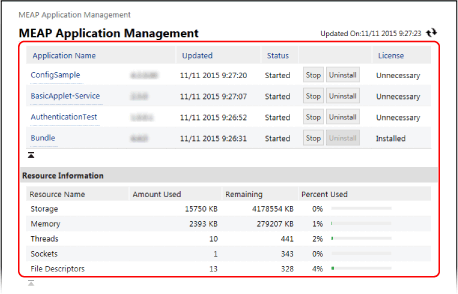
Списък за MEAP приложения
Показва списък с инсталираните MEAP приложения, както и състоянието на всяко приложение и лиценз.
Можете да стартирате и спирате приложенията, както и да ги деинсталирате. Управление на MEAP приложения
Можете да стартирате и спирате приложенията, както и да ги деинсталирате. Управление на MEAP приложения
[Application Name]
Показва имената на MEAP приложенията.
Можете да натиснете върху името на всяко приложение, за да видите подробности за него и да управлявате лицензионния файл. Управление на лицензионните файлове
Можете да натиснете върху името на всяко приложение, за да видите подробности за него и да управлявате лицензионния файл. Управление на лицензионните файлове
[Status]
Показва състоянието на приложението MEAP.
[Installed]: Инсталирано, но все още не е готово за употреба.*1
[Started]: Готово за употреба.
[Stopped]: Не е налично за употреба.
[Starting]: В процес на преход към състояние, готово за употреба.
[Stopping]: В процес на преход към състояние, в което не е достъпно за ползване.
*1Когато приложението MEAP бъде изключено и устройството бъде рестартирано, състоянието също е [Installed].
[License]
Показва състоянието на лиценза.
В зависимост от приложението MEAP, в лицензионния файл е зададена дата на изтичане на валидността и са посочени максималният брой (броячи) на разрешените задачи за печат и сканиране.
В зависимост от приложението MEAP, в лицензионния файл е зададена дата на изтичане на валидността и са посочени максималният брой (броячи) на разрешените задачи за печат и сканиране.
[Installed]: Валидният лицензионен файл е инсталиран.
[Not Installed]: Лицензионният файл не е инсталиран или не е валиден.
[Over Limit]: Някои броячи са надхвърлили горните граници.*1
[Invalid]: Лицензионният файл е изтекъл или всички броячи са надхвърлили горните граници.*1
[Unnecessary]: Може да се използва без лицензионен файл.
*1Можете да добавите лицензионен файл, за да удължите срока на валидност и да увеличите максималните граници на броячите. Управление на лицензионните файлове
[Resource Information]
Можете да проверите подробностите за паметта и другите ресурси, използвани съвместно от всички MEAP приложения*1, като например използваното количество, оставащото количество и процента на използване.
*1Показват се общите разходи за всички инсталирани MEAP приложения и системни приложения.