Управление на приложенията и лицензионните файлове на MEAP
Използвайте SMS, за да управлявате MEAP приложенията, инсталирани на машината. Можете също така да изберете да управлявате само лицензионните файлове, като извършвате действия като добавяне или изтриване на лицензионни файлове.
Управление на MEAP приложения
Можете да стартирате и да спирате приложенията на MEAP, както и да ги деинсталирате. Можете също така да зададете данните за удостоверяване на приложенията.
Използвайте SMS от компютър, за да управлявате приложенията на MEAP. Не можете да използвате контролния панел за MEAP приложения.
Изискват се администраторски права. В зависимост от конкретните параметри на операцията по управление може да се наложи да рестартирате машината.
Изискват се администраторски права. В зависимост от конкретните параметри на операцията по управление може да се наложи да рестартирате машината.
Необходима подготовка
Когато деинсталирате MEAP приложение, изтрийте лицензния файл. Управление на лицензионните файлове
1
Влезте в Remote UI (Потребителски интерфейс за отдалечено управление) като администратор. Стартиране на Remote UI (Потребителски интерфейс за отдалечено управление)
2
На порталната страница на Remote UI (Потребителски интерфейс за отдалечено управление) щракнете върху [Service Management Service]. Remote UI (Потребителски интерфейс за отдалечено управление) (последна страница)
Извежда се екранът [MEAP Application Management].
3
Управлявайте MEAP приложенията.
На екрана [MEAP Application Management] можете да проверите подробностите за MEAP приложенията и използваното пространство за съхранение. Екран [MEAP Application Management]
При стартиране или спиране на използването на приложение MEAP
1
Натиснете върху [Started] или [Stopped] за приложението MEAP, което искате да стартирате или да спрете.
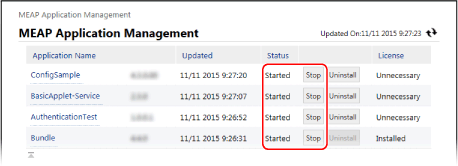
Приложението на MEAP стартира или спира.
2
Рестартирайте машината, ако е необходимо. Рестартиране на машината
Ако в горната част на екрана [MEAP Application Management] се появи съобщение, което ви подканва да рестартирате машината, рестартирайте машината.
При деинсталиране на приложения на MEAP
1
Натиснете върху [Uninstall] за MEAP приложенията, които искате да деинсталирате.
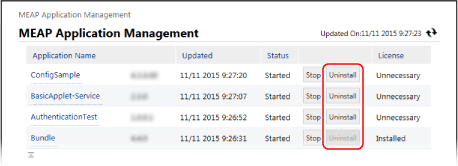
2
Щракнете върху [Yes].
Приложението на MEAP е деинсталирано.
Ако се появи [Click [OK] to uninstall this application. Export Package of this application will be unavailable.]
Приложението MEAP, което искате да деинсталирате, е свързано с други приложения. Ако деинсталирате тези приложения, други приложения може да престанат да работят.
За да деинсталирате приложенията, натиснете върху [OK].
За да деинсталирате приложенията, натиснете върху [OK].
3
Рестартирайте машината, ако е необходимо. Рестартиране на машината
Ако в горната част на екрана [MEAP Application Management] се появи съобщение, което ви подканва да рестартирате машината, рестартирайте машината.
При настройка на данните за удостоверяване за MEAP приложения
В зависимост от приложението на MEAP може да се наложи да зададете данните за удостоверяване.
1
Натиснете върху името на приложението, за което искате да зададете данни за удостоверяване.
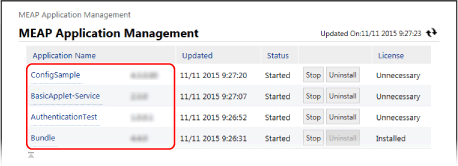
Извежда се екранът [Application/License Information].
2
Щракнете върху [Authentication Information Settings].
Извежда се екранът [Authentication Information Settings].
3
Въведете потребителското име и паролата и изберете дестинацията за вход.
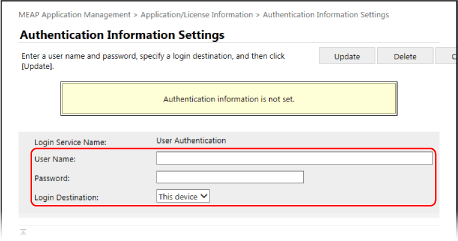
Натиснете върху [Delete]  [Yes], за да изтриете данните за удостоверяване.
[Yes], за да изтриете данните за удостоверяване.4
Щракнете върху [Update].
Появява се съобщението [Authentication information has been set. Department ID: <ID>] и настройките се прилагат.
4
Излизане от Remote UI (Потребителски интерфейс за отдалечено управление).
ЗАБЕЛЕЖКА
Ако по време на операцията се появи съобщение за грешка, следвайте указанията в него, за да разрешите проблема.
Ако смените приложението за удостоверяване (услугата за вход), може да Ви бъде поискано да въведете отново данните си за удостоверяване. В този случай проверете данните за удостоверяване на екрана [Authentication Information Settings].
Управление на лицензионните файлове
Ако срокът на валидност на лицензионния файл, получен при инсталирането на приложението, е изтекъл или броят на задачите за печат и сканиране е надвишил максимално допустимия брой, можете да добавите лицензионен файл, за да продължите да използвате приложението MEAP.
Когато деинсталирате приложение MEAP, трябва предварително да изтриете съответните лицензионни файлове.
Когато деинсталирате приложение MEAP, трябва предварително да изтриете съответните лицензионни файлове.
Използвайте SMS от компютър, за да управлявате лицензионните файлове. Не можете да използвате контролния панел за управление на лицензионните файлове.
Изискват се администраторски права.
Изискват се администраторски права.
1
Влезте в Remote UI (Потребителски интерфейс за отдалечено управление) като администратор. Стартиране на Remote UI (Потребителски интерфейс за отдалечено управление)
2
На порталната страница на Remote UI (Потребителски интерфейс за отдалечено управление) щракнете върху [Service Management Service]. Remote UI (Потребителски интерфейс за отдалечено управление) (последна страница)
Извежда се екранът [MEAP Application Management].
3
Натиснете върху името на приложението, за което искате да добавите или изтриете лицензионния файл.
Извежда се екранът [Application/License Information].
4
В [License Information] щракнете върху [Install License].
Извежда се екранът [License Management].
5
Добавяне или изтриване на файл с лиценз.
При добавяне на файл с лиценз
1
Натиснете върху [Избор на файл] в [Install License], посочете файла, който искате да добавите, и натиснете върху [Open].
2
Щракнете върху [Install] [Yes].
[Yes].Лицензионният файл е добавен.
3
При необходимост рестартирайте приложението MEAP.
Ако състоянието на лиценза не се промени след добавянето на лицензионния файл, спрете приложението MEAP и го стартирайте отново. Управление на MEAP приложения
При изтриване на лицензионен файл
1
В [Disable License File] щракнете върху [Disable], след което щракнете върху [Yes].
Лицензионният файл е деактивиран.
2
В [Download/Delete Disabled License File] натиснете върху [Download] и запазете лицензионния файл на компютър.
Когато лицензионният файл е запазен на компютър, можете да го инсталирате отново по-късно, ако се наложи, дори и след като лицензионният файл на съответния компютър е бил изтрит.
* След като лицензионният файл бъде изтрит от компютъра, той не може да бъде изтеглен отново от същия компютър.
3
В [Download/Delete Disabled License File] щракнете върху [Delete], след което щракнете върху [Yes].
Лицензионният файл е изтрит.
6
Излизане от Remote UI (Потребителски интерфейс за отдалечено управление).
ЗАБЕЛЕЖКА
Проверка на срока на валидност на лицензионния файл
Можете да проверите срока на валидност в [License Information] на екрана [Application/License Information].
Когато има приложение MEAP с лицензен файл, чийто срок на валидност скоро изтича, можете също да натиснете [Check License] на екрана [Начало], за да проверите срока на валидност.