Инсталиране на системна опция
Когато устройството е свързано към мрежата, то може да се свърже със сървъра за разпространение, за да инсталира системните настройки.
Ако компютърът по някаква причина не може да се свърже с мрежата или да осъществи връзка със сървъра за разпространение, можете да инсталирате системните опции офлайн.
Ако компютърът по някаква причина не може да се свърже с мрежата или да осъществи връзка със сървъра за разпространение, можете да инсталирате системните опции офлайн.
ВАЖНО!
Ако е инсталиран комплект за разширяване на функциите на принтера, трябва да рестартирате машината чрез бутона за включване и да инициализирате настройките на принтера.
ЗАБЕЛЕЖКА
Когато инсталирате приложение за MEAP, използвайте процедура за инсталиране, различна от тази за системните опции. Инсталиране на MEAP приложения
Инсталиране чрез връзка със сървъра за разпространение
Този раздел описва как да инсталирате системните опции с помощта на Remote UI (Потребителски интерфейс за отдалечено управление) от компютър.
На контролния панел изберете [ Настр./Регистр.] в екрана [Начало] или друг екран, след което изберете [Настройки за управление], за да инсталирате системните опции. [Регистриране/Обновяване на софтуера]
Изискват се администраторски права. За да се приложи инсталираното съдържание, устройството трябва да бъде рестартирано.
На контролния панел изберете [
Настр./Регистр.] в екрана [Начало] или друг екран, след което изберете [Настройки за управление], за да инсталирате системните опции. [Регистриране/Обновяване на софтуера]Изискват се администраторски права. За да се приложи инсталираното съдържание, устройството трябва да бъде рестартирано.
Необходима подготовка
Подгответе „номера за достъп до лиценз“, показан на сертификата за номер за достъп до лиценз.
1
Влезте в Remote UI (Потребителски интерфейс за отдалечено управление) като администратор. Стартиране на Remote UI (Потребителски интерфейс за отдалечено управление)
2
На порталната страница на Remote UI (Потребителски интерфейс за отдалечено управление) щракнете върху [Settings/Registration]. Remote UI (Потребителски интерфейс за отдалечено управление) (последна страница)
3
Извършване на комуникационен тест.
Проверете дали машината може да комуникира със сървъра за разпространение.
1
Щракнете върху [License/Other]  [Register/Update Software] [Display Logs/Communication Test].
[Register/Update Software] [Display Logs/Communication Test].Извежда се екранът [Display Logs/Communication Test].
2
Щракнете върху [Communication Test] [Yes].
[Yes].Показва се резултатът от теста за комуникация.
Ако се появи съобщение за грешка
Извършете действия, следвайки инструкциите на екрана.
* Ако компютърът по някаква причина не може да се свърже с мрежата или да осъществи връзка със сървъра за разпространение, инсталирайте системните опции офлайн. Инсталиране в офлайн режим
* Ако компютърът по някаква причина не може да се свърже с мрежата или да осъществи връзка със сървъра за разпространение, инсталирайте системните опции офлайн. Инсталиране в офлайн режим
3
Натиснете [Back].
Отново се показва екранът [Display Logs/Communication Test].
4
Щракнете върху [Distributed Installation].
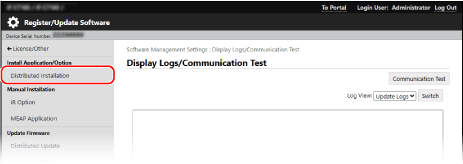
Извежда се екранът [Distributed Installation].
5
За [License Access Number] въведете лицензния номер за достъп.
6
Проверете въведения номер и натиснете върху [Next].
7
Поставете отметка в квадратчето до опцията, която искате да инсталирате.
8
Щракнете върху [Start Installation].
Когато инсталацията приключи, се показва резултатът от инсталацията.
Ако се появи екранът с лицензионното споразумение, проверете съдържанието и след това щракнете върху [I Accept].
9
Натиснете [Enabled after Restart], за да рестартирате машината. Рестартиране на машината
Устройството се рестартира и инсталираното съдържание се прилага.
Инсталиране в офлайн режим
Получете „лицензионния ключ“ на компютър, свързан към мрежата, и въведете лицензионния ключ в контролния панел, за да инсталирате системните опции.
За въвеждането на лицензионния ключ и инсталирането на системните опции чрез контролния панел са необходими администраторски права. За да се приложи инсталираното съдържание, устройството трябва да бъде рестартирано.
Необходима подготовка
Подгответе „номера за достъп до лиценз“, показан на сертификата за номер за достъп до лиценз.
Подгответе серийния номер на машината.
Серийният номер се показва в долната лява част на екрана, когато натиснете клавиш [Брояч/информация за устройството].
* Можете също така да проверите серийния номер на страницата „Портал“ в Remote UI (Потребителски интерфейс за отдалечено управление). Remote UI (Потребителски интерфейс за отдалечено управление) (последна страница)
1
Получете лицензен ключ на компютър.
От уеб браузър на компютър отворете посочения по-долу URL адрес и въведете номера за достъп до лиценза и серийния номер, като следвате инструкциите на екрана.
Дръжте получения лицензен ключ под ръка.
2
Влезте в машината като администратор. Влизане в устройството
3
На контролния панел натиснете [ Настр./Регистр.] на екрана [Начало] или на друг екран. Екран [Начало]
Настр./Регистр.] на екрана [Начало] или на друг екран. Екран [Начало]Извежда се екранът [Настройки/Регистриране].
4
Натиснете [Настройки за управление] [Лиценз/Други] [Регистриране на лиценз].
[Лиценз/Други] [Регистриране на лиценз].Извежда се екранът [Регистриране на лиценз].
5
Въведете получения лицензен ключ.
6
Натиснете [Старт] [OK].
[OK].7
Натиснете [ Настр./Регистр.] [Да].
Настр./Регистр.] [Да].Устройството се рестартира и инсталираното съдържание се прилага.