Отпечатване на документ, защитен с ПИН (Защитен печат)
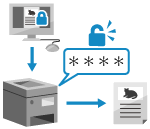
Със Сигурно печатане можете да зададете ПИН код за документ на компютъра и да изпратите този документ до устройството за отпечатване. Отпечатването се извършва след въвеждане на този ПИН на устройството.
Защитеният печат може да предотврати оставянето на отпечатани документи без надзор или кражбата им.
Защитеният печат може да предотврати оставянето на отпечатани документи без надзор или кражбата им.
Данните за печат, изпратени с ПИН (защитени данни), временно се записват в паметта на устройството. Ако отпечатването не се извърши след определен период от време, защитените данни се изтриват автоматично от паметта и вече не можете да отпечатате данните.
ЗАБЕЛЕЖКА
Можете да промените периода на съхранение на защитените данни. Промяна на срока за съхранение на задържаните документи
Стъпка 1: Изпращане на защитени данни от компютър
Можете да зададете функцията за защитен печат в настройките за печат на драйвера и да изпратите защитените данни към устройството.
Когато използвате Windows
Този раздел описва как да изпращате редовно защитени данни.
* Когато използвате Windows, можете също да криптирате и изпращате защитени данни (използвайки „Шифрован защитен печат“). Чрез криптиране на защитени данни можете да намалите рисковете от подслушване и манипулиране на данни по време на комуникация.
Криптираните данни за защитен печат са криптирани с буквено-цифрова парола вместо с ПИН код.
За подробности относно изпращането на защитени данни с помощта на функцията за криптиран защитен печат вижте ръководството на драйвера на сайта с онлайн ръководства.
1
Изведете екрана [Предпочитания за печат] на драйвера на принтера. Отпечатване
2
За [Output Method] изберете [Secured Print].
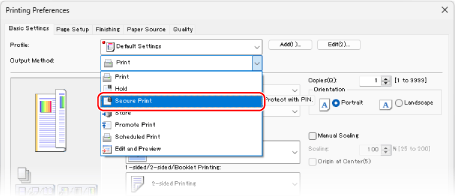
Извежда се екранът [Information].
3
Щракнете върху [Yes].
Извежда се екранът [Secured Print Details].
4
Въведете потребителското име и ПИН кода, и щракнете върху [OK].
Отново се показва екранът [Printing Preferences].
5
Конфигурирайте другите настройки за печат, ако е необходимо.
Можете да настроите качеството на изображението, както и да конфигурирате двустранното печатане и други настройки според вашия документ и целта. За подробности щракнете върху [Help] на екрана [Printing Preferences], за да се покаже информация за помощ.
6
Щракнете върху [OK] и щракнете върху [Print] или [OK].
Защитените данни са изпратени към устройството.
След като изпращането приключи, преминете към стъпка 2. Стъпка 2: Отпечатване на защитени данни чрез въвеждане на ПИН или парола
След като изпращането приключи, преминете към стъпка 2. Стъпка 2: Отпечатване на защитени данни чрез въвеждане на ПИН или парола
Когато използвате macOS
Необходима подготовка
Активирайте функцията за защитен печат в драйвера на принтера. Стъпка 4: Активиране на функцията за защитен печат в драйвера на принтера
1
Покажете диалоговия прозорец за печат и изберете драйвера на принтера на устройството. Отпечатване
2
Щракнете върху [Опции на принтера]  [Special Features].
[Special Features].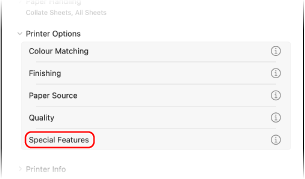
3
В [Job Processing] изберете [Secured Print], след което щракнете върху [OK].
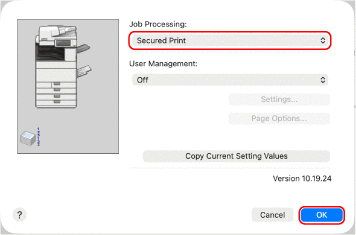
Отново се извежда се диалогов прозорец за принтиране.
4
Конфигурирайте другите настройки за печат, ако е необходимо.
Можете да настроите качеството на изображението, както и да конфигурирате двустранното печатане и други настройки според вашия документ и целта. За повече информация щракнете върху [ ] на диалоговия прозорец за печат, за да се покаже информация за помощ.
] на диалоговия прозорец за печат, за да се покаже информация за помощ.5
Щракнете върху [Print].
Извежда се екранът [Secured Print].
6
Въведете името на документа, потребителското име и ПИН кода, и щракнете върху [OK].
Защитените данни са изпратени към устройството.
След като изпращането приключи, преминете към стъпка 2. Стъпка 2: Отпечатване на защитени данни чрез въвеждане на ПИН или парола
След като изпращането приключи, преминете към стъпка 2. Стъпка 2: Отпечатване на защитени данни чрез въвеждане на ПИН или парола
Стъпка 2: Отпечатване на защитени данни чрез въвеждане на ПИН или парола
Отпечатайте защитените данни, изпратени до устройството. Можете също да проверите съдържанието на защитените данни или да промените настройките за печат, когато извършвате печат.
1
На контролния панел натиснете [Отпечатване] на екрана [Начало]. Екран [Начало]
Извежда се екранът за отпечатване.
Изберете защитените данни, които искате да отпечатате.
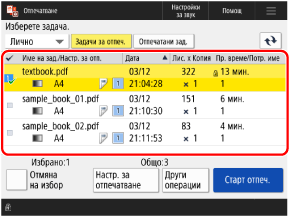
Можете да изберете и да отпечатате до 100 файла със защитени данни с един и същи ПИН код или парола едновременно.
* Когато са избрани няколко файла, файловете се отпечатват в реда, в който са били избрани (ред на номерата на квадратчетата за отметка).
На екрана за печат можете също да проверите съдържанието на защитените данни или да промените настройките за печат, когато извършвате печат. Екран за печат
3
Натиснете [Старт отпеч.].
4
Въведете отново ПИН кода или паролата и натиснете [OK].
Отпечатването започва.
Когато сте избрали няколко защитени файла с данни в стъпка 2 по-горе, се отпечатват само тези, които съответстват на въведения ПИН код или парола.
За да отмените печатането, отменете го от контролния панел. При отмяна на отпечатване с помощта на контролния панел.
Използвайте [ Сист. контрол], за да прегледате състоянието на задачата за печат и регистъра. Преглед на състоянието на заданието за печат и регистрационния файл
Сист. контрол], за да прегледате състоянието на задачата за печат и регистъра. Преглед на състоянието на заданието за печат и регистрационния файл