Регистриране на устройството към облачна услуга
Този раздел описва как да регистрирате устройството в базираната в облак услуга за удостоверяване и управление, Microsoft Entra ID, и да зададете членовете или групите, които ще използват устройството.
Стъпка 1: Регистриране на машината за Microsoft Entra ID
Този раздел описва как да регистрирате машината за Azure Active Directory, използвайки Remote UI (Потребителски интерфейс за отдалечено управление) от компютър.
На контролния панел натиснете [ Настр./Регистр.]
  [Преференции] на екрана [Начало] или друг екран, за да извършите регистрация. Контролният панел обаче може да се използва само за конфигуриране на настройката Use Universal Print и проверка на състоянието на регистрацията. [Универсални настройки за печат]
Изискват се права на администратор или NetworkAdmin.
На контролния панел натиснете [
Настр./Регистр.] [Преференции] на екрана [Начало] или друг екран, за да извършите регистрация. Контролният панел обаче може да се използва само за конфигуриране на настройката Use Universal Print и проверка на състоянието на регистрацията. [Универсални настройки за печат]Изискват се права на администратор или NetworkAdmin.
1
Влезте в Remote UI (Потребителски интерфейс за отдалечено управление) като администратор. Стартиране на Remote UI (Потребителски интерфейс за отдалечено управление)
2
На порталната страница на Remote UI (Потребителски интерфейс за отдалечено управление) щракнете върху [Settings/Registration]. Remote UI (Потребителски интерфейс за отдалечено управление) (последна страница)
3
Щракнете върху [Network Settings] [Settings for Universal Print].
[Settings for Universal Print].Извежда се екранът [Settings for Universal Print].
4
В [Basic Settings] щракнете върху [Edit].
Извежда се екранът [Edit Basic Settings].
5
Поставете отметка в полето [Use Universal Print].
6
Изберете дали да проверявате сертификата, когато извършвате TLS шифрована комуникация със сървъра.
За да се провери сертификатът, поставете отметка в полето [Verify Server Certificate].
За да добавите общо име (CN) към елементите за проверка, поставете отметка и в квадратчето [Add CN to Verification Items].
7
Въведете името на принтера.
За [Printer Name] въведете име, което да идентифицира машината, използвайки буквено-цифрови знаци.
8
Променете идентификатора на приложението и/или URL адреса на Microsoft Entra ID според вашата среда на използване.
Обикновено не е необходимо да правите промени в [Application ID], [Microsoft Entra ID Authentication URL] или [Microsoft Entra ID Registration URL]. Промените трябва да се правят само когато използвате специфични облачни среди.
За да върнете [Application ID], [Microsoft Entra ID Authentication URL] или [Microsoft Entra ID Registration URL] към стойностите по подразбиране, щракнете върху [Initial Settings] за всеки елемент или въведете ръчно следните настройки по подразбиране.
[Application ID]: f9fc375c-c7ba-4e5c-b213-23affd792cc1
[Microsoft Entra ID Authentication URL]:
https://login.microsoftonline.com/organizations/oauth2/v2.0
https://login.microsoftonline.com/organizations/oauth2/v2.0
[Microsoft Entra ID Registration URL]:
https://register.print.microsoft.com/api/v1.0/register
https://register.print.microsoft.com/api/v1.0/register
9
Щракнете върху [OK].
Отново се показва екранът [Settings for Universal Print].
10
В [Registration Status] щракнете върху [Register] [OK].
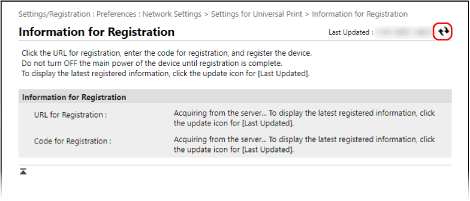
[OK].Извежда се екранът [Information for Registration].
11
Изчакайте няколко секунди и след това щракнете върху [ ].
].
].
12
Щракнете върху връзката, показана до [URL for Registration], и регистрирайте устройството съгласно инструкциите на екрана.
13
Когато регистрацията е завършена, щракнете върху [Settings for Universal Print] в горната част на екрана на Remote UI (Потребителски интерфейс за отдалечено управление).
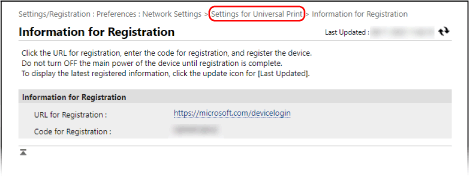
Извежда се екранът [Settings for Universal Print].
14
Изчакайте няколко минути и след това щракнете върху [].
].15
Уверете се, че е изведено [Registered] за [Registration Status].
16
Излизане от Remote UI (Потребителски интерфейс за отдалечено управление).
ЗАБЕЛЕЖКА
Анулиране на регистрацията
На екрана [Settings for Universal Print] щракнете върху [Unregister] в [Registration Status] [OK].
[OK].След като отмените регистрацията, отворете екрана за управление на устройства Microsoft Entra ID в уеб браузър, изберете устройството и щракнете върху [Изтрий].
Стъпка 2: Задаване на членовете и групите, които ще използват устройството
1
Прегледайте екрана за управление на Universal Print на Microsoft Entra ID във вашия интернет браузър на вашия компютър.
2
Изберете машината и щракнете върху [Share Printer].
За да промените името на устройството, показано на компютъра, променете [Име за споделяне на принтера].
3
Щракнете върху [Членове] [Добави].
[Добави].4
Изберете членовете и групите, които ще използват устройството от списъка.