Използване на пощенски сървър в облака с OAuth 2.0
Конфигурирайте настройките за използване на облачната услуга на Microsoft, Microsoft Exchange Online, или на облачната услуга на Google, Google Workspace, с рамката за оторизация OAuth 2.0.
Конфигуриране на настройките за удостоверяване на OAuth 2.0 (Microsoft)
Конфигурирайте тази настройка с помощта на Remote UI (Потребителски интерфейс за отдалечено управление) от компютър. Не можете да използвате контролния панел за конфигуриране на настройката.
Изискват се права на администратор или NetworkAdmin.
Изискват се права на администратор или NetworkAdmin.
Необходима подготовка
Проверете дали датата и часът са зададени правилно в машината. Настройване на датата и часа
* Ако промените настройките за дата и час, след като сте конфигурирали настройките за удостоверяване OAuth 2.0, конфигурирайте отново настройките за удостоверяване OAuth 2.0.
Влезте в Remote UI (Потребителски интерфейс за отдалечено управление) като администратор. Стартиране на Remote UI (Потребителски интерфейс за отдалечено управление)
2
На порталната страница на Remote UI (Потребителски интерфейс за отдалечено управление) щракнете върху [Settings/Registration]. Remote UI (Потребителски интерфейс за отдалечено управление) (последна страница)
3
Щракнете върху [Send]  [OAuth 2.0 (Microsoft) Settings].
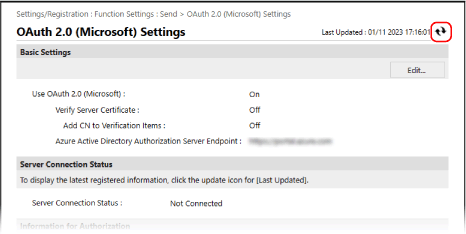
[OAuth 2.0 (Microsoft) Settings].Извежда се екранът [OAuth 2.0 (Microsoft) Settings].
4
В [Basic Settings] щракнете върху [Edit].
Извежда се екранът [Edit Basic Settings].
5
Поставете отметка в полето [Use OAuth 2.0 (Microsoft)].
6
Изберете дали да проверявате сертификата, когато извършвате TLS шифрована комуникация със сървъра.
За да се провери сертификатът, поставете отметка в полето [Verify Server Certificate].
За да добавите общо име (CN) към елементите за проверка, поставете отметка в квадратчето [Add CN to Verification Items].
7
В [Microsoft Entra ID Authorization Server Endpoint] въведете следния URL адрес.
|
https://login.microsoftonline.com/<Tenant name>/oauth2/v2.0
|
Въведете „common“, „consumers“ или „organizations“ в полето <Име на наемател>, в зависимост от условията на експлоатация на машината.
8
Щракнете върху [OK].
Отново се показва екранът [OAuth 2.0 (Microsoft) Settings].
9
Изчакайте няколко секунди и след това щракнете върху [ ].
].
].
10
Уверете се, че е изведено [Successfully Connected] за [Server Connection Status].
11
Щракнете върху връзката, показана до [Microsoft Entra ID Authorization Server Endpoint] и оторизирайте сървъра съгласно инструкциите на екрана.
Следвайте инструкциите в [Message] и въведете потребителския код, показан в [User Code].
Оторизацията се извършва в рамките на срока, посочен в [User Code Expires In].
12
Изчакайте няколко минути и след това щракнете върху [].
].13
Уверете се, че е изведено [Active] за [Token Status].
14
Излизане от Remote UI (Потребителски интерфейс за отдалечено управление).
ЗАБЕЛЕЖКА
Ако промените настройките, за да спрете да използвате OAuth 2.0, и след това искате отново да започнете да използвате OAuth 2.0, конфигурирайте отново настройките за удостоверяване на OAuth 2.0 от стъпка 1.
Конфигуриране на настройките на OAuth 2.0 (Google)
Необходима подготовка
Проверете дали датата и часът са зададени правилно в машината. Настройване на датата и часа
* Ако промените настройките за дата и час, след като сте конфигурирали настройките за удостоверяване OAuth 2.0, конфигурирайте отново настройките за удостоверяване OAuth 2.0.
Стъпка 1: Конфигуриране на настройките на клиента за удостоверяване в Google Workspace
Следвайте процедурата по-долу, за да конфигурирате настройките на клиента за удостоверяване.
Методът на настройка може да бъде променен поради актуализации на услугата или други причини. За подробности вижте ръководството за Google Cloud.
Методът на настройка може да бъде променен поради актуализации на услугата или други причини. За подробности вижте ръководството за Google Cloud.
1
Влезте в Google Cloud с администраторски акаунт в Google Workspace и създайте нов проект.
За подробности относно създаването на проект вижте ръководството за Google Cloud.
2
Активирайте услугата Gmail API.
1
Покажете създадения проект и изберете [APIs & Services].
Извежда се екранът [APIs & Services].
2
Щракнете върху [Enabled APIs & services] [Gmail API].
[Gmail API].3
Конфигуриране на настройките в екрана за съгласие на OAuth.
1
На екрана [APIs & Services] щракнете върху [OAuth consent screen].
Извежда се екранът [OAuth consent screen].
2
Изберете [Internal] и щракнете върху [CREATE].
Извежда се екранът [Edit app registration].
3
Конфигурирайте [App name], [User support email] и [Developer contact information].
Въведете име в [App name] и информация в [User support email] и [Developer contact information].
4
Щракнете върху [SAVE AND CONTINUE].
5
Щракнете върху [ADD OR REMOVE SCOPES].
6
Поставете отметка в квадратчето за API на Gmail (https://mail.google.com/) и щракнете върху [UPDATE].
7
Проверете настройките и щракнете върху [SAVE AND CONTINUE].
4
Конфигурирайте данните за удостоверяване на достъпа.
1
На екрана [APIs & Services] щракнете върху [Credentials].
Извежда се екранът [Credentials].
2
В [CREATE CREDENTIALS] щракнете върху [Oauth client ID].
Извежда се екранът [Create OAuth client ID].
3
Изберете [Desktop app] в [Application type] и въведете име за клиента OAuth 2.0 в [Name].
4
Щракнете върху [CREATE].
Генерират се [Client ID] и [Client secret].
Стъпка 2: Конфигуриране на настройките на OAuth 2.0 (Google) в машината
Конфигурирайте тази настройка с помощта на Remote UI (Потребителски интерфейс за отдалечено управление) от компютър. Не можете да използвате контролния панел за конфигуриране на настройката.
Изискват се администраторски права.
Изискват се администраторски права.
1
Влезте в Remote UI (Потребителски интерфейс за отдалечено управление) като администратор. Стартиране на Remote UI (Потребителски интерфейс за отдалечено управление)
2
На порталната страница на Remote UI (Потребителски интерфейс за отдалечено управление) щракнете върху [Settings/Registration]. Remote UI (Потребителски интерфейс за отдалечено управление) (последна страница)
3
Щракнете върху [Send] [OAuth 2.0 (Google) Settings].
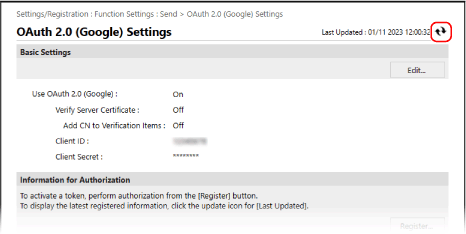
[OAuth 2.0 (Google) Settings].Извежда се екранът [OAuth 2.0 (Google) Settings].
4
В [Basic Settings] щракнете върху [Edit].
Извежда се екранът [Edit Basic Settings].
5
Поставете отметка в полето [Use OAuth 2.0 (Google)].
6
Изберете дали да проверявате сертификата, когато извършвате TLS шифрована комуникация със сървъра.
За да се провери сертификатът, поставете отметка в полето [Verify Server Certificate].
За да добавите общо име (CN) към елементите за проверка, поставете отметка в квадратчето [Add CN to Verification Items].
7
Въведете [Client ID] и [Client Secret] и щракнете върху [OK].
Отново се показва екранът [OAuth 2.0 (Google) Settings].
Въведете клиентския ИД и клиентската тайна, получени от Google Workspace. За подробности вижте уебсайта на Google Workspace.
8
Изчакайте няколко секунди и след това щракнете върху [].
].
9
В [Information for Authorization] щракнете върху [Register].
Извежда се екранът [Register Information for Authorization].
10
Щракнете върху връзката, показана до [URL for Google Authorization Server] и оторизирайте сървъра съгласно инструкциите на екрана.
В [Authorization Code], въведете кода за удостоверяване от URL адреса, показан на екрана за грешки по време на разрешаването.
|
https://xxxxxxxxxx&code=<authorization code>&scope=xxxxxxxxxx
|
11
Щракнете върху [OK].
Отново се показва екранът [OAuth 2.0 (Google) Settings].
12
Изчакайте няколко минути и след това щракнете върху [].
].13
Уверете се, че е изведено [Active] за [Token Status].
14
Излизане от Remote UI (Потребителски интерфейс за отдалечено управление).
ЗАБЕЛЕЖКА
Ако промените настройките, за да спрете да използвате OAuth 2.0, и след това искате отново да започнете да използвате OAuth 2.0, конфигурирайте отново настройките в процедурата „Стъпка 2: Конфигуриране на настройките на OAuth 2.0 (Google)“ в машината. Стъпка 2: Конфигуриране на настройките на OAuth 2.0 (Google) в машината