 [OK].
[OK].Потвърждаване на използването по идентификатор на отдел
Можете да видите броя на отпечатаните и копирани страници за всеки ИД на отдел, когато е активирано управление на ИД на отдел.
Този раздел описва как да потвърдите употребата с помощта на Remote UI (Потребителски интерфейс за отдалечено управление).
На контролния панел изберете [ Настр./Регистр.] в екрана [Начало] или друг екран, след което изберете [Настройки за управление], за да потвърдите употребата. [Кодове на отдели]
Изискват се администраторски права.
На контролния панел изберете [
Настр./Регистр.] в екрана [Начало] или друг екран, след което изберете [Настройки за управление], за да потвърдите употребата. [Кодове на отдели]Изискват се администраторски права.
1
Влезте в Remote UI (Потребителски интерфейс за отдалечено управление) като администратор. Стартиране на Remote UI (Потребителски интерфейс за отдалечено управление)
2
На порталната страница на Remote UI (Потребителски интерфейс за отдалечено управление) щракнете върху [Settings/Registration]. Remote UI (Потребителски интерфейс за отдалечено управление) (последна страница)
3
Щракнете върху [User Management] [Department ID Management].
[Department ID Management].Извежда се екранът [Department ID Management].
Прегледайте употребата в [Department ID Page Totals].
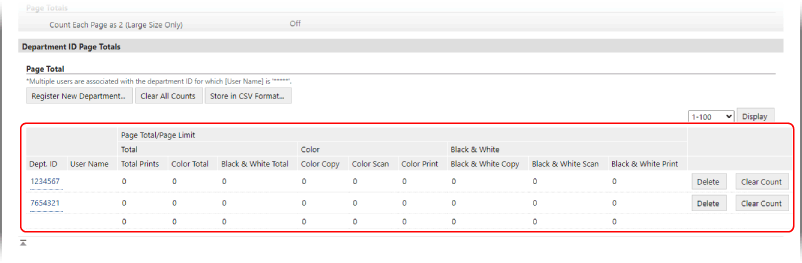
Празните страници, тестовите страници за настройка на градацията и примерите за печат за настройка на контраста на Secure Watermark не се отчитат.
Натиснете върху [Store in CSV Format], за да запишете състоянието на използване на компютъра като CSV файл.
Нулиране на брояча само за конкретен идентификатор на отдел
За да изберете идентификационния номер на отдела, чийто брой искате да нулирате, натиснете [Clear Count] [OK].
[OK].Пренастройване на броя за всички идентификатори на отдел
Щракнете върху [Clear All Counts] [OK].
[OK].5
Излезте от Remote UI (Потребителски интерфейс за отдалечено управление), след като прегледате употребата.
ЗАБЕЛЕЖКА
Преглед на списъка с броя на страниците
Можете да отпечатате списъка с броя на страниците от контролния панел, за да видите данните за използването.
За отпечатването на списъка с броя на страниците са необходими права на администратор.
За отпечатването на списъка с броя на страниците са необходими права на администратор.
Влезте в системата като администратор и натиснете [ Настр./Регистр.] [Настройки за управление] [Управление на потребители] [Кодове на отдели] [Вкл.] [Страници Общо] [Списък Отпеч.] изберете елемента за печат натиснете [Старт отпеч.].
и натиснете [ Настр./Регистр.] [Настройки за управление] [Управление на потребители] [Кодове на отдели] [Вкл.] [Страници Общо] [Списък Отпеч.] изберете елемента за печат натиснете [Старт отпеч.].