Registriranje grupa u adresar (Remote UI (Udaljeni UI))
Možete koristiti sučelje Remote UI (Udaljeni UI) s računala za grupiranje više odredišta u istom popisu adresa i njihovo registriranje u adresar ili na gumb za biranje jednim dodirom.
Možete registrirati do 256 odredišta po grupi.
Možete pohraniti različite vrste odredišta u jednu grupu. Uz odredišta kao što su adrese e-pošte možete registrirati i IP adrese datotečnih poslužitelja.
Na primjer, možete registrirati odredište u obliku adrese e-pošte i datotečni poslužitelj u jednoj grupi, a zatim tu grupu navesti kao odredište prilikom slanja skeniranih podataka, tako da se podaci poslani putem e-pošte automatski sigurnosno kopiraju na datotečni poslužitelj.
Možete registrirati do 256 odredišta po grupi.
Možete pohraniti različite vrste odredišta u jednu grupu. Uz odredišta kao što su adrese e-pošte možete registrirati i IP adrese datotečnih poslužitelja.
Na primjer, možete registrirati odredište u obliku adrese e-pošte i datotečni poslužitelj u jednoj grupi, a zatim tu grupu navesti kao odredište prilikom slanja skeniranih podataka, tako da se podaci poslani putem e-pošte automatski sigurnosno kopiraju na datotečni poslužitelj.
Registriranje grupa u adresaru
Potrebne pripreme
Prije nego što registrirate odredišta u grupi, sva odredišta moraju biti registrirana u adresaru uređaja. Registriranje odredišta u adresaru
Kada registrirate lokacije za pohranu datoteka (dijeljena mapa, datotečni poslužitelj ili Napredna pohrana) u grupi, onemogućite postavku za prikaz zaslona za potvrdu. Postavke zajedničke mape, datotečnog poslužitelja i Napredna pohrana odredišta
* Ako registrirate odredište koje je konfigurirano za prikaz zaslona za potvrdu u grupi, nećete moći odrediti grupu kao odredište i slati podatke u nju.
1
Prijavite se u Remote UI (Udaljeni UI). Pokretanje Remote UI (Udaljeni UI)
Popisi adresa na koje se grupe mogu registrirati razlikuju se ovisno o prijavljenom korisniku. Vrste popisa adresa
2
Na stranici portala sučelja Remote UI (Udaljeni UI) kliknite [Address Book]. Stranica portala Remote UI (Udaljeni UI)
Prikazuje se zaslon [Address Lists].
3
Kliknite popis adresa u kojem su registrirana odredišta koja želite grupirati.
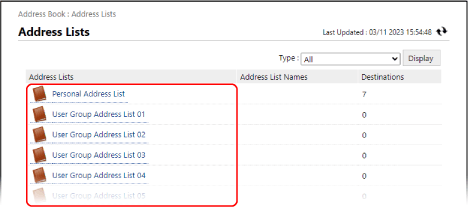
Prikazuje se zaslon s popisom adresa.
Možete grupirati samo odredišta koja su registrirana u kliknutom popisu adresa.
Kreirana grupa bit će registrirana u popisu adresa klikom ovdje.
Ako se pojavi zaslon za unos PIN-a, unesite PIN postavljen za adresar i pritisnite [OK].
4
Kliknite [Register New Group].
Prikazuje se zaslon [Register New Destination: Group].
5
Pod stavkom [Group Name] unesite naziv grupe.
Možete registrirati grupu bez unošenja naziva. Međutim, ako unesete naziv, možete tražiti grupu po njezinom inicijalu ili nazivu kada odredite odredišta.
Prilikom upravljanja odredištima s pristupnim brojevima
U [Access Number] unesite pristupni broj za prikaz grupe koju želite registrirati.
* Ako za grupu koja se registrira nije postavljen pristupni broj, ostavite [Access Number] prazno.
6
Odredite odredišta koja će se registrirati u grupi.
1
Pod stavkom [Member List] u odjeljku [Member Settings] kliknite [Select Destination].
2
Potvrdite okvire uz odredišta koja želite registrirati u grupi pa kliknite [OK].
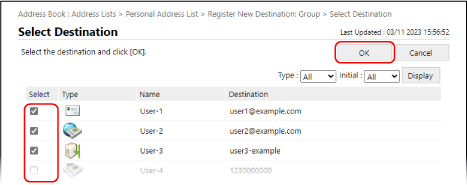
Odredišta se dodaju u odjeljak [Member List] na zaslonu [Register New Destination: Group].
Odredišta prikazana na popisu možete filtrirati odabirom vrste odredišta pod stavkom [Type] ili početnog slova imena pod stavkom [Initial] u gornjem desnom kutu zaslona, a zatim klikom na [Display].
Da biste prikazali odredišta konfigurirana s pristupnim brojem, unesite broj pod stavkom [Access Number] u gornjem desnom kutu zaslona, a zatim kliknite [Display].
Možete odabrati potvrdne okvire više odredišta istovremeno.
7
Kliknite [OK].
Grupa je registrirana u adresaru.
8
Odjavite se iz sučelja Remote UI (Udaljeni UI).
Registriranje grupa na gumbe za biranje jednim dodirom
Potrebne pripreme
Prije nego što registrirate odredišta u grupu, sva odredišta potrebno je registrirati na gumbe uređaja za biranje jednim dodirom. Registriranje odredišta na gumbe za biranje jednim dodirom
Kada registrirate lokacije za pohranu datoteka (dijeljena mapa, datotečni poslužitelj ili Napredna pohrana) u grupi, onemogućite postavku za prikaz zaslona za potvrdu. Postavke zajedničke mape, datotečnog poslužitelja i Napredna pohrana odredišta
* Ako registrirate odredište koje je konfigurirano za prikaz zaslona za potvrdu u grupi, nećete moći odrediti grupu kao odredište i slati podatke u nju.
1
Prijavite se u Remote UI (Udaljeni UI). Pokretanje Remote UI (Udaljeni UI)
2
Na stranici portala sučelja Remote UI (Udaljeni UI) kliknite [Address Book]. Stranica portala Remote UI (Udaljeni UI)
Prikazuje se zaslon [Address Lists].
3
Kliknite [Address List One-Touch].
Prikazuje se zaslon s popisom adresa.
Ako se pojavi zaslon za unos PIN-a, unesite PIN postavljen za adresar i pritisnite [OK].
4
Kliknite ime (ili broj) koji se prikazuje kao [Not Registered].
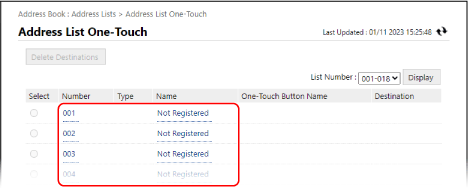
Prikazuje se zaslon [Register New Destination: E-Mail].
Gumbima za biranje jednim dodirom dodijeljeni su troznamenkasti brojevi (od 001 do 200). U gornjem desnom kutu zaslona odaberite raspon brojeva u odjeljku [List Number] i kliknite [Display] da biste promijenili brojeve prikazane na popisu.
5
U odjeljku [Type] odaberite [Group] pa kliknite [Set].
Prikazuje se zaslon [Register New Destination: Group].
6
Pod stavkom [Group Name] unesite naziv grupe.
Možete registrirati grupu bez unošenja naziva. Međutim, ako unesete naziv, možete pretraživati grupu prema njezinom inicijalu ili nazivu kada odredite odredišta u adresaru.
* Grupe registrirane na gumbe za biranje jedinim dodirom također su registrirane i prikazane u adresaru (Popis adresa za biranje jednim dodirom) i možete ih odabrati kada odredite odredišta u adresaru.
7
Pod stavkom [One-Touch Button Name] unesite naziv gumba.
Gumb možete registrirati bez unosa naziva. Međutim, ako unesete naziv, on se prikazuje na gumbu za biranje jednim dodirom.
8
Odredite odredišta koja će se registrirati u grupi.
1
Pod stavkom [Member List] u odjeljku [Member Settings] kliknite [Select Destination].
2
Potvrdite okvire uz odredišta koja želite registrirati u grupi pa kliknite [OK].
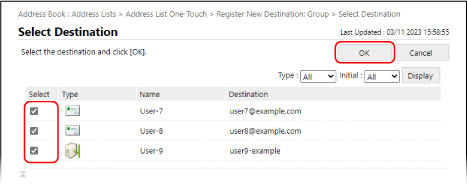
Odredišta se dodaju u odjeljak [Member List] na zaslonu [Register New Destination: Group].
Odredišta prikazana na popisu možete filtrirati odabirom vrste odredišta pod stavkom [Type] ili početnog slova imena pod stavkom [Initial] u gornjem desnom kutu zaslona, a zatim klikom na [Display].
Možete odabrati potvrdne okvire više odredišta istovremeno.
9
Kliknite [OK].
Grupa je registrirana na gumb za biranje jednim dodirom.
10
Odjavite se iz sučelja Remote UI (Udaljeni UI).