Slanje skeniranih podataka
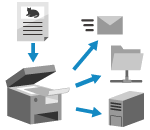
Skenirajte original i pošaljite skenirane podatke na sljedeća odredišta:
e-pošta
Zajednička mapa na računalu
Datotečni poslužitelj (FTP poslužitelj, Windows poslužitelj itd.)
Možete odrediti više vrsta odredišta odjednom.
Na primjer, slanjem skeniranih podataka istovremenim slanjem na adresu e-pošte i u zajedničku mapu, možete sigurnosno kopirati podatke poslane e-poštom slanjem u dijeljenu mapu istovremeno.
Na primjer, slanjem skeniranih podataka istovremenim slanjem na adresu e-pošte i u zajedničku mapu, možete sigurnosno kopirati podatke poslane e-poštom slanjem u dijeljenu mapu istovremeno.
Za skeniranje i slanje originala možete poslati pomoću funkcije Jednostavno skenir. i slanje/Jednostavno skeniranje ili konfigurirati detaljne postavke prilikom slanja.
Pomoću Jednostavno skenir. i slanje/Jednostavno skeniranjemožete konfigurirati osnovne funkcije poput navedenih odredišta i postavki boja izvršavanjem jednostavnih operacija s gumbima.
NAPOMENA
Ako konfigurirate detaljne postavke prilikom slanja, možete slati i na sljedeća odredišta:
Napredna pohrana na drugom uređaju
Odredište faksa [Prikaz funkcije faksa]
Slanje s Jednostavno skenir. i slanje/Jednostavno skeniranje
Potrebne pripreme
Pripremite se prema odredištu slanja skeniranih podataka. Priprema za slanje i spremanje skeniranih podataka
1
Postavite izvornik. Smještanje izvornika
Ako se prikaže zaslon za odabir debljine originala, odaberite debljinu postavljenog originala.
2
Na upravljačkoj ploči, pritisnite [Jednostavno skenir. i slanje]/[Jednostavno skeniranje] na zaslonu [Početni prikaz]. Zaslon [Početni prikaz]
Prikazuje se zaslon Jednostavno skenir. i slanje (Europa i Amerika)/Jednostavno skeniranje (Azija/Oceanija).
3
Navedite odredište.
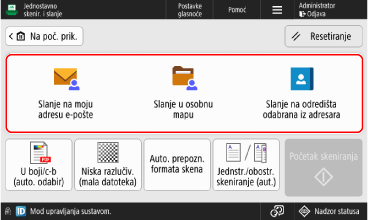
Za određivanje adrese e-pošte prijavljenog korisnika kao odredišta, pritisnite [Slanje na moju adresu e-pošte].
Da biste kao odredište odredili mapu za prijavljenog korisnika (osobnu mapu), pritisnite [Slanje u osobnu mapu].
* [Slanje u osobnu mapu] prikazuje se samo kada je [Metoda definiranja osobne mape] postavljeno na [Početna mapa] ili [Koristi poslužitelj za prijavu]. [Metoda definiranja osobne mape]
* Ako [Slanje u osobnu mapu] nije prikazano, koristite [Skeniranje i slanje] za određivanje osobne mape kao odredišta pri slanju. Konfiguriranje detaljnih postavki slanja
Za određivanje odredišta iz adresara, pritisnite [Slanje na odredišta odabrana iz adresara].
Kada određujete više odredišta
Pritisnite [Dodaj] u području prikaza odredišta i odaberite adresu koju želite dodati.
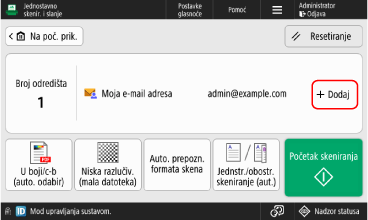
Istovremeno se može odrediti do 10 odredišta.
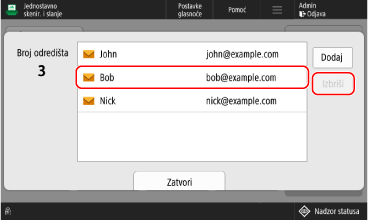
Kada brišete određeno odredište
1
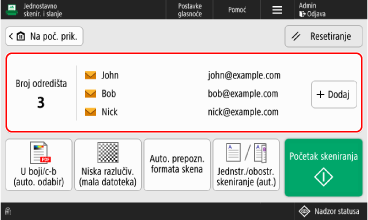
Pritisnite područje prikaza odredišta.
2
Odaberite adresu koju želite izbrisati i pritisnite [Izbriši].
3
Pritisnite [Zatvori].
4
Konfigurirajte postavke skeniranja.
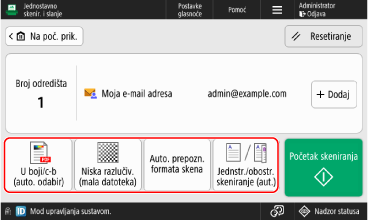
Da biste poništili promjene postavki i vratili se na zadane postavke, pritisnite [Resetiranje].
* Ne možete promijeniti postavke razlučivosti.
Odabir boje pri skeniranju
Pritisnite gumb za podešavanje boje i odaberite boju.
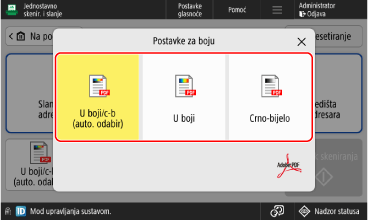
[U boji/c-b (auto. odabir)]
Automatski prepoznaje boju izvornika. Izvornici u boji skeniraju se u boji, a crno-bijeli u nijansama sive.
* Originali u boji možda će se prepoznati kao crno-bijeli, ovisno o stanju originala, npr. kada su samo rubovi originala u boji. U tom slučaju odaberite [U boji].
[U boji]
Skenira u punoj boji bez obzira na boju izvornika.
* Kada se postave na [U boji], crno-bijeli originali također se ubrajaju u skeniranja u boji.
[Crno-bijelo]
Skenira u nijansama sive od bijele do crne, bez obzira na boju originala.
Postavljanje veličine skeniranja
Pritisnite gumb za postavljanje veličine skeniranja i odaberite veličinu skeniranja.
* Ne možete odrediti veličinu originala.
* Ne možete odrediti veličinu originala.
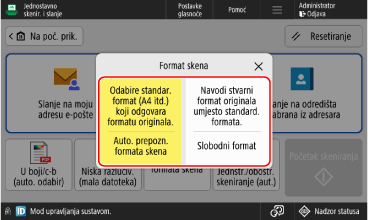
[Auto. prepozn. formata skena]
Odaberite ovo kada želite da uređaj automatski prepozna veličinu originala.
[Slobodni format]
Odaberite ovo kada skenirate original nestandardne veličine.
* Kada je odabrano [Slobodni format], original se može postaviti samo u ulagač.
* Kada je odabrano [Slobodni format], original se može postaviti samo u ulagač.
Skeniranje obje strane originala
Pritisnite gumb za postavljanje dvostranog skeniranja i odaberite jednostrano ili dvostrano.
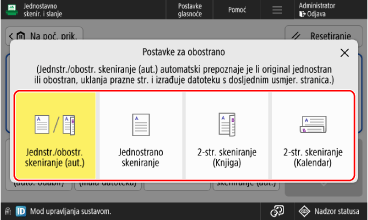
[Jednstr./obostr. skeniranje (aut.)]
Skenira izvornike na sljedeći način:
Uređaj automatski raspoznaje je li izvornik jednostran ili obostran.
Uređaj automatski briše (preskače) stranice za koje utvrdi da su prazne.
Uređaj nakon skeniranja izvornika provodi OCR obradu i stvara PDF u kojem je moguće tražiti tekst.
Uređaj otkriva usmjerenje teksta u izvorniku i stvara datoteku iste usmjerenja.
[Jednostrano skeniranje]
Skenira jednu po jednu stranu obostranih izvornika.
[2-str. skeniranje (Knjiga)]
Odaberite ovo ako je položaj zaglavlja i podnožja jednak i na prednjoj i na stražnjoj strani izvornika.
[2-str. skeniranje (Kalendar)]
Odaberite ovo ako su položaji zaglavlja i podnožja na prednjoj i stražnjoj strani izvornika suprotni.
Kada stvarate naziv datoteke izvlačenjem znakova s početka originala
Na zaslonu [Jednostavno skenir. i slanje], postavite [ ]
]  [Određivanje naziva datoteke iz rezultata OCR-a (pretraživi tekst)] na [Uključeno].
] [Određivanje naziva datoteke iz rezultata OCR-a (pretraživi tekst)] na [Uključeno].Ova je postavka dostupna samo kada je [Jednstr./obostr. skeniranje (aut.)] konfigurirano u postavkama dvostranog skeniranja.
Možete promijeniti znakove izvučene kao naziv datoteke. [Postavke za OCR (pretraživi tekst)]
Kada je omogućeno [Određivanje naziva datoteke iz rezultata OCR-a (pretraživi tekst)], naziv datoteke se ne primjenjuje na sljedeće:
Status slanja prikazan u prikazu statusa na dnu zaslona Zaslon [Početni prikaz]
Izvješće o slanju Ispis izvješća o slanju
Zapisnik TX kada dođe do pogreške slanja Provjera statusa slanja i spremanja te zapisnika skeniranih podataka
5
Kliknite [ Početak skeniranja].
Početak skeniranja].Skeniranje originala započinje.
Da biste otkazali skeniranje, pritisnite [Otkaži] [Da]. Otkazivanje skeniranja
[Da]. Otkazivanje skeniranjaNakon dovršetka skeniranja originala šalju se skenirani podaci. Upotrijebite [ Nadzor statusa] da biste prikazali status slanja i zapisnik. Provjera statusa slanja i spremanja te zapisnika skeniranih podataka
Nadzor statusa] da biste prikazali status slanja i zapisnik. Provjera statusa slanja i spremanja te zapisnika skeniranih podatakaKada se prikazuje [Sken. sljed. origin.]
Kada se izvornik stavi na kopirno staklo i skenira, prikazat će se zaslon za skeniranje još izvornika.
1
Za nastavak skeniranja originala, postavite sljedeći original i pritisnite [Sken. sljed. origin.].
Skenirat će se sljedeći izvornik i prikazat će se isti zaslon.
Ponavljajte taj proces dok ne završite sa skeniranjem svih izvornika.
Ponavljajte taj proces dok ne završite sa skeniranjem svih izvornika.
2
Pritisnite [Započni slanje].
Poslani su skenirani podaci.
Kada se prikazuju zaslon za unos i zaslon za potvrdu korisničkog imena i lozinke
Unesite korisničko ime i lozinku te ih potvrdite slijedeći upute na zaslonu.
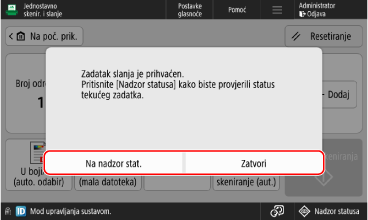
Kada se prikazuje [Na nadzor stat.]
Da biste provjerili status slanja i zapisnik, pritisnite [Na nadzor stat.]. Provjera statusa slanja i spremanja te zapisnika skeniranih podataka
Pritisnite [Zatvori] za povratak na zaslon Jednostavno skenir. i slanje/Jednostavno skeniranje.
NAPOMENA
Kada se tijekom skeniranja uloži više originala i radnje se otkažu (prepoznavanje uvlačenja više listova)
Na zaslonu se prikazuje poruka. Uklonite zaglavljeni original slijedeći upute u poruci. Zaglavljivanje papira i klamerice
Kada se zaglavljeni original ukloni, prikazuje se zaslon za nastavak rada.
Ako je uvlačenje više listova pogrešno prepoznato, pritisnite [Ne prepoznaj višestruko uvlačenje iz ulagača] da bi se nastavilo skeniranje.
Kada se zaglavljeni original ukloni, prikazuje se zaslon za nastavak rada.
Ako je uvlačenje više listova pogrešno prepoznato, pritisnite [Ne prepoznaj višestruko uvlačenje iz ulagača] da bi se nastavilo skeniranje.
Promijenite zadane postavke kako biste spriječili prepoznavanje uvlačenja više listova. [Detekciju višestrukog ulag. ulagača podesi za zadano]
* Ovisno o modelu, za upotrebu funkcije prepoznavanja uvlačenja više listova može biti potreban dodatni Document Feeder Double Feeding Detection Kit-A.
Konfiguriranje detaljnih postavki slanja
Potrebne pripreme
Pripremite se prema odredištu slanja skeniranih podataka. Priprema za slanje i spremanje skeniranih podataka
1
Postavite izvornik. Smještanje izvornika
Ako se prikaže zaslon za odabir debljine originala, odaberite debljinu postavljenog originala.
2
Na upravljačkoj ploči pritisnite [Skeniranje i slanje] na zaslonu [Početni prikaz]. Zaslon [Početni prikaz]
Prikazat će se zaslon skeniranja.
3
Navedite odredište. Određivanje odredišta
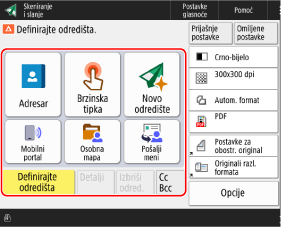
Da biste kao odredište odredili mapu za prijavljenog korisnika (osobnu mapu), pritisnite [Osobna mapa].
Za određivanje adrese e-pošte prijavljenog korisnika kao odredišta, pritisnite [Pošalji meni].
Kada određujete adresu e-pošte kao odredište Cc ili Bcc
1
Pritisnite [Cc Bcc].
2
Pritisnite [Cc] ili [Bcc].
3
Pritisnite [Definirajte odredišta] i odredite odredište. Određivanje odredišta
Za promjenu vrste (To, Cc ili Bcc) određenog odredišta, pritisnite [Za/Bcc > Cc] ili [Za/Cc > Bcc], odredite odredište koje želite promijeniti u Cc ili Bcc i pritisnite [OK].
4
Pritisnite [OK].
4
Konfigurirajte postavke skeniranja. Postavke skeniranja
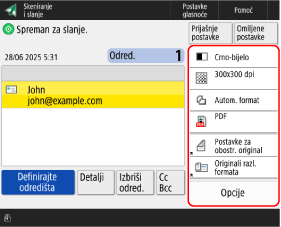
Kada su „Omiljene postavke“ registrirane, možete ih pozvati pritiskom na [Omiljene postavke]. Registracija i pozivanje omiljenih postavki
Kada se pozivaju prijašnje postavke (Povijest postavki)
Možete pritisnuti [Prijašnje postavke] za pozivanje postavki koje su u prošlosti upotrebljavane za slanje skeniranih podataka. Također možete primijeniti odredište koje se koristi za slanje podataka zajedno s postavkom.
Kada pozivate povijest postavki, određena odredišta i postavke skeniranja se prepisuju.
Kada pozivate povijest postavki, određena odredišta i postavke skeniranja se prepisuju.
* Ne možete koristiti povijest postavki kada upravljate odredištem s pristupnim brojem. Skrivanje odredišta (upravljanje pristupnim brojem)
Na zaslonu [Prijašnje postavke] odaberite povijest koju želite ponovno pozvati, a zatim pritisnite [OK].
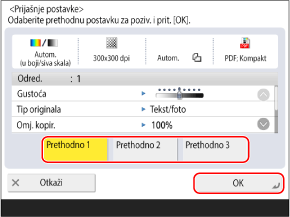
Možete promijeniti pozvano odredište i postavke skeniranja te poslati skenirane podatke.
Svaki prijavljeni korisnik može odabrati iz vlastite povijesti postavki.
Za korisnike koji nisu prijavljeni ili goste, možete odabrati povijest postavki zajedničku neovlaštenim korisnicima.
Za korisnike koji nisu prijavljeni ili goste, možete odabrati povijest postavki zajedničku neovlaštenim korisnicima.
Kada je unos novih odredišta ograničen, povijest postavki briše se bez obzira na vrstu ograničenog odredišta. Slanje samo na registrirana odredišta
5
Kliknite [ Start].
Start].Skeniranje originala započinje.
Da biste otkazali skeniranje, pritisnite [Otkaži] [Da]. Otkazivanje skeniranja
[Da]. Otkazivanje skeniranjaNakon dovršetka skeniranja originala šalju se skenirani podaci. Upotrijebite [ Nadzor statusa] da biste prikazali status slanja i zapisnik. Provjera statusa slanja i spremanja te zapisnika skeniranih podataka
Nadzor statusa] da biste prikazali status slanja i zapisnik. Provjera statusa slanja i spremanja te zapisnika skeniranih podatakaKada se prikazuje [Za skeniranje sljedećeg originala pritisnite [Start].]
Kada se original stavi na kopirno staklo i skenira ili se skeniranje obavi uz pomoć opcije objedinjavanja zadatka, prikazuje se zaslon za skeniranje dodatnih originala.
1
Da biste nastavili sa skeniranjem originala, stavite sljedeći original i pritisnite [ Start].
Start].Skenirat će se sljedeći izvornik i prikazat će se isti zaslon.
Ponavljajte taj proces dok ne završite sa skeniranjem svih izvornika.
Ponavljajte taj proces dok ne završite sa skeniranjem svih izvornika.
Prilikom stavljanja originala na ulagač radi skeniranja uklonite skenirani original (original izbačen u izlaznu ladicu za originale) prije stavljanja sljedećeg originala.
Kada se postavke skeniranja mijenjaju za svaki original
Na zaslonu s prikazanom porukom pritisnite [Promjena postavaka]. Možete promijeniti sljedeće postavke:
[Odabir boje]
[Format skena]
[Obostrani original]
[Gustoća]
[Tip originala]
Na primjer, prilikom skeniranja obostranog originala nakon skeniranja jednostranog originala, pritisnite [Promj. postav.] i postavite [Obostrani original].
2
Pritisnite [Započni slanje].
Poslani su skenirani podaci.
Kada se prikazuju zaslon za unos i zaslon za potvrdu korisničkog imena i lozinke
Unesite korisničko ime i lozinku te ih potvrdite slijedeći upute na zaslonu.
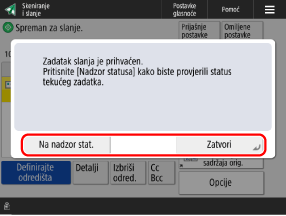
Kada se prikazuje [Na nadzor stat.]
Da biste provjerili status slanja i zapisnik, pritisnite [Na nadzor stat.]. Provjera statusa slanja i spremanja te zapisnika skeniranih podataka
Pritisnite [Zatvori] kako biste se vratili na zaslon za skeniranje.
Pritisnite [Zatvori] kako biste se vratili na zaslon za skeniranje.
NAPOMENA
Kada se tijekom skeniranja uloži više originala i radnje se otkažu (prepoznavanje uvlačenja više listova)
Na zaslonu se prikazuje poruka. Uklonite zaglavljeni original slijedeći upute u poruci. Zaglavljivanje papira i klamerice
Kada se zaglavljeni original ukloni, prikazuje se zaslon za nastavak rada.
Ako je uvlačenje više listova pogrešno prepoznato, pritisnite [Ne prepoznaj višestruko uvlačenje iz ulagača] da bi se nastavilo skeniranje.
Kada se zaglavljeni original ukloni, prikazuje se zaslon za nastavak rada.
Ako je uvlačenje više listova pogrešno prepoznato, pritisnite [Ne prepoznaj višestruko uvlačenje iz ulagača] da bi se nastavilo skeniranje.
Da biste spriječili prepoznavanje uvlačenja više listova, konfigurirajte jednu od sljedećih postavki:
Na zaslonu za skeniranje pritisnite [Opcije] [Prepoznaj više. uvlač. iz ulag.] svaki put kada skenirate kako biste otkazali prepoznavanje uvlačenja više listova.
[Prepoznaj više. uvlač. iz ulag.] svaki put kada skenirate kako biste otkazali prepoznavanje uvlačenja više listova.Promijenite zadane postavke kako biste spriječili prepoznavanje uvlačenja više listova. [Detekciju višestrukog ulag. ulagača podesi za zadano]
* Ovisno o modelu, za upotrebu funkcije prepoznavanja uvlačenja više listova može biti potreban dodatni Document Feeder Double Feeding Detection Kit-A.
Pregled sadržaja prije slanja
Prije slanja skeniranih podataka možete prikazati zaslon za pregled kako biste provjerili sadržaj. Na zaslonu za pregled također možete promijeniti redoslijed stranica i izbrisati stranice. Provjera skeniranih podataka i organiziranje stranica (Pregled)
Poboljšanje sigurnosti skeniranih podataka
Sigurnost skeniranih podataka možete poboljšati šifriranjem PDF datoteke ili dodavanjem digitalnog potpisa u PDF ili XPS datoteku. Poboljšanje sigurnosti skeniranih podataka