Zasloni prikazani na upravljačkoj ploči
U nastavku su navedeni glavni zasloni na upravljačkoj ploči.
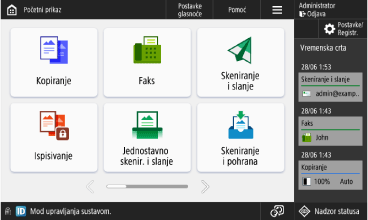
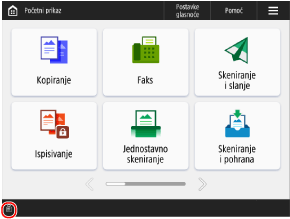
Zaslon [Početni prikaz]
Ovaj se zaslon prikazuje kad na upravljačkoj ploči pritisnete tipku [

Početni zaslon]. Prema zadanim postavkama, zaslon [Početni prikaz] prikazuje se nakon što se napajanje uključi i odmah nakon zatvaranja zaslona za pokretanje te ako se ne izvode nikakve operacije određeno vremensko razdoblje na svakom zaslonu.
Zaslon [Početni prikaz]Zaslon [Postavke/Registriranje]
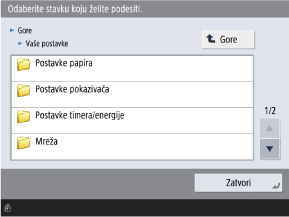
Ovaj se zaslon prikazuje kad na upravljačkoj ploči pritisnete [

Postavke/Registr.]. Na tom se zaslonu konfiguriraju različite postavke uređaja.
[Postavke/Registriranje] Popis izbornikaZaslon [Nadzor statusa]
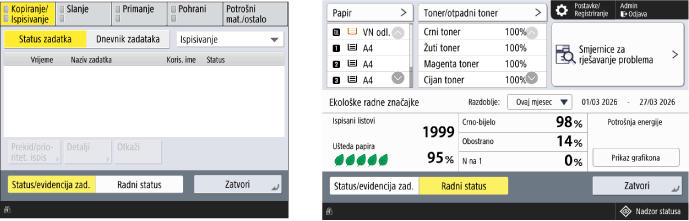
Ovaj se zaslon prikazuje kad na upravljačkoj ploči pritisnete [

Nadzor statusa].
Možete odabrati [Status/evidencija zad.] kako biste provjerili status obrade i povijest svake funkcije te preostalu količinu potrošnog materijala i dijelova.
Možete odabrati [Radni status] kako biste provjerili status uređaja i rada, uzroke problema i metode rješavanja problema.
Provjera statusa obrade i povijesti svake funkcije
Provjera preostale količine potrošnog materijala i dijelova
Provjera statusa uređaja i radnji, uzroka problema i metoda rješavanja problema
Prikaz poruke
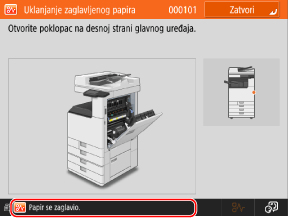
Poruke se prikazuju na zaslonu kada dođe do pogreške i kada uređaj ostane bez papira, potrošnog materijala i dijelova.
Ako se prikazuje i rješenje za otklanjanje poteškoća, slijedite upute na zaslonu da biste otklonili problem.
Ako rješenje za rješavanje problema nije prikazano, provjerite uzrok i rješenje pozivajući se na poruku ili kod pogreške.
Primjeri prikaza: Došlo je do zaglavljenja papira
* Stavke koje se prikazuju na zaslonu razlikuju se ovisno o modelu i opcijama.
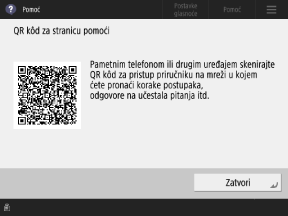
Zaslon [Pomoć]
Ovaj zaslon se prikazuje kada pritisnete [

Pomoć] na zaslonu [Početni prikaz] ili drugom zaslonu. QR kod možete očitati mobilnim uređajem kako biste prikazali Korisnički vodič (ovaj priručnik) u web-pregledniku na mobilnom uređaju.
NAPOMENA
Podešavanje svjetline zaslona
Ako je prikaz na zaslonu teško vidljiv, podesite svjetlinu sljedećim postupkom.
Pritisnite [Podešavanje svjetline] na zaslonu [Početni prikaz]

koristite [+] ili [-] za podešavanje svjetline
[Zatvori]
Kada se ne izvode nikakve operacije određeno vremensko razdoblje na svakom zaslonu
Prema zadanim postavkama, postavke koje se konfiguriraju na zaslonu se brišu i prikazuje se zaslon [Početni prikaz]. Možete promijeniti vrijeme nakon kojeg se postavke poništavaju i zaslon koji se nakon toga prikazuje.
Kada se prikazuje [

] na dnu zaslona