Za omogućavanje pretraživanja znakova u originalu kao tekstu, pritisnite [OCR (pretraživi tekst)] za odabir.
Da biste saznali pojedinosti, pogledajte sljedeće:
Postavke datoteka i dijeljenja
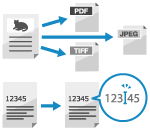
Postavite format datoteke i postavke dijeljenja skeniranih podataka te naziv datoteke skeniranih podataka.
Ovo izdvaja tekstualne informacije iz izvornika i stvara datoteku s mogućnošću pretraživanja teksta.
Ovo izdvaja tekstualne informacije iz izvornika i stvara datoteku s mogućnošću pretraživanja teksta.
Konfiguriranje formata datoteke i postavki dijeljenja
Odaberite između formata JPEG, TIFF, PDF, XPS ili OOXML za skenirane podatke, ovisno o namjeni i okruženju.
Možete komprimirati podatke i naglasiti tekst i iscrtati konture crteža. Također možete objediniti više izvornika u jednu datoteku ili kreirati zasebne datoteke za svaki izvornik.
Možete komprimirati podatke i naglasiti tekst i iscrtati konture crteža. Također možete objediniti više izvornika u jednu datoteku ili kreirati zasebne datoteke za svaki izvornik.
1
Na zaslonu za skeniranje pritisnite gumb za postavljanje formata datoteke. Zaslon skeniranja
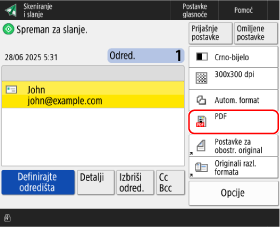

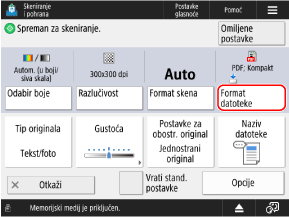
Prikazuje se zaslon [Format datoteke].
Odaberite format datoteke.
[JPEG]
Ovaj format datoteke prikladan je za izvornike koji sadrže fotografije. Izvornik s više stranica možete podijeliti u zasebne datoteke za svaku stranicu.
[TIFF]
Ovaj format datoteke prikladan je za izvornike koji sadrže slike. Izvornici se skeniraju u crno-bijelom.
[TIFF/JPEG (automatski)]
Postavka se automatski postavlja na TIFF ili JPEG, ovisno o postavkama boje prilikom skeniranja. Odabir boje
Kada je postavka boje [Crno-bijelo]: TIFF
Kada je postavka boje drugačija od [Crno-bijelo]: JPEG
U slučaju formata TIFF i JPEG, izvornik s više stranica možete podijeliti u zasebne datoteke za svaku stranicu.
[PDF]
Ovaj format datoteke prikladan je za dokumente. Dokumente je moguće prikazati na isti način na bilo kojem računalu, bez obzira na operativni sustav.
[XPS]
Format datoteke koji se koristi od sustava Windows Vista. Dokument možete prikazati na isti način na bilo kojem računalu s operativnim sustavom Windows.
[OOXML]
Format datoteke (Office Open XML) dokumenata sustava Microsoft Office koji je standardizirala Međunarodna organizacija za standardizaciju. Ovaj format datoteke može se urediti u programima Word ili PowerPoint. Odaberite želite li koristiti Word ili PowerPoint format.
3
Po potrebi konfigurirajte dodatne PDF, XPS ili OOXML značajke.
Dodatne značajke možete konfigurirati kada je u koraku 2 odabran PDF, XPS ili OOXML.
Prilikom konfiguriranja dodatnih PDF značajki
Smanjivanje veličine podataka
Pritisnite [Kompakt] da biste ga odabrali.
Omogućavanje prepoznavanja teksta u originalu
Pritisnite [OCR (pretraživi tekst)] da biste ga odabrali.
Da biste saznali pojedinosti, pogledajte sljedeće:
Povećavanje sigurnosti
Pritisnite [Kriptiraj], [Dodaj digit. potpise] ili [Dodaj potpis uređaja] za odabir.
Da biste saznali pojedinosti, pogledajte sljedeće:
Da biste saznali pojedinosti, pogledajte sljedeće:
Ocrtavanje teksta i crteža linijama
Pritisnite [Opcrtaj i izgladi] da biste ga odabrali.
Stvara PDF datoteku s oštrim tekstom i crtežima linijama. Možete također obrađivati podatke obrisa na PDF datoteci koristeći Adobe Illustrator.
Stvara PDF datoteku s oštrim tekstom i crtežima linijama. Možete također obrađivati podatke obrisa na PDF datoteci koristeći Adobe Illustrator.
Stvaranje PDF datoteke za dugoročnu pohranu
Stvara PDF datoteku koja odgovara PDF/A standardu kako bi se zajamčilo da se prikaz PDF-a ne mijenja ovisno o uređaju ili softveru za pregledavanje radi osiguranja dugoročne pohrane.
Pritisnite [Format u PDF/A] da biste ga odabrali.
U odjeljku [Skeniranje i pohrana] pritisnite opciju [Format u PDF/A] da biste je odabrali. Datoteka će biti kreirana u PDF/A-1b formatu.
Za [Skeniranje i slanje], pritisnite [Format u PDF/A] za odabir formata. Za poništavanje odabira formata pritisnite [Poništi postavke].
Kada konfigurirate dodatne XPS značajke
Smanjivanje veličine podataka
Pritisnite [Kompakt] da biste ga odabrali.
Omogućavanje prepoznavanja teksta u originalu /b_in_area_europe_L.gif)
/b_in_area_asia_L.gif)
Pritisnite [OCR (pretraživi tekst)] da biste ga odabrali.
Da biste saznali pojedinosti, pogledajte sljedeće:
Da biste saznali pojedinosti, pogledajte sljedeće:
Povećavanje sigurnosti
Pritisnite [Dodaj digit. potpise] ili [Dodaj potpis uređaja] za odabir.
Da biste saznali pojedinosti, pogledajte sljedeće:
Da biste saznali pojedinosti, pogledajte sljedeće:
Kada konfigurirate dodatne OOXML značajke
4
Po potrebi konfigurirajte postavku podjele.
Za dijeljenje originala s više stranica u zasebne datoteke za svaku stranicu umjesto da ih imate kao jednu datoteku, pritisnite [Razdijeli na stranice] za odabir.
Za skeniranje iz [Skeniranje i slanje] odredite na koliko stranica želite podijeliti original i pritisnite [OK].
Za skeniranje iz [Skeniranje i slanje] odredite na koliko stranica želite podijeliti original i pritisnite [OK].
5
Pritisnite [OK].
Ponovno se prikazuje zaslon za skeniranje.
NAPOMENA
Utjecaj formata datoteke na odabir boje, razlučivost i omjer
Kada je odabran PDF (kompaktan ili obris), XPS (kompaktan) ili OOXML, primjenjuju se sljedeća ograničenja postavki:
Odabir boje: osim [Crno-bijelo]
Razlučivost: [300x300 dpi]
* Prilikom odabira OOXML u PowerPoint formatu, možete ovo postaviti i na [600x600 dpi].
Prilikom izrade PDF datoteke s nacrtom
Ovisno o izvorniku, znakovi i nacrti možda se neće ispravno prepoznati.
Ovisno o verziji programa Adobe Illustrator, tekst i pozadina mogu izgledati neporavnato ili se tekst i nacrti možda neće prikazivati prilikom otvaranja istaknute PDF datoteke.
Postavljanje naziva datoteke
Skenirani podaci šalju se sa sljedećim nazivom datoteke:
Pri slanju e-pošte
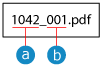
 Posao br.
 Broj stranice
Prilikom slanja skeniranih podataka na odredište koje nije adresa e-pošte ili prilikom spremanja skeniranih podataka
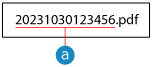 Datum i vrijeme slanja/spremanja (u ovom primjeru „30. 10. 2023., 12:34:56“)
* Kada je postavka formata datoteke postavljena na [Razdijeli na stranice]
Ovaj broj stranice dodaje se na kraj naziva datoteke. (Prilikom slanja koristi se peteroznamenkasti broj, a prilikom pohranjivanja troznamenkasti broj.)
Primjer:
20231030123456_00001.pdf
20231030123456_001.pdf
20231030123456_00001.pdf
20231030123456_001.pdf
Možete odrediti prilagođeni naziv datoteke koji označava sadržaj ili konfigurirati postavke za stvaranje naziva datoteke izdvajanjem znakova na početku izvornika.
1
Na zaslonu za skeniranje pritisnite [Naziv datoteke] ili [Opcije]  [Naziv datoteke]. Zaslon skeniranja
[Naziv datoteke]. Zaslon skeniranjaPrikazuje se zaslon [Naziv datoteke].
2
Odrediteite naziv datoteke.
Za skeniranje iz [Skeniranje i slanje] pritisnite [Naziv datoteke], unesite prilagođeni naziv datoteke i pritisnite [OK].
Skenirani podaci šalju se sa sljedećim nazivom datoteke:
Pri slanju e-pošte
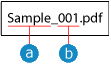 Postavljeni naziv datoteke Broj stranice
Prilikom slanja na odredište koje nije adresa e-pošte
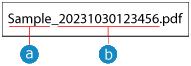 Postavljeni naziv datoteke Datum i vrijeme slanja/spremanja (u ovom primjeru „30. 10. 2023., 12:34:56“)
Prilikom spremanja skeniranih podataka
 Postavljeni naziv datoteke
* Ako datoteka s istim nazivom već postoji, nazivu datoteke dodat će se broj od „(1)“ do „(9)“.
Primjer:
Uzorak(1).pdf
Uzorak(1).pdf
Ako ukupan broj znakova u nazivu datoteke koji se koriste za označavanje lokacije datoteke (putanja) prelazi 256 jednobajtnih znakova, datoteka se možda neće poslati ili spremiti pod tim postavljenim nazivom datoteke.
Ako prilikom slanja datoteke na poslužitelj datoteka itd. unesete znakove koje operativni sustav odredišta pošiljanja ne dopušta, kao što su „\“, „/“, „:“, „*“, „?“, „<“, „>“ ili „|“, datoteka se možda neće poslati.
Prilikom spremanja skeniranih podataka u nazivu datoteke ne možete koristiti znakove „\“, „/“, „:“, „*“, „?“, „<“, „>“ ili „|“. Osim toga, ne možete koristiti točku ili razmak na početku ili kraju naziva datoteke.
Prilikom stvaranja naziva datoteke izdvajanjem znakova na početku izvornika (samo prilikom slanja skeniranih podataka)
Pritisnite [Automatski (OCR)] da biste odabrali potvrdni okvir.
Ova se postavka primjenjuje samo kada za skenirane podatke koristite format datoteke s mogućnošću pretraživanja teksta. Stvaranje datoteke s mogućnošću pretraživanja teksta (OCR obrada)
Ne možete konfigurirati ovu postavku i poslati datoteku kada je istovremeno postavljeno šifriranje PDF datoteke.
Možete promijeniti broj znakova izvučenih kao naziv datoteke. [Postavke za OCR (pretraživi tekst)]
Ako ste unijeli znakove u [Naziv datoteke], znakovi izvučeni iz originala dodaju se na kraj tih znakova.
* Znakovi u nazivu datoteke koji prelaze ograničenje broja znakova bit će izbrisani.
Naziv datoteke kada je omogućen [Automatski (OCR)] ne primjenjuje se na sljedeće:
Status slanja prikazan u prikazu statusa na dnu zaslona Zaslon [Početni prikaz]
Izvješće o slanju Ispis izvješća o slanju
Zapisnik TX kada dođe do pogreške slanja Provjera statusa slanja i spremanja te zapisnika skeniranih podataka
Kako biste spriječili automatsko dodavanje datuma/vremena i broja stranice (samo pri slanju skeniranih podataka)
Pritisnite [Ukloni datum/br. zad. iz naziva dat.] da biste odabrali potvrdni okvir.
Za prepisivanje datoteke kada datoteka s istim nazivom postoji na odredištu slanja, pritisnite [Zapiši preko dat. istog naziva] za označavanje potvrdnog okvira.
Za prepisivanje datoteke kada datoteka s istim nazivom postoji na odredištu slanja, pritisnite [Zapiši preko dat. istog naziva] za označavanje potvrdnog okvira.
* Ako u odredištu slanja postoji datoteka s istim nazivom i potvrdni okvir [Zapiši preko dat. istog naziva] nije označen, na kraj naziva datoteke dodaje se četveroznamenkasti broj.
Primjer:
Uzorak(0001).pdf
Uzorak(0001).pdf
3
Pritisnite [OK] ili [OK] [Zatvori].
[Zatvori].Ponovno se prikazuje zaslon za skeniranje.
NAPOMENA
Uređivanje naziva datoteke registriranog u „Omiljene postavke“ u [Skeniranje i slanje]
Kada su „Omiljene postavke“ registrirane s postavljenim nazivom datoteke, možete koristiti sljedeći postupak za uređivanje samo postavke naziva datoteke registrirane u „Omiljenim postavkama.“
Prijavite se u sučelje Remote UI (Udaljeni UI) [Settings/Registration] [Send] [Favorite Settings] [Edit] uredite naziv datoteke [OK].
[Settings/Registration] [Send] [Favorite Settings] [Edit] uredite naziv datoteke [OK].* Ne možete koristiti upravljačku ploču za uređivanje samo postavke naziva datoteke. Za promjenu postavke naziva datoteke, ponovo registrirajte „Omiljene postavke“. Registracija i pozivanje omiljenih postavki
Stvaranje datoteke s mogućnošću pretraživanja teksta (OCR obrada)
Optičko prepoznavanje znakova (OCR) je tehnologija koja prepoznaje znakove u originalu i izvlači tekstualne informacije.
Konfigurirajte postavke za izvođenje OCR obrade pri skeniranju originala za stvaranje datoteke s mogućnošću pretraživanja teksta.
Konfigurirajte postavke za izvođenje OCR obrade pri skeniranju originala za stvaranje datoteke s mogućnošću pretraživanja teksta.
Formati datoteka s mogućnošću pretraživanja teksta:
PDF (pretraživi PDF)
OOXML
XPS
1
Na zaslonu za skeniranje pritisnite gumb za postavljanje formata datoteke. Zaslon skeniranja
Prikazuje se zaslon [Format datoteke].
Odaberite format datoteke.
Za stvaranje PDF datoteke, pritisnite [PDF].
Za stvaranje OOXML datoteke u Word formatu, pritisnite [OOXML] [Word].
[Word].Za stvaranje OOXML datoteke u PowerPoint formatu pritisnite [OOXML] [PowerPoint].
[PowerPoint].Za stvaranje XPS datoteke pritisnite [XPS].
3
Pritisnite [Podešavanje detalja] [OCR (pretraživi tekst)].
[OCR (pretraživi tekst)].Ako ste odabrali [PDF] ili [XPS] u koraku 2, ovo se može kombinirati s [Kompakt] ili drugim dodatnim funkcijama.
Odabir jezika OCR obrade prema jeziku originala.
Ako ste odabrali [PDF] ili [XPS] u koraku 2, odaberite jezik iz padajućeg izbornika [Jezik OCR-a].
Kada je odabrano [OOXML] [Word] u koraku 2, pritisnite [Promijeni], odaberite jezik i pritisnite [OK].
[Word] u koraku 2, pritisnite [Promijeni], odaberite jezik i pritisnite [OK].Kada je odabrano [OOXML] [PowerPoint] u koraku 2, odaberite jezik i pritisnite [OK].
[PowerPoint] u koraku 2, odaberite jezik i pritisnite [OK].5
Pritisnite [OK].
Ponovno se prikazuje zaslon za skeniranje.
NAPOMENA
Automatsko otkrivanje usmjerenja originala
Prema zadanim postavkama, usmjerenje originala automatski se otkriva prema usmjerenju teksta otkrivenog pri stvaranju datoteke. [Postavke za OCR (pretraživi tekst)]
Brisanje pozadinske slike (samo za OOXML datoteke u Word formatu)
Možete konfigurirati postavku za brisanje slike prepoznate kao pozadina pri stvaranju datoteke. Brisanje nepotrebnih slika olakšava uređivanje Word datoteka. [Dodaj pozadinske slike u Word datoteku]
Kada OCR obrada nije izvršena ispravno
Provjerite odgovaraju li jezične postavke u koraku 4 jeziku korištenom u originalu.
Provjerite je li original koji se koristi prikladan za OCR obradu. Tekst nije ispravno OCR obrađen