Sprječavanje odmah ispisa dokumenata s računala (prisilno zadržavanje)
Dokumenti (podaci za ispis) poslani s računala na uređaj mogu se privremeno zadržati na uređaju i spriječiti njihov neposredni ispis.
Možete konfigurirati postavke tako da prijavljeni korisnici mogu pregledavati i ispisivati samo vlastite dokumente. Time se smanjuje rizik da druge osobe pregledaju ili slučajno preuzmu važne dokumente.
Možete konfigurirati postavke tako da prijavljeni korisnici mogu pregledavati i ispisivati samo vlastite dokumente. Time se smanjuje rizik da druge osobe pregledaju ili slučajno preuzmu važne dokumente.
Ako dokument zadržan na uređaju nije ispisan unutar postavljenog vremenskog razdoblja, automatski se briše i više se ne može ispisati. Po potrebi možete promijeniti vrijeme pohrane zadržanih dokumenata.
NAPOMENA
Za pojedinosti o načinu ispisa zadržanih dokumenata pogledajte sljedeće:
Za pojedinosti o broju korisnika koji mogu koristiti funkciju zadržavanja i dokumentima koji su podržani, pogledajte specifikacije funkcije Hold Print. Ispis s funkcijom zadržavanja ispisa*1
Konfiguriranje postavki prisilnog zadržavanja
U ovom se odjeljku opisuje kako konfigurirati postavke s pomoću Remote UI (Udaljeni UI) na računalu.
Na upravljačkoj ploči odaberite [ Postavke/Registr.] na zaslonu [Početni prikaz] ili na drugom zaslonu, a zatim odaberite [Postavke funkcija] kako biste konfigurirali postavke. [Prisilno na čekanju]
Potrebne su administratorske ovlasti.
Na upravljačkoj ploči odaberite [
Postavke/Registr.] na zaslonu [Početni prikaz] ili na drugom zaslonu, a zatim odaberite [Postavke funkcija] kako biste konfigurirali postavke. [Prisilno na čekanju]Potrebne su administratorske ovlasti.
1
Prijavite se u sučelje Remote UI (Udaljeni UI) kao administrator. Pokretanje Remote UI (Udaljeni UI)
2
Na stranici portala sučelja Remote UI (Udaljeni UI) kliknite [Settings/Registration]. Stranica portala Remote UI (Udaljeni UI)
3
Kliknite [Printer]  [Print].
[Print].Prikazuje se zaslon [Print].
4
U odjeljku [Forced Hold Settings] potvrdite okvir [Force Hold].
5
Po potrebi registrirajte uvjete za čuvanje dokumenata.
Registrirajte uvjete za ispis dokumenata bez zadržavanja ili za otkazivanje ispisa na temelju korisničkog imena i IP adrese. Ako registrirate više uvjeta, postavite redoslijed prioriteta.
Ako je prisilno zadržavanje omogućeno bez registriranja uvjeta, dokumenti s računala obrađuju se na sljedeći način:
Dokumenti svih korisnika se zadržavaju.
Dokumenti nepoznatih korisnika se brišu.
Uvjeti registracije
1
U rubrici [Registered Condition] kliknite [Register New].
Prikazuje se zaslon [Register New Condition].
2
Unesite naziv uvjeta.
3
Potvrdite okvir [Enable Condition].
4
Postavite vrstu uvjeta i pojedinosti.
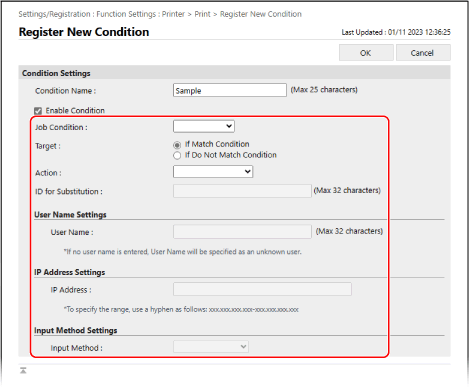
Prilikom postavljanja korisničkog imena kao uvjeta
Odaberite [User Name] u [Type] i unesite korisničko ime koje želite postaviti kao uvjet u [User Name Settings].
Kada postavljate dokumente nepoznatih korisnika kao uvjet
Odaberite [User Name] u [Type] i ostavite [User Name Settings] prazno.
Prilikom postavljanja IP adrese kao uvjeta
Odaberite [IP Address] u [Type] i unesite IP adresu koju želite postaviti kao uvjet u [IP Address Settings].
Možete i navesti raspon IP adresa koristeći crticu (-).
Primjer unosa: Kada određujete raspon IP adresa
192.168.0.10-192.168.0.20
Kada postavljate protokol dokumenta kao uvjet
Odaberite [Input Method] u [Type] i odaberite protokol koji želite postaviti kao uvjet u [Input Method Settings].
5
U [Target] navedite cilj.
Za određivanje dokumenta koji ispunjava uvjete kao cilja, odaberite [If Match Condition].
Za određivanje dokumenta koji ne ispunjava uvjete kao cilja, odaberite [If Do Not Match Condition].
6
U [Action] odaberite kako postupati s dokumentom.
Za brisanje bez zadržavanja dokumenta odaberite [Cancel].
Za ispis bez zadržavanja dokumenta, odaberite [Print]. Međutim, kada koristite Secure Print ili Encrypted Secure Print, podaci za ispis zadržavaju se kao zajednički dokument.
Za zadržavanje dokumenta odaberite [Hold as Shared Job]. U [ID for Substitution], možete odrediti korisničko ime pri zadržavanju dokumenta.
7
Kliknite [OK].
Registrirani uvjet dodaje se u [Registered Condition] na zaslonu [Print].
Postavljanje prioriteta uvjeta
U [Registered Condition] kliknite [Up] ili [Down] za [Change Priority].
6
U [Other] konfigurirajte detaljne postavke prisilnog zadržavanja prema potrebi.
Označite potvrdne okvire stavki koje treba omogućiti.
[Delete Job After Printing]
Briše zadržane dokumente nakon ispisa.
[Only Allow Encrypted Secure Print Jobs]
Ograničava ispis s računala samo na šifrirani sigurni ispis (Encrypted Secure Print). Ograničavanje ispisa s računala na šifrirani sigurni ispis
[Require Domain Name to Determine My Job]
Uključuje naziv domene pri određivanju dokumenata prijavljenog korisnika.
Ako se dokument prijavljenog korisnika ne može ispravno odrediti, poništite potvrdni okvir i koristite samo korisničko ime za određivanje.
Ako se dokument prijavljenog korisnika ne može ispravno odrediti, poništite potvrdni okvir i koristite samo korisničko ime za određivanje.
[Display Other User Jobs]
Prikazuje dokumente korisnika koji nisu prijavljeni korisnik.
[Restrict Deletion of Other User Jobs]
Sprječava prijavljene korisnike od brisanja dokumenata drugih korisnika.
[Match Case for User Name]
Omogućuje razlikovanje velikih i malih slova pri određivanju korisnika za dokumente.
* Preporučuje se konfiguriranje ove postavke zajedno s postavkom za određivanje korisnika putem korisničke autentikacije. [Razlikuj veliko/malo slovo za korisničko ime]
[Display Same Group User Jobs]
Prikazuje dokumente ID-a odjela kojemu pripada prijavljeni korisnik.
[Enable Auto Print Function When Logging In]
Omogućuje automatski ispis zadržanih dokumenata.
Kada označite ovaj potvrdni okvir, prijavljeni korisnik može postaviti [Automatski ispiši zadatke korisnika pri prijavi]. [Automatski ispiši zadatke korisnika pri prijavi]
Kada označite ovaj potvrdni okvir, prijavljeni korisnik može postaviti [Automatski ispiši zadatke korisnika pri prijavi]. [Automatski ispiši zadatke korisnika pri prijavi]
* Ova postavka je onemogućena u sljedećim slučajevima:
Kada je autentikacija korisnika onemogućena [Koristi korisničku autentikaciju]
Kada je funkcija personalizacije onemogućena [Aktiviraj uporabu osobnih postavaka]
Kada je omogućen ACCESS MANAGEMENT SYSTEM [Koristi ACCESS MANAGEMENT SYSTEM]
Kada je postavka konfigurirana da se dokumenti za prijavljenog korisnika ne prikazuju na zaslonu ispisa uređaja [Postavke prikaza popisa zadataka]
Kada je označen potvrdni okvir [Only Allow Encrypted Secure Print Jobs] u detaljnim postavkama Forced Hold
Kada je označen potvrdni okvir [Display Warning When Starting to Print] u [Held Jobs Warning Settings] u detaljnim postavkama Forced Hold
[Held Jobs Warning Settings]
Odredite hoće li se prikazati upozorenje pri prikazivanju ili ispisu zadržanih dokumenata.
Prilikom prikazivanja upozorenja, postavite uvjete.
Prilikom prikazivanja upozorenja, postavite uvjete.
[PIN Settings for Secure Print Jobs]
Odredite hoće li se od korisnika tražiti unos PIN-a pri rukovanju dokumentima Secure Print.
* Bez obzira na ovu postavku, korisnik mora unijeti PIN pri korištenju dokumenata Encrypted Secure Print.
[Require PIN for Job Deletion]
Zahtijeva od korisnika unos PIN-a kada brišu podatke za ispis zadržane na uređaju.
7
Kliknite [OK].
Postavke će se primijeniti.
8
Odjavite se iz sučelja Remote UI (Udaljeni UI).
NAPOMENA
Uređivanje registriranih uvjeta
Da biste uređivali registrirane informacije, u odjeljku [Registered Condition] na zaslonu [Print] kliknite naziv pravila koja želite uređivati.
Promjena razdoblja pohrane zadržanih dokumenata
Možete promijeniti vremensko razdoblje do brisanja dokumenata zadržanih na uređaju.
Koristite upravljačku ploču za promjenu razdoblja pohrane. Ne možete promijeniti razdoblje pohrane pomoću Remote UI (Udaljeni UI) s računala.
Potrebne su administratorske ovlasti.
Potrebne su administratorske ovlasti.
1
Prijavite se kao administrator. Prijava na uređaj
2
Na upravljačkoj ploči pritisnite [ Postavke/Registr.] na zaslonu [Početni prikaz] ili na nekom drugom zaslonu. Zaslon [Početni prikaz]
Postavke/Registr.] na zaslonu [Početni prikaz] ili na nekom drugom zaslonu. Zaslon [Početni prikaz]Prikazuje se zaslon [Postavke/Registriranje].
3
Pritisnite [Postavke funkcija] [Ispisivanje] [Period pohrane zadatka].
[Ispisivanje] [Period pohrane zadatka].Prikazuje se zaslon [Period pohrane zadatka].
4
Promijenite razdoblje pohrane dokumenata (vrijeme do brisanja zadržanih dokumenata).
5
Pritisnite [OK].
Promjena je primijenjena.