Sihtkohtade jagamine rühmas (kasutajarühm)
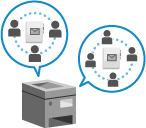
Saate registreerida rühma (kasutajarühma), kellega sihtkohti jagada, ja jagada kasutajarühma aadressiloendit kindlate kasutajatega, näiteks sama osakonna kasutajatega.
Ühe kasutajarühma aadressiloendi saab avalikustada ainult ühele kasutajarühmale.
Ühe kasutajarühma aadressiloendi saab avalikustada ainult ühele kasutajarühmale.
Sihtkohtade jagamise toiming
Sihtkohtade jagamiseks tehke järgmist.
|
1. juhis
|
Registreerige kohalikus seadmes (selles seadmes) kasutajad, kellega soovite sihtkohti jagada.
* Välise serveri autentimise kasutamisel saate selle sammu vahele jätta. Jätkake juhisega 2.
* Kui kasutajarühmad on registreeritud, saate uue kasutajateabe registreerimisel või selle muutmisel määrata väljal [User Group Association] kasutajarühma, kuhu kasutaja kuulub. [Add User] ja [Edit User Information] ekraan
|

|
2. juhis
|
Valige rühma kuuluvad kasutajad ja salvestage kasutajarühm.
|
|
3. juhis
|
Avalikustage kasutajarühma aadressiloend kasutajarühmale.
|
Kasutajarühma registreerimine
Valige rühma kuuluvad kasutajad ja salvestage kasutajarühm.
Registreerige kasutajarühm arvutist Remote UI (Kaugkasutajaliides) kaudu. Juhtpaneeli kaudu ei saa kasutajarühma registreerida.
Vajate administraatori õigusi.
Vajate administraatori õigusi.
1
Logige administraatorina sisse rakendusse Remote UI (Kaugkasutajaliides). Rakenduse Remote UI (Kaugkasutajaliides) käivitamine
2
Klõpsake Remote UI (Kaugkasutajaliides) portaali lehel [Settings/Registration]. Portaali Remote UI (Kaugkasutajaliides) leht
3
Klõpsake [User Management]  [Authentication Management] [User Group Management].
[Authentication Management] [User Group Management].Avaneb kuva [User Group Management].
4
Registreerige kasutajarühm.
Kohaliku seadme autentimise kasutamisel
1
Klõpsake [Add Group (Local Device Users)...].
Avaneb kuva [Add Group (Local Device Users)].
2
Konfigureerige kasutajarühma.
[Group ID]
Sisestage kasutajarühmale määratav eraldi ID.
[User Group Name]
Sisestage kasutajarühma kuvanimi.
[User to Register to User Group]
Määrake sellesse rühma kuuluvad kasutajad. Valige jaotise [Local Device Users] all olevast loendist rühma lisatavad kasutajad ja klõpsake nuppu [Add >>], et lisada kasutajad jaotise [Local Device Users] all olevasse loendisse.
3
Klõpsake [Add].
Kasutajarühm on salvestatud.
Välise serveri autentimise kasutamisel
1
Klõpsake [Add Group (Other Users)...].
Avaneb kuva [Add Group (Other Users)].
2
Konfigureerige kasutajarühma.
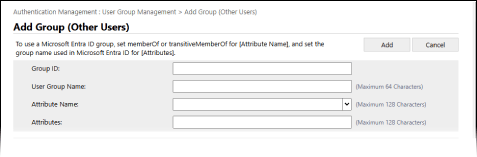
[Group ID]
Sisestage kasutajarühmale määratav eraldi ID.
[User Group Name]
Sisestage kasutajarühma kuvanimi.
[Attribute Name]
Sisestage autentimisserveris registreeritud atribuudinimede seast kasutajarühmale määratav atribuudinimi (ettevõtte nimi, osakond, ametikoht jne).
[Attributes]
Sisestage kasutajarühmaga seostatav atribuudi väärtus. Kõik sobiva atribuudiväärtusega kasutajad kuuluvad sellesse rühma.
3
Klõpsake [Add].
Kasutajarühm on salvestatud.
5
Logige rakendusest Remote UI (Kaugkasutajaliides) välja.
MÄRKUS
Saate määrata sätted nii, et kasutajarühma aadressiloendi nime muudetaks automaatselt, kui kasutaja autentimisel muudetakse kasutajarühma nime.
Sätete määramiseks on vaja administraatori- või DeviceAdmini õigusi.
Sätete määramiseks on vaja administraatori- või DeviceAdmini õigusi.
Logige rakendusesse Remote UI (Kaugkasutajaliides) administraatorina sisse klõpsake valikul [Settings/Registration] [Set Destination] [Personal Address List/User Group Address List Settings] märkige märkeruut [Apply User Group Name Change to User Group Address List Name].
klõpsake valikul [Settings/Registration] [Set Destination] [Personal Address List/User Group Address List Settings] märkige märkeruut [Apply User Group Name Change to User Group Address List Name].Osakonna ID halduse kasutamisel saate määrata sätted nii, et osakonna ID-d kasutatakse kasutajarühmana.
Sätete määramiseks on vaja administraatoriõigusi.
Sätete määramiseks on vaja administraatoriõigusi.
Logige rakendusesse Remote UI (Kaugkasutajaliides) administraatorina sisse klõpsake valikul [Settings/Registration] [User Management] [Authentication Management] [Basic Settings] [Edit...] märkige jaotises [User Group Management Settings] asuva jaotise [Other Settings] märkeruut [Use department ID as user group].
klõpsake valikul [Settings/Registration] [User Management] [Authentication Management] [Basic Settings] [Edit...] märkige jaotises [User Group Management Settings] asuva jaotise [Other Settings] märkeruut [Use department ID as user group].Kasutajarühma aadressiloendi avalikustamise sihtkoha määramine
Kasutajarühma aadressiloendi saab avalikustada registreeritud kasutajarühmale. Kasutajad saavad kasutada aadressiloendit, mis on avalikustatud kasutajarühmale, kuhu nad kuuluvad.
Kasutajarühma aadressiloendi saab avalikustada ainult ühele kasutajarühmale. Kui kasutajarühma aadressiloend on juba määratud kasutajarühmale avalikustamiseks, ei saa seda kasutajarühma määrata teise kasutajarühma aadressiloendi avalikustamise sihtkohaks.
Kasutajarühma aadressiloendi saab avalikustada ainult ühele kasutajarühmale. Kui kasutajarühma aadressiloend on juba määratud kasutajarühmale avalikustamiseks, ei saa seda kasutajarühma määrata teise kasutajarühma aadressiloendi avalikustamise sihtkohaks.
Määrake see säte arvutis rakenduse Remote UI (Kaugkasutajaliides) abil. Seda sätet ei saa määrata juhtpaneeli kaudu.
Vajate administraatori õigusi.
Vajate administraatori õigusi.
1
Logige administraatorina sisse rakendusse Remote UI (Kaugkasutajaliides). Rakenduse Remote UI (Kaugkasutajaliides) käivitamine
2
Klõpsake Remote UI (Kaugkasutajaliides) portaali lehel [Address Book]. Portaali Remote UI (Kaugkasutajaliides) leht
Avaneb kuva [Address Lists].
3
Klõpsake aadressiloendites kasutajarühma aadressiloendit, mille soovite avalikustada.
4
Klõpsake [Public View Settings].
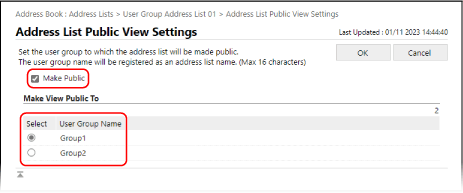
Avaneb kuva [Address List Public View Settings].
5
Märkige märkeruut [Make Public] ja valige kasutajarühm, kellele aadressiloend avalikustatakse.
6
Klõpsake [OK].
Seaded rakendatakse.
7
Logige rakendusest Remote UI (Kaugkasutajaliides) välja.