Kasutajateabe registreerimine kohalikus seadmes
Kohaliku seadme autentimise kasutamiseks peate kasutajateabe seadme andmebaasi registreerima.
Kasutajateavet saab registreerida ühekaupa või salvestada faili ja importida seadmesse, et registreerida korraga mitu kasutajat (Importimine). Lisaks saate registreeritud kasutajateabe salvestada arvutisse, eksportides selle CSV-failina (Eksportimine).
Kasutajateavet saab registreerida ühekaupa või salvestada faili ja importida seadmesse, et registreerida korraga mitu kasutajat (Importimine). Lisaks saate registreeritud kasutajateabe salvestada arvutisse, eksportides selle CSV-failina (Eksportimine).
MÄRKUS
Kasutaja „Administrator“ keelamine
Vaikimisi on administraatori kasutajanimeks registreeritud „Administrator“. Seda kasutajat ei saa kustutada. Selle kasutaja keelamiseks lisage administraatori õigustega kasutaja ja seejärel keelake kasutaja „Administrator“.
Kasutaja teabe registreerimine
Registreerige kasutajateave kohalikus seadmes ühekaupa.
Selles jaotises kirjeldatakse, kuidas registreerida kasutajateavet arvutist rakenduse Remote UI (Kaugkasutajaliides) abil.
Valige [ Seaded/salvestus] juhtpaneeli ekraanil [Avakuva] või muul ekraanil, seejärel valige selle teabe salvestamiseks [Haldusseaded]. [Autenditava kasutaja salvestamine/muutmine]
Vajate administraatori õigusi.
Valige [
Seaded/salvestus] juhtpaneeli ekraanil [Avakuva] või muul ekraanil, seejärel valige selle teabe salvestamiseks [Haldusseaded]. [Autenditava kasutaja salvestamine/muutmine]Vajate administraatori õigusi.
1
Logige administraatorina sisse rakendusse Remote UI (Kaugkasutajaliides). Rakenduse Remote UI (Kaugkasutajaliides) käivitamine
2
Klõpsake Remote UI (Kaugkasutajaliides) portaali lehel [Settings/Registration]. Portaali Remote UI (Kaugkasutajaliides) leht
3
Klõpsake [User Management]  [Authentication Management].
[Authentication Management].Avaneb kuva [User Management].
4
Klõpsake [Add User...].
Avaneb kuva [Add User].
5
Sisestage kasutajanimi väljale [User Name].
6
Määrake autentimisteave vastavalt sellele, millist sisselogimismeetodit soovite kasutada.
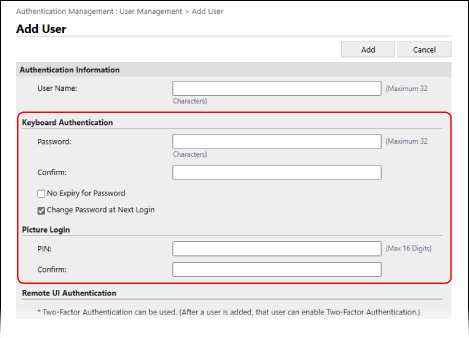
Klaviatuuri autentimisega sisselogimisel
Jaotises [Keyboard Authentication] määrake parool, mis tuleb sisselogimisel sisestada. Sisestage sama parool ka väljadele [Password] ja [Confirm].
Kui soovite, et parool kunagi ei aeguks, märkige märkeruut [No Expiry for Password].
Kui soovite nõuda kasutajalt parooli muutmist esimesel sisselogimisel, märkige märkeruut [Change Password at Next Login]. Kui kasutaja muudab parooli, tühjendatakse märkeruut automaatselt.
Sisestatud parooli tugevuse kontrollimiseks saate kuvada parooli tugevuse mõõdiku. [Parooli tugevuse indikaatori kasutamine]
7
Määrake osakonna ID.
Võite selle toimingu vahele jätta, kui te ei kasuta osakonna ID haldust. Jätkake sammuga 8.
1
Klõpsake [Department ID Settings].
Avaneb kuva [Department ID Settings].
2
Valige loendist osakonna ID.
Uue osakonna ID salvestamiseks klõpsake [Register New Department], sisestage osakonna ID ja PIN-kood ning klõpsake [Add]. Osakonna ID ja PIN-koodi registreerimine
3
Klõpsake [OK].
* Kui kasutajale määratud osakonna ID kustutatakse, tuleb sätteid muuta. Osakonna ID määramine kasutajale
Sisestage kasutajateave ja vajaduse korral seadistage muud sätted. [Add User] ja [Edit User Information] ekraan
Kasutajaõiguste (rollide) määramiseks valige õigused jaotises [Role Settings]. Kui te õigusi ei vali, määratakse roll kasutajale vaikimisi.
* Vaikimisi määratav roll on „GeneralUser“ (tavakasutaja). Vaikerolli saab muuta. [Vaikeroll kasutaja salvestamisel]
Kasutaja lubamiseks või keelamiseks seadistage jaotises [User Account Settings] olevad üksused.
9
Klõpsake [Add].
Kasutajateave on salvestatud.
10
Logige rakendusest Remote UI (Kaugkasutajaliides) välja.
MÄRKUS
Tavakasutaja andmete muutmine pärast sisselogimist
Tavakasutaja õigustega kasutaja saab pärast rakendusse Remote UI (Kaugkasutajaliides) sisselogimist ja [Settings/Registration] [User Management] [Authentication Management] klõpsamist muuta järgmist teavet.
[User Management] [Authentication Management] klõpsamist muuta järgmist teavet.[Password] / [PIN]
[E-Mail Address]
* Autentimisfunktsiooni sätetes tuleb sätte [Other Settings] väärtuseks määrata [Setting Changes by Users Without Administrator Privileges], et kasutajad saaksid e-posti aadressi sätteid konfigureerida. Ekraan [Edit Basic Settings]
Kasutajateabe eksportimine
Saate eksportida kohalikku seadmesse salvestatud kasutajateabe kasutaja autentimise vormingus CSV-failina. Seejärel saate eksporditud CSV-faili muuta ja kasutada seda kasutajateabe importimiseks.
Eksportige kasutajateave arvutist rakenduse Remote UI (Kaugkasutajaliides) kaudu. Eksportimiseks ei saa kasutada juhtpaneeli.
Vajate administraatori õigusi.
Vajate administraatori õigusi.
1
Logige administraatorina sisse rakendusse Remote UI (Kaugkasutajaliides). Rakenduse Remote UI (Kaugkasutajaliides) käivitamine
2
Klõpsake Remote UI (Kaugkasutajaliides) portaali lehel [Settings/Registration]. Portaali Remote UI (Kaugkasutajaliides) leht
3
Klõpsake [User Management] [Authentication Management].
[Authentication Management].Avaneb kuva [User Management].
4
Klõpsake [Export...].
5
Valige failivorming.
6
Klõpsake [Start Export] ja salvestage CSV-fail arvutisse.
7
Logige rakendusest Remote UI (Kaugkasutajaliides) välja.
MÄRKUS
Järgige eksporditud faili redigeerimisel CSV-faili kirjelduse reegleid. Kasutajateabe muutmine CSV-faili abil
Kasutajateabe importimiseks vajaliku faili ettevalmistamine
Enne kasutajateabe failist importimist peate faili ette valmistama importimismeetodile vastavas vormingus.
Failivorming
Kasutaja autentimise vormingus faili abil saate kasutajateavet regulaarselt automaatselt importida.
Kasutajateabe käsitsi importimiseks saate kasutada ühte järgmisest kolmest failivormingust:
Kasutajateabe käsitsi importimiseks saate kasutada ühte järgmisest kolmest failivormingust:
Kasutaja autentimise vorming (*.csv)
Seda vormingut kasutatakse sellises failivormingus loodud kasutajateabe salvestamiseks, mis on kasutatav funktsiooniga „Kasutaja autentimine“.
Seadmesse registreeritud kasutajateabe eksportimisel salvestatakse see sellises vormingus CSV-failina. Kasutajateabe eksportimine
Saate CSV-faili otse redigeerida ja kasutada seda kasutajateabe importimiseks. Kasutajateabe muutmine CSV-faili abil
Lihtne seadme sisselogimise vorming (*.ldif)
Seda vormingut kasutatakse Canoni multifunktsionaalsest seadmest SSO-H kohaliku seadmeautentimise abil eksporditud kasutajateabe salvestamiseks.
Kirjelduste erinevused vastavalt sisestusmeetodile
Kasutajateabe importimisviisi konfigureerimisel määrake üks järgmistest importimismeetoditest. Pöörake tähelepanu ettevalmistatava faili sisule vastavalt määratud importimismeetodile.
Diferentsiaalne import
Võrdleb kohalikus seadmes registreeritud kasutajateavet ja impordib ainult need kasutajaandmed, milles on muudatusi.
Täielik import
Impordib kogu importitavas failis loetletud kasutajate teabe.
Kui failis loetletud kasutaja ühtib kohalikus seadmes registreeritud kasutajaga, kirjutab imporditud kasutajateave kohalikus seadmes oleva kasutajateabe üle.
Kasutajad, keda imporditud failis pole loetletud, kustutatakse kohalikust seadmest.
* Kasutajat „Administrator“ ja vaikimisi nimega „-----“ registreeritud kasutajateavet ei kustutata isegi siis, kui need imporditud failis puuduvad.
MÄRKUS
Kui imporditud CSV-failis esineb dubleeritud andmeid, võetakse aluseks ja registreeritakse esimesena imporditud andmed.
Kasutajateabe regulaarne automaatne importimine
Saate regulaarselt automaatselt importida kasutajateabega faili, et lisada kohalikku seadmesse kasutajaid ning muuta ja kustutada registreeritud kasutajateavet. Kui olete regulaarse importimise seadistanud, värskendatakse faili muutumisel kasutajateave automaatselt.
Konfigureerige regulaarne importimine arvutist rakenduse Remote UI (Kaugkasutajaliides) abil. Sätet ei saa määrata juhtpaneeli kaudu.
Vajate administraatori õigusi.
Vajate administraatori õigusi.
Nõutavad ettevalmistustoimingud
Valmistage fail ette importimiseks. Kasutajateabe importimiseks vajaliku faili ettevalmistamine
Määrake ettevalmistatud faili salvestuskoht ja salvestage see.
* Kui olete seadistanud regulaarse importimise, värskendage faili.
1
Logige administraatorina sisse rakendusse Remote UI (Kaugkasutajaliides). Rakenduse Remote UI (Kaugkasutajaliides) käivitamine
2
Klõpsake Remote UI (Kaugkasutajaliides) portaali lehel [Settings/Registration]. Portaali Remote UI (Kaugkasutajaliides) leht
3
Klõpsake [User Management] [Authentication Management] [Import...] [Auto Import Settings...].
[Authentication Management] [Import...] [Auto Import Settings...].Avaneb kuva [Auto Import Settings].
4
Märkige märkeruut [Use auto import].
5
Määrake imporditav fail.
1
Määrake imporditava faili salvestuskoht.
Sisestage väljale [Host Name] faili salvestuskoha hostinimi või IP-aadress.
Sisestage väljale [File Path] selle kausta tee, kus fail asub.
Määrake autentimist nõudev tee, lisades selle väljale [Host Name].
Sisestusnäide:
\\192.168.1.21\share
Sisestusnäide:
\\192.168.1.21\share
2
Sisestage kasutajanimi ja parool.
Sisestage väljadele [User Name] ja [Password] faili salvestuskohta sisselogimiseks vajalik kasutajanimi ja parool.
3
Klõpsake nupule [Test Connection], et kontrollida ühendust määratud failiga.
6
Määrake väljal [File Update Confirmation Interval] ajavahemik minutites, mille järel imporditavat faili kontrollitakse.
7
Valige importimismeetod.
Kui soovite faili importida kohe pärast sätete seadistamist, märkige märkeruut [Auto import at the same time settings are updated].
9
Klõpsake [Update].
Fail imporditakse automaatselt vastavalt sätetele.
* Fail imporditakse kohe pärast nupule [Update] klõpsamist, kui sammus Auto import at the same time settings are updated on märgitud märkeruut [8].
* Kui faili ei saa määratud ajal importida, kuna seadme toide on välja lülitatud või seade on puhkerežiimis, imporditakse fail pärast seadme sisselülitamist või puhkerežiimist väljumist.
10
Logige rakendusest Remote UI (Kaugkasutajaliides) välja.
TÄHTIS
Kui kasutate serverit, mis ei toeta standardi SMB v3.0 krüptitud andmesidet, arvestage, et kasutajateavet edastatakse ja võetakse vastu krüptimata kujul.
Kasutajateabe käsitsi importimine
Saate käsitsi importida kasutajateabega faili, et lisada kohalikku seadmesse kasutajaid ning muuta ja kustutada salvestatud kasutajateavet.
Importige kasutajateave arvutist rakenduse Remote UI (Kaugkasutajaliides) kaudu. Neid ei saa importida juhtpaneeli kaudu.
Vajate administraatori õigusi.
Vajate administraatori õigusi.
Nõutavad ettevalmistustoimingud
Valmistage fail ette importimiseks. Kasutajateabe importimiseks vajaliku faili ettevalmistamine
1
Logige administraatorina sisse rakendusse Remote UI (Kaugkasutajaliides). Rakenduse Remote UI (Kaugkasutajaliides) käivitamine
2
Klõpsake Remote UI (Kaugkasutajaliides) portaali lehel [Settings/Registration]. Portaali Remote UI (Kaugkasutajaliides) leht
3
Klõpsake [User Management] [Authentication Management] [Import...] [Manual Import Settings...].
[Authentication Management] [Import...] [Manual Import Settings...].Avaneb kuva [Manual Import Settings].
4
Klõpsake nupul [Vali fail] jaotises [File Path] ja määrake imporditava faili tee.
5
Valige jaotises [File Format] imporditava faili vorming.
6
Valige importimismeetod.
7
Valige jaotises [Application Timing] faili importimise aeg.
Kui valisite sätte [Specify the date and time], valige [Specify Date & Time] või [Specify Time Only] ning sisestage faili importimise kuupäev ja/või kellaaeg.
Määrake kellaaeg 24-tunnises vormingus.
8
Klõpsake [Start Import].
Fail imporditakse vastavalt sätetele.
* Kui faili ei saa määratud ajal importida, kuna seadme toide on välja lülitatud või seade on puhkerežiimis, imporditakse fail pärast seadme sisselülitamist või puhkerežiimist väljumist.
9
Pärast importimist logige rakendusest Remote UI (Kaugkasutajaliides) välja.
MÄRKUS
Kui imporditud CSV-fail sisaldab osakonna ID-sid (dept_id), mida pole seadmesse salvestatud, kuvatakse pärast importimise lõpetamist nupp [Check Unregistered Department ID]. Osakonna ID-de salvestamiseks klõpsake seda nuppu.