Καταχώριση των στοιχείων του κοινόχρηστου φακέλου στο Βιβλίο διευθύνσεων
Αν καταχωρίσετε εκ των προτέρων τους προορισμούς (πληροφορίες κοινόχρηστου φακέλου) στο Βιβλίο διευθύνσεων, όταν αποθηκεύετε επανειλημμένα σαρωμένα δεδομένα σε έναν καθορισμένο κοινόχρηστο φάκελο, μπορείτε να γλιτώσετε τον κόπο να εισαγάγετε τις πληροφορίες των προορισμών κάθε φορά που στέλνετε δεδομένα.
Σε αυτή την ενότητα περιγράφεται ο τρόπος καταχώρισης προορισμών σε κοινή λίστα διευθύνσεων (Λίστες διευθύνσεων 1 έως 10) μέσω του πίνακα ελέγχου.
Μπορείτε επίσης να καταχωρίσετε τις ρυθμίσεις μέσω Remote UI (Απομακρυσμένο περιβάλλον εργασίας) από έναν υπολογιστή. Καταχώριση προορισμών στο Βιβλίο διευθύνσεων (Remote UI (Απομακρυσμένο περιβάλλον εργασίας))
* Για να καταχωρίσετε προορισμούς σε λίστα διευθύνσεων συγκεκριμένων χρηστών (λίστα προσωπικών διευθύνσεων ή λίστα διευθύνσεων ομάδας χρηστών), πρέπει πρώτα να συνδεθείτε.
Ετοιμάστε έναν κοινόχρηστο φάκελο.
Δημιουργήστε έναν κοινόχρηστο φάκελο που θα χρησιμεύει ως προορισμός αποστολής για τα σαρωμένα δεδομένα.
Μπορείτε επίσης να δημιουργήσετε έναν νέο κοινόχρηστο φάκελο. Δημιουργία κοινόχρηστου φακέλου
Μπορείτε επίσης να δημιουργήσετε έναν νέο κοινόχρηστο φάκελο. Δημιουργία κοινόχρηστου φακέλου
Ελέγξτε τις πληροφορίες του κοινόχρηστου φακέλου που ετοιμάσατε.
Ελέγξτε τις παρακάτω πληροφορίες σχετικά με τον κοινόχρηστο φάκελο που ετοιμάσατε στο Βήμα 1:
Όνομα ή διεύθυνση IP του υπολογιστή με τον κοινόχρηστο φάκελο
Διαδρομή προς τον κοινόχρηστο φάκελο
Όνομα χρήστη και συνθηματικό για πρόσβαση στον κοινόχρηστο φάκελο
* Όταν χρησιμοποιείτε το όνομα χρήστη σύνδεσης του υπολογιστή στον οποίο βρίσκεται ο κοινόχρηστος φάκελος, μπορείτε να επιβεβαιώσετε το όνομα χρήστη σε αυτόν τον υπολογιστή. Έλεγχος του ονόματος χρήστη σύνδεσης για τον υπολογιστή
3
Στον πίνακα ελέγχου, πατήστε [Ρυθμ. Προορ./Προώθησης] στην οθόνη [Αρχική]. Οθόνη [Αρχική]
4
Πατήστε [Αποθήκευση Προορισμών].
Εάν εμφανιστεί η οθόνη εισαγωγής PIN, πληκτρολογήστε τον κωδικό PIN που έχετε ορίσει για το Βιβλίο διευθύνσεων και πατήστε [OK].
5
Πατήστε [Αποθ. Νέου Προορισμού]  [Αρχείο].
[Αρχείο].6
Επιλέξτε τη λίστα διευθύνσεων στην οποία θέλετε να καταχωρίσετε τον προορισμό. Τύποι λιστών διευθύνσεων
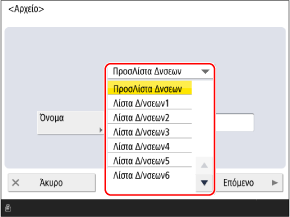
7
Εισαγάγετε το όνομα του προορισμού και πατήστε [Επόμενο].
Μπορείτε να καταχωρίσετε έναν προορισμό χωρίς να εισαγάγετε όνομα. Ωστόσο, αν εισαγάγετε ένα όνομα, όταν θα καθορίζετε προορισμούς μπορείτε να αναζητήσετε τον προορισμό με βάση το αρχικό γράμμα ή το όνομά του.
1
Πατήστε [Όνομα].
2
Εισαγάγετε το όνομα και πατήστε [OK].
8
Στο στοιχείο [Πρωτόκολλο], επιλέξτε [Windows (SMB)].
Διαμορφώστε τις πληροφορίες του κοινόχρηστου φακέλου.
Διαμορφώστε τις πληροφορίες του κοινόχρηστου φακέλου που επιλέξατε στο Βήμα 2.
[Όνομα Συστήματος]
Εισαγάγετε το όνομα ή τη διεύθυνση IP του υπολογιστή με τον κοινόχρηστο φάκελο, με το πρόθεμα «\\».
Παραδείγματα:
\\192.168.100.50
\\[fe80::2e9e:fcff:fe4e:dbce]
\\192.168.100.50
\\[fe80::2e9e:fcff:fe4e:dbce]
[Διαδρομή Φακέλων]
Εισαγάγετε τη διαδρομή προς τον φάκελο όπου θέλετε να αποθηκεύσετε το αρχείο. Ως διαχωριστή, χρησιμοποιήστε «\».
[Όνομα Χρήστη] και [Συνθηματικό]
Εισαγάγετε το όνομα χρήστη και τον κωδικό πρόσβασης για πρόσβαση στον κοινόχρηστο φάκελο.
10
Πατήστε [OK].
Ο προορισμός καταχωρίζεται στο Βιβλίο διευθύνσεων.
Εάν η διαχείριση των προορισμών γίνεται με αριθμούς πρόσβασης, πατήστε το πλήκτρο [Επόμενο], πληκτρολογήστε τον αριθμό πρόσβασης για να εμφανιστεί ο προορισμός που θέλετε να καταχωρίσετε και πατήστε το πλήκτρο [OK].
ΣΗΜΕΙΩΣΗ
Διαμόρφωση των πληροφοριών του κοινόχρηστου φακέλου μέσω αναζήτησης του κεντρικού υπολογιστή
Στο βήμα 9, μπορείτε επίσης να επιλέξετε [Αναζήτηση Συστήματος] για να διαμορφώσετε τις πληροφορίες του κοινόχρηστου φακέλου. Ακολουθήστε την παρακάτω διαδικασία για να το κάνετε.
Πατήστε [Αναζήτηση Συστήματος] εισαγάγετε το όνομα του υπολογιστή ή τη διεύθυνση IP που επιβεβαιώσατε στο βήμα 2 πατήστε [OK] [Έναρξη Αναζήτ.] επιλέξτε τον υπολογιστή που εμφανίζεται εισαγάγετε το όνομα χρήστη και το συνθηματικό που επιβεβαιώσατε στο βήμα 2 πατήστε [OK] επιλέξτε τον κοινόχρηστο φάκελο που έχετε ετοιμάσει πατήστε [OK].
εισαγάγετε το όνομα του υπολογιστή ή τη διεύθυνση IP που επιβεβαιώσατε στο βήμα 2 πατήστε [OK] [Έναρξη Αναζήτ.] επιλέξτε τον υπολογιστή που εμφανίζεται εισαγάγετε το όνομα χρήστη και το συνθηματικό που επιβεβαιώσατε στο βήμα 2 πατήστε [OK] επιλέξτε τον κοινόχρηστο φάκελο που έχετε ετοιμάσει πατήστε [OK].* Εάν εμφανιστεί το μήνυμα «Ο διακομιστής δεν αποκρίνεται.» κατά την επιλογή των πληροφοριών του υπολογιστή που αναζητήσατε, ενδέχεται οι λειτουργίες ασφαλείας των Windows ή κάποιου άλλου λογισμικού να εμποδίζουν την επικοινωνία.
Εάν τροποποιηθεί ή διαγραφεί ένας κοινόχρηστος φάκελος που έχει καταχωριστεί ως προορισμός
Αλλάξτε τα στοιχεία που έχουν καταχωριστεί για τον προορισμό ή διαγράψτε τον προορισμό και καταχωρίστε τον ξανά ως νέο προορισμό. Επεξεργασία και διαγραφή προορισμών στο Βιβλίο διευθύνσεων (πίνακας ελέγχου)