Κοινή χρήση προορισμών σε μια ομάδα (ομάδα χρηστών)
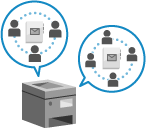
Μπορείτε να καταχωρίσετε μια ομάδα (ομάδα χρηστών) με την οποία θα πραγματοποιείτε κοινή χρήση προορισμών και να κάνετε κοινή χρήση μιας λίστας διευθύνσεων ομάδας χρηστών μεταξύ συγκεκριμένων χρηστών, όπως για παράδειγμα εντός του ίδιου τμήματος.
Μια λίστα διευθύνσεων ομάδας χρηστών μπορεί να δημοσιοποιηθεί μόνο σε μία ομάδα χρηστών.
Μια λίστα διευθύνσεων ομάδας χρηστών μπορεί να δημοσιοποιηθεί μόνο σε μία ομάδα χρηστών.
Διαδικασία κοινής χρήσης προορισμών
Για να κάνετε κοινή χρήση προορισμών, ακολουθήστε την παρακάτω διαδικασία:
|
Βήμα 1
|
Καταχωρίστε τους χρήστες με τους οποίους θέλετε να κάνετε κοινή χρήση προορισμών στην τοπική συσκευή (αυτήν τη συσκευή).
* Μπορείτε να παραλείψετε αυτό το βήμα όταν χρησιμοποιείτε την πιστοποίηση με εξωτερικό διακομιστή: Συνεχίστε με το βήμα 2.
* Εάν έχουν καταχωριστεί ομάδες χρηστών, μπορείτε να καθορίσετε την ομάδα χρηστών στην οποία ανήκει ένας χρήστης στο στοιχείο [User Group Association] κατά την καταχώριση ή την επεξεργασία των πληροφοριών ενός νέου χρήστη. [Add User] και Οθόνη [Edit User Information]
|

|
Βήμα 2
|
Επιλέξτε τους χρήστες που ανήκουν στην ομάδα και δημιουργήστε μια ομάδα χρηστών.
|
|
Βήμα 3
|
Κάντε τη λίστα διευθύνσεων της ομάδας χρηστών δημόσια στην ομάδα χρηστών.
|
Καταχώριση ομάδας χρηστών
Επιλέξτε τους χρήστες που ανήκουν στην ομάδα και δημιουργήστε μια ομάδα χρηστών.
Χρησιμοποιήστε το Remote UI (Απομακρυσμένο περιβάλλον εργασίας) από έναν υπολογιστή για να καταχωρίσετε την ομάδα χρηστών. Δεν μπορείτε να χρησιμοποιήσετε τον πίνακα ελέγχου για να καταχωρίσετε μια ομάδα χρηστών.
Απαιτούνται δικαιώματα διαχειριστή.
Απαιτούνται δικαιώματα διαχειριστή.
1
Συνδεθείτε στο Remote UI (Απομακρυσμένο περιβάλλον εργασίας) ως διαχειριστής. Εκκίνηση του Remote UI (Απομακρυσμένο περιβάλλον εργασίας)
2
Στη σελίδα πύλης του Remote UI (Απομακρυσμένο περιβάλλον εργασίας), κάντε κλικ στην επιλογή [Settings/Registration]. Σελίδα Πύλης του Remote UI (Απομακρυσμένο περιβάλλον εργασίας)
3
Κάντε κλικ στην επιλογή [User Management]  [Authentication Management] [User Group Management].
[Authentication Management] [User Group Management].Εμφανίζεται η οθόνη [User Group Management].
4
Καταχωρίστε μια ομάδα χρηστών.
Χρήση πιστοποίησης στην τοπική συσκευή
1
Κάντε κλικ στην επιλογή [Add Group (Local Device Users)...].
Εμφανίζεται η οθόνη [Add Group (Local Device Users)].
2
Διαμορφώστε την ομάδα χρηστών.
[Group ID]
Εισαγάγετε ένα ξεχωριστό αναγνωριστικό που θα αποδοθεί στην ομάδα χρηστών.
[User Group Name]
Εισαγάγετε το όνομα εμφάνισης της ομάδας χρηστών.
[User to Register to User Group]
Καθορίστε τους χρήστες που ανήκουν σε αυτήν την ομάδα. Επιλέξτε τους χρήστες που θέλετε να προσθέσετε στην ομάδα από τη λίστα στο μενού [Local Device Users] και κάντε κλικ στην επιλογή [Add >>] για να προσθέσετε τους χρήστες στη λίστα στο μενού [Local Device Users].
3
Κάντε κλικ στην επιλογή [Add].
Η ομάδα χρηστών έχει καταχωριστεί.
Χρήση πιστοποίησης μέσω εξωτερικού διακομιστή
1
Κάντε κλικ στην επιλογή [Add Group (Other Users)...].
Εμφανίζεται η οθόνη [Add Group (Other Users)].
2
Διαμορφώστε την ομάδα χρηστών.
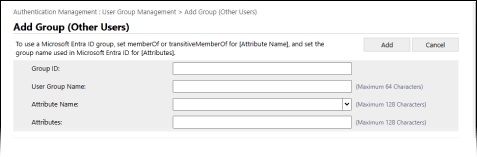
[Group ID]
Εισαγάγετε ένα ξεχωριστό αναγνωριστικό που θα αποδοθεί στην ομάδα χρηστών.
[User Group Name]
Εισαγάγετε το όνομα εμφάνισης της ομάδας χρηστών.
[Attribute Name]
Εισαγάγετε το όνομα στοιχείου (όνομα εταιρείας, τμήμα, θέση κ.λπ.) που θέλετε να ορίσετε για την ομάδα χρηστών, επιλέγοντάς το από τα ονόματα στοιχείων που έχουν καταχωρηθεί στον διακομιστή πιστοποίησης.
[Attributes]
Εισαγάγετε την τιμή στοιχείου που θέλετε να αντιστοιχίσετε στην ομάδα χρηστών. Όλοι οι χρήστες με αντίστοιχες τιμές στοιχείων ανήκουν σε αυτή την ομάδα.
3
Κάντε κλικ στην επιλογή [Add].
Η ομάδα χρηστών έχει καταχωριστεί.
5
Αποσυνδεθείτε από το Remote UI (Απομακρυσμένο περιβάλλον εργασίας).
ΣΗΜΕΙΩΣΗ
Μπορείτε να διαμορφώσετε τις ρυθμίσεις ώστε να αλλάζει αυτόματα το όνομα της λίστας διευθύνσεων της ομάδας χρηστών, όταν το όνομα της ομάδας χρηστών αλλάζει κατά την πιστοποίηση χρήστη.
Για τη διαμόρφωση των ρυθμίσεων απαιτούνται δικαιώματα διαχειριστή ή διαχειριστή συσκευής.
Για τη διαμόρφωση των ρυθμίσεων απαιτούνται δικαιώματα διαχειριστή ή διαχειριστή συσκευής.
Συνδεθείτε στο Remote UI (Απομακρυσμένο περιβάλλον εργασίας) ως διαχειριστής κάντε κλικ στις επιλογές [Settings/Registration] [Set Destination] [Personal Address List/User Group Address List Settings] επιλέξτε το πλαίσιο ελέγχου [Apply User Group Name Change to User Group Address List Name].
κάντε κλικ στις επιλογές [Settings/Registration] [Set Destination] [Personal Address List/User Group Address List Settings] επιλέξτε το πλαίσιο ελέγχου [Apply User Group Name Change to User Group Address List Name].Μπορείτε να διαμορφώσετε τις ρυθμίσεις ώστε να χρησιμοποιείται ο κωδικός τμήματος ως ομάδα χρηστών κατά τη χρήση της Διαχείρισης μέσω κωδικών τμημάτων.
Για τη διαμόρφωση των ρυθμίσεων απαιτούνται δικαιώματα διαχειριστή.
Για τη διαμόρφωση των ρυθμίσεων απαιτούνται δικαιώματα διαχειριστή.
Συνδεθείτε στο Remote UI (Απομακρυσμένο περιβάλλον εργασίας) ως διαχειριστής κάντε κλικ στις επιλογές [Settings/Registration] [User Management] [Authentication Management] [Basic Settings] [Edit...] στις [User Group Management Settings] κάτω από το στοιχείο [Other Settings], επιλέξτε το πλαίσιο ελέγχου [Use department ID as user group].
κάντε κλικ στις επιλογές [Settings/Registration] [User Management] [Authentication Management] [Basic Settings] [Edit...] στις [User Group Management Settings] κάτω από το στοιχείο [Other Settings], επιλέξτε το πλαίσιο ελέγχου [Use department ID as user group].Διαμόρφωση του δημόσιου προορισμού λίστας διευθύνσεων ομάδας χρηστών
Μπορείτε να δημοσιοποιήσετε τη λίστα διευθύνσεων μιας ομάδας χρηστών σε ομάδα εγγεγραμμένων χρηστών. Οι χρήστες μπορούν να χρησιμοποιούν λίστα διευθύνσεων που έχει δημοσιοποιηθεί στην ομάδα χρηστών στην οποία ανήκουν.
Μια λίστα διευθύνσεων ομάδας χρηστών μπορεί να δημοσιοποιηθεί μόνο σε μία ομάδα χρηστών. Επιπλέον, εάν μια λίστα διευθύνσεων ομάδας χρηστών έχει ήδη δημοσιοποιηθεί σε μια ομάδα χρηστών, η εν λόγω ομάδα χρηστών δεν μπορεί να οριστεί ως προορισμός δημόσιας προβολής για άλλη λίστα διευθύνσεων ομάδας χρηστών.
Μια λίστα διευθύνσεων ομάδας χρηστών μπορεί να δημοσιοποιηθεί μόνο σε μία ομάδα χρηστών. Επιπλέον, εάν μια λίστα διευθύνσεων ομάδας χρηστών έχει ήδη δημοσιοποιηθεί σε μια ομάδα χρηστών, η εν λόγω ομάδα χρηστών δεν μπορεί να οριστεί ως προορισμός δημόσιας προβολής για άλλη λίστα διευθύνσεων ομάδας χρηστών.
Διαμορφώστε αυτήν τη ρύθμιση χρησιμοποιώντας το Remote UI (Απομακρυσμένο περιβάλλον εργασίας) από έναν υπολογιστή. Δεν μπορείτε να χρησιμοποιήσετε τον πίνακα ελέγχου για να διαμορφώσετε τη ρύθμιση.
Απαιτούνται δικαιώματα διαχειριστή.
Απαιτούνται δικαιώματα διαχειριστή.
1
Συνδεθείτε στο Remote UI (Απομακρυσμένο περιβάλλον εργασίας) ως διαχειριστής. Εκκίνηση του Remote UI (Απομακρυσμένο περιβάλλον εργασίας)
2
Στη σελίδα πύλης του Remote UI (Απομακρυσμένο περιβάλλον εργασίας), κάντε κλικ στην επιλογή [Address Book]. Σελίδα Πύλης του Remote UI (Απομακρυσμένο περιβάλλον εργασίας)
Εμφανίζεται η οθόνη [Address Lists].
3
Κάντε κλικ στη λίστα διευθύνσεων της ομάδας χρηστών που θέλετε να δημοσιοποιηθεί από τις λίστες διευθύνσεων.
4
Κάντε κλικ στην επιλογή [Public View Settings].
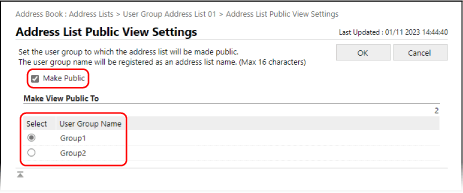
Εμφανίζεται η οθόνη [Address List Public View Settings].
5
Επιλέξτε το πλαίσιο ελέγχου [Make Public] και επιλέξτε την ομάδα χρηστών στην οποία θα δημοσιοποιηθεί η λίστα διευθύνσεων.
6
Κάντε κλικ στην επιλογή [OK].
Οι ρυθμίσεις εφαρμόζονται.
7
Αποσυνδεθείτε από το Remote UI (Απομακρυσμένο περιβάλλον εργασίας).