Egy másik készüléken vagy kiszolgálón lévő fájl nyomtatása
A vezérlőpult segítségével közvetlenül nyomtathat a készülékkel PDF-, XPS-, JPEG- és TIFF-fájlokból, amelyeket a Tárhely mappába mentett egy másik készüléken vagy a hálózaton lévő fájlkiszolgálón (Windows-kiszolgálón).
* Ha konfigurálva van az adott felhasználó számára fenntartott mappa (személyes mappa), akkor azt közvetlenül is elérheti és nyomtathat belőle.
Szükséges előkészületek
Regisztrálja a másik készülékhez vagy kiszolgálóhoz való hozzáféréshez szükséges adatokat csatlakozási célhelyként. Előkészületek egy másik gép vagy szerver használatára a hálózaton
1
A vezérlőpulton nyomja meg a [Tárolt fájl elérése] gombot a [Főmenü] képernyőn. [Főmenü] képernyő
Megjelenik a tárhely kiválasztására szolgáló képernyő.
2
Nyomja meg a [Hálózat] lehetőséget.
3
Válassza ki a másik gépet vagy kiszolgálót, amelyen a nyomtatni kívánt fájl található.
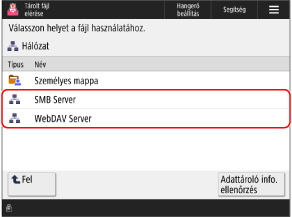
A személyes mappa közvetlen eléréséhez és onnan történő nyomtatáshoz válassza a [Személyes mappa] lehetőséget.
Nyomja meg az [Adattároló info. ellenőrzés] gombot, válassza ki a csatlakozási célhelyet, majd nyomja meg az [Adatok] gombot a csatlakozási célhely protokolljának és elérési útjának ellenőrzéséhez.
Ha megjelenik a bejelentkezési képernyő, írja be azt a felhasználónevet és jelszót, amelyet a kapcsolódási célhely másik készülékén vagy kiszolgálóján való bejelentkezéshez használt, majd nyomja meg az [OK] gombot.
4
Nyissa meg azt a mappát, amelyben a kinyomtatni kívánt fájl található.
Válassza ki a nyomtatandó fájlt, és nyomja meg a [Nyomtatás] gombot.
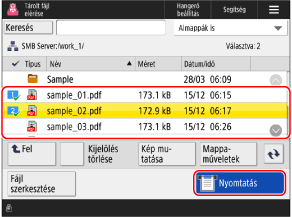
Egy mappában egyszerre legfeljebb 6 fájlt választhat és nyomtathat ki.
*Ha több fájlt jelöl ki, a fájlok a kijelölés sorrendjében (a jelölőnégyzetek számának sorrendjében) kerülnek kinyomtatásra.
6
Válassza ki a nyomtatáshoz használni kívánt papírt, és nyomja meg az [OK] gombot.
Ha az 5. lépésben PDF- vagy XPS-fájlt választott ki, akkor ezt a lépést kihagyhatja. Folytassa a 7. lépéssel.
A [ ] megnyomásával megtekintheti a kiválasztott papír részleteit.
] megnyomásával megtekintheti a kiválasztott papír részleteit.A számbillentyűkkel adja meg a kívánt nyomatszámot.
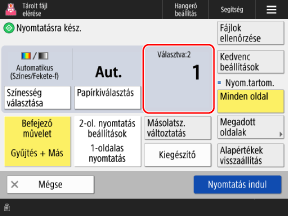
Ha több fájlt választott ki az 5. lépésben, nyomja meg a [Másolatsz. változtatás] gombot, és adja meg a példányszámot.
8
Szükség szerint konfigurálja a nyomtatási beállításokat.
Kétoldalas nyomtatást állíthat be, és az adott dokumentumnak és célnak megfelelően módosíthatja a képminőséget és az egyéb beállításokat.
9
Nyomja meg a [Nyomtatás indul] lehetőséget.
A nyomtatás elkezdődik.
A nyomtatás törléséhez nyomja meg a [Mégse] gombot. A nyomtatás megszakítása a vezérlőpult használatával
A nyomtatási feladat állapotának és naplójának megtekintéséhez használja az [ Állapotfigyelő] funkciót. A nyomtatási feladat állapotának és naplójának megtekintése
Állapotfigyelő] funkciót. A nyomtatási feladat állapotának és naplójának megtekintéseHa megjelenik a jelszóbevitel képernyője
Írja be a dokumentum megnyitásához szükséges jelszót vagy a PDF-fájlban beállított engedélyezési jelszót.
FONTOS
Műveletek végrehajtása olyankor, amikor be van jelentkezve egy másik készülékre vagy kiszolgálóra a kapcsolati célhelyen
Amikor befejezte a műveleteket, feltétlenül nyomja meg a [Bontás] vagy a [Kijelentkezés] gombot a kijelentkezéshez.