Programmaparatūras atjaunināšana
Pievienojot funkcijas vai jauninot programmatūras versiju, tiek atjaunināta programmaparatūra.
Pārbaudiet aparātprogrammatūras versiju un atjauniniet to iekārtā. Varat konfigurēt iestatījumus, lai iekārtas aparātprogrammatūra tiktu atjaunināta automātiski, kad tiek atjaunināta aparātprogrammatūra.
Pārbaudiet aparātprogrammatūras versiju un atjauniniet to iekārtā. Varat konfigurēt iestatījumus, lai iekārtas aparātprogrammatūra tiktu atjaunināta automātiski, kad tiek atjaunināta aparātprogrammatūra.
/b_in_area_europe_L.gif)
Ja iekārtu var savienot ar internetu, jūs varat lejupielādēt jaunāko iekārtas programmaparatūras versiju no Canon izplatīšanas servera.
SVARĪGI!
Kas jāņem vērā atjaunināšanas laikā
Iekārta vairākas reizes tiek restartēta.
Atjauninājuma apstrādes laikā neveiciet tālāk norādītās darbības. Pretējā gadījumā var rasties nopietna kļūda.
Iekārtas izslēgšana
LAN kabeļa atvienošana
Mijiedarbība ar iekārtu no cita datora vai lietotnes (piemēram, drukāšanai)
Ja kādi uzdevumi paliek nepabeigti, atjaunināšanas process tiks pārtraukts.
PIEZĪME
Izveidojiet iekārtā saglabāto iestatījumu dublējumu gadījumam, ja, atjauninot programmaparatūru, rodas problēma.
Programmaparatūras versijas pārbaude
Pārbaudiet programmaparatūras versiju pirms un pēc atjaunināšanas, lai noskaidrotu, vai atjaunināšana veikta pareizi.
Šajā sadaļā ir aprakstīts, kā šo informāciju pārbaudīt, izmantojot Remote UI (Attālais interfeiss) datorā.
Vadības panelī izvēlieties [Skaitītāju/ierīces informācija] ekrānā [Sākums] vai citā ekrānā un pēc tam izvēlieties [Ierīces inform./cita] [Pārb. ierīces konfigurāciju], lai pārbaudītu šo informāciju.
Vadības panelī izvēlieties [Skaitītāju/ierīces informācija] ekrānā [Sākums] vai citā ekrānā un pēc tam izvēlieties [Ierīces inform./cita]
[Pārb. ierīces konfigurāciju], lai pārbaudītu šo informāciju.1
Piesakieties Remote UI (Attālais interfeiss). Remote UI (Attālais interfeiss) startēšana
2
Remote UI (Attālais interfeiss) portāla lapā noklikšķiniet uz [Status Monitor/Cancel]. Remote UI (Attālais interfeiss) portāla lapa
3
Noklikšķiniet uz [Device Information].
Tiek parādīts ekrāns [Device Information].
4
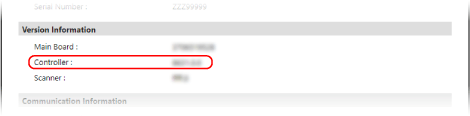
Pārbaudiet [Controller] versiju, kas redzama sadaļā [Version Information].
Manuāla programmaparatūras atjaunināšana
Atjauniniet programmaparatūras versiju manuāli, izmantojot Remote UI (Attālais interfeiss) no datora. Vadības paneli nevar izmantot, lai manuāli atjauninātu programmaparatūras versiju.
Nepieciešamas administratora privilēģijas. Pēc atjaunināšanas pabeigšanas iekārta ir jārestartē.
Nepieciešamas administratora privilēģijas. Pēc atjaunināšanas pabeigšanas iekārta ir jārestartē.
Nepieciešamie sagatavošanās darbi
Lejupielādējiet jaunāko programmaparatūru no savas valsts/reģiona Canon vietnes datorā, kurā tiks veikta atjaunināšana.
SVARĪGI!
Neaizveriet tīmekļa pārlūkprogrammu, kamēr atjaunināšanas process nav pabeigts. Turklāt neļaujiet datoram pāriet miega režīmā. Ja dators pāriet miega režīmā, programmaparatūras atjauninājums, iespējams, netiks pareizi apstrādāts.
1
Piesakieties Remote UI (Attālais interfeiss) kā administrators. Remote UI (Attālais interfeiss) startēšana
2
Remote UI (Attālais interfeiss) portāla lapā noklikšķiniet uz [Settings/Registration]. Remote UI (Attālais interfeiss) portāla lapa
3
Noklikšķiniet uz [License/Other] [Register/Update Software] [Manual Update].
[Register/Update Software] [Manual Update].Tiek parādīts ekrāns [Manual Update].
4
Noklikšķiniet uz [Izvēlēties failu] un norādiet atjaunināmo programmaparatūras failu.
5
Noklikšķiniet uz [Update] [Yes].
[Yes].Tiek sākta programmaparatūras atjaunināšana.
Atjaunināšanas procesa laikā ekrāns vairākas reizes pārslēdzas. Var paiet kāds laiks, līdz viens ekrāns pārslēdzas uz citu.
Atjaunināšanas procesa laikā ekrāns vairākas reizes pārslēdzas. Var paiet kāds laiks, līdz viens ekrāns pārslēdzas uz citu.
6
Kad tiek parādīts ziņojums [The firmware is updated. Restart the device.], restartējiet iekārtu. Iekārtas restartēšana
Programmaparatūras automātiska atjaunināšana, kad tā ir atjaunināta
Varat konfigurēt iestatījumus, lai regulāri piekļūtu programmaparatūras izplatīšanas serverim un pārbaudītu, vai programmaparatūra ir atjaunināta. Ja programmaparatūra ir atjaunināta, iekārta automātiski lejupielādē jauno versiju un veic atjaunināšanu.
Šajā sadaļā aprakstīts, kā konfigurēt iestatījumus, izmantojot Remote UI (Attālais interfeiss) datorā.
Vadības panelī izvēlieties [ Iestat./reģistr.] ekrānā [Sākums] un pēc tam izvēlieties [Pārvaldības iestatījumi], lai konfigurētu iestatījumus. [Reģistrēt/atjaunināt programmatūru]
Nepieciešamas administratora privilēģijas.
Vadības panelī izvēlieties [
Iestat./reģistr.] ekrānā [Sākums] un pēc tam izvēlieties [Pārvaldības iestatījumi], lai konfigurētu iestatījumus. [Reģistrēt/atjaunināt programmatūru]Nepieciešamas administratora privilēģijas.
1
Piesakieties Remote UI (Attālais interfeiss) kā administrators. Remote UI (Attālais interfeiss) startēšana
2
Remote UI (Attālais interfeiss) portāla lapā noklikšķiniet uz [Settings/Registration]. Remote UI (Attālais interfeiss) portāla lapa
3
Noklikšķiniet uz [License/Other] [Register/Update Software] [Scheduled Update Settings].
[Register/Update Software] [Scheduled Update Settings].Tiek parādīts ekrāns [Scheduled Update Settings].
4
Noklikšķiniet uz [Edit].
Tiek parādīts ieplānotās atjaunināšanas iestatījumu ekrāns.
5
Atzīmējiet izvēles rūtiņu [Enable scheduled update settings].
6
Iestatiet laiku, lai pārbaudītu programmaparatūras atjauninājumu, un laiku, lai iekārtā veiktu atjaunināšanas procesu.
[Confirm]
Atlasiet intervālu, lai pārbaudītu, vai programmaparatūra ir atjaunināta ([Biweekly] vai [Weekly]), un atlasiet dienu un laiku, kad veikt pārbaudi. Laiks tiek rādīts 24 stundu formātā.
Iekārta automātiski sāk lejupielādēt programmaparatūru, ja tā ir atjaunināta.
Var paiet aptuveni trīs stundas, līdz iekārta pabeigs atjauninājuma meklēšanu un lejupielādi.
[Apply at]
Atlasiet laiku, kad atjaunināt programmaparatūru.
Ja programmaparatūra netiks lejupielādēta norādītajā laikā, atjaunināšana netiks veikta. Atjaunināšana tiks veikta norādītajā laikā nākamajā dienā.
Kad atjaunināšana ir pabeigta, iekārta tiek automātiski restartēta.
7
Pēc nepieciešamības konfigurējiet e-pasta paziņojumu.
Konfigurējiet e-pasta paziņojumu iestatījumus, ja vēlaties saņemt e-pasta paziņojumus par atjaunināšanas statusu no izplatīšanas servera.
[E-Mail]
Ievadiet e-pasta adresi kā paziņojuma adresātu.
[Comments]
Ievadiet komentāru, kas jāpievieno e-pasta paziņojumam. Piemēram, ja ievadāt iekārtas modeļa nosaukumu, saņēmējs var identificēt modeli, uz kuru attiecas ziņojums.
8
Noklikšķiniet uz [Set] [Yes].
[Yes].Automātiskā atjaunināšana ir iestatīta.
9
Veiciet atteikšanos programmā Remote UI (Attālais interfeiss).
PIEZĪME
Ja iepriekš lejupielādētā programmaparatūra netika atjaunināta, nākamā automātiskā atjaunināšana netiks veikta.
No izplatīšanas servera lejupielādētās programmaparatūras atjaunināšana [Eiropa]
Ja iekārtu var savienot ar internetu, jūs varat lejupielādēt jaunāko iekārtas programmaparatūras versiju no Canon izplatīšanas servera. Ir pieejamas gan automātiskās, gan manuālās atjaunināšanas opcijas, un jaunāko versiju var lejupielādēt noteiktā laikā vai tiklīdz tā kļūst pieejama. Tas nodrošina lielāku elastību un ērtības nekā citas atjaunināšanas metodes.
No izplatīšanas servera lejupielādētās programmaparatūras automātiska atjaunināšana
Šajā sadaļā aprakstīts, kā konfigurēt iestatījumus, izmantojot Remote UI (Attālais interfeiss) datorā.
Vadības panelī izvēlieties [ Iestat./reģistr.] ekrānā [Sākums] un pēc tam izvēlieties [Pārvaldības iestatījumi], lai konfigurētu iestatījumus.
Vadības panelī izvēlieties [
Iestat./reģistr.] ekrānā [Sākums] un pēc tam izvēlieties [Pārvaldības iestatījumi], lai konfigurētu iestatījumus.* Atkarībā no valsts vai reģiona šī funkcija var nebūt pieejama.
Nepieciešamas administratora privilēģijas.
1
Piesakieties Remote UI (Attālais interfeiss) kā administrators. Remote UI (Attālais interfeiss) startēšana
2
Remote UI (Attālais interfeiss) portāla lapā noklikšķiniet uz [Settings/Registration]. Remote UI (Attālais interfeiss) portāla lapa
3
Noklikšķiniet uz [License/Other] [Register/Update Software].
[Register/Update Software].4
Veiciet sakaru pārbaudi.
Pārbaudiet, vai iekārta var piekļūt izplatīšanas serverim, izmantojot tīklu.
1
Noklikšķiniet uz [Display Logs/Communication Test].
2
Noklikšķiniet uz [Communication Test] [Yes].
[Yes].Tiek parādīts komunikācijas testa rezultāts.
Ja tiek parādīts ziņojums [Could not connect to distribution server. Check the distribution server and network.], pārbaudiet, vai LAN kabelis ir pieslēgts un tīkla iestatījumi ir pareizi konfigurēti. Noklusējuma iestatījumu konfigurēšana (iestatīšanas ceļvedis)
Noklikšķiniet uz [Distributed Update] [Confirm New Firmware].
[Confirm New Firmware].Varat konfigurēt iestatījumus pēc nepieciešamības.
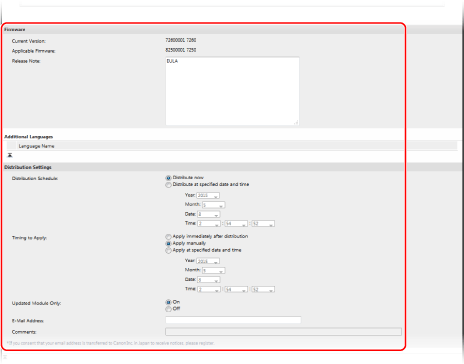
[Current Version] un [Applicable Firmware]
Varat pats pārbaudīt esošo un jauno aparātprogrammatūras versiju.
[Release Note]
Parāda svarīgu informāciju. Izlasiet un saprotiet informāciju.
[Distribution Schedule]
Lai nekavējoties lejuplādētu aparātprogrammatūru, atlasiet [Distribute now]. Lai aparātprogrammatūru lejupielādētu noteiktā datumā un laikā, atlasiet [Distribute at specified date and time] un sadaļās [Year], [Month], [Date] un [Time] norādiet datumu un laiku. Jūs varat ieplānot laiku vienu nedēļu iepriekš.
[Timing to Apply]
Lai automātiski piemērotu programmaparatūru uzreiz pēc lejupielādes pabeigšanas, izvēlieties [Apply immediately after distribution]. Lai automātiski piemērotu aparātprogrammatūru noteiktā datumā un laikā, atlasiet [Apply at specified date and time] un norādiet datumu un laiku sadaļā [Year], [Month], [Date] un [Time]. Jūs varat arī izvēlēties [Apply manually], lai manuāli piemērotu programmaparatūru.
[Updated Module Only]
Atlasot [On], tiks veikta diferenciālā atjaunināšana (tiks lejupielādēta tikai atšķirīgā daļa starp pašreizējo un jauno aparātprogrammatūras versiju). Lai lejupielādētu pilno aparātprogrammatūru, atlasiet [Off]. Dažas aparātprogrammatūras versijas neatbalsta diferenciālo atjaunināšanu. Lūdzu, ņemiet to vērā.
[E-Mail Address]
Ievadiet e-pasta adresi. Izplatīšanas serveris nosūtīs atjaunināšanas statusa informāciju uz šeit ievadīto e-pasta adresi.
[Comments]
Ievadiet skaidrojumu vai piezīmi, kas jāpievieno e-pastam. Ja tiek pārvaldītas vairākas iekārtas, ievadiet iekārtas nosaukumu, lai varētu viegli identificēt atjauninājuma saņemšanas statusu.
7
Noklikšķiniet uz [Execute] [OK].
[OK].Ja parādās licences līguma ekrāns, pārbaudiet saturu un pēc tam noklikšķiniet uz [I Agree].
Ja darbībā 6 esat atlasījis [Apply immediately after distribution] vai [Apply at specified date and time], iekārta automātiski restartējas uzreiz pēc aparātprogrammatūras piemērošanas. Ja atlasījāt [Apply manually], lejupielādētā aparātprogrammatūra ir jāpiemēro manuāli. No izplatīšanas servera lejupielādētās aparātprogrammatūras manuāla atjaunināšana
SVARĪGI!
Ja vēlreiz maināt izplatīšanas atjaunināšanas iestatījumus, lejupielādētā aparātprogrammatūra var tikt dzēsta un ieplānotā laika iestatījumi var tikt atcelti.
PIEZĪME
Izplatīšanas ieplānošanas atcelšana
Darbībā 5 redzamajā ekrānā noklikšķiniet uz [Delete Scheduled Distribution] [Yes].
[Yes].Automātiska jaunas aparātprogrammatūras pārbaude (plānots atjauninājums)
Darbībā 5 varat noklikšķināt uz [Scheduled Update Settings] [Edit], lai konfigurētu iestatījumus regulārai piekļuvei izplatīšanas serverim jaunas aparātprogrammatūras versijas saņemšanai. Kad būs pieejama jauna aparātprogrammatūras versija, tā tiks lejupielādēta automātiski, un ierīces aparātprogrammatūra tiks atjaunināta.
[Edit], lai konfigurētu iestatījumus regulārai piekļuvei izplatīšanas serverim jaunas aparātprogrammatūras versijas saņemšanai. Kad būs pieejama jauna aparātprogrammatūras versija, tā tiks lejupielādēta automātiski, un ierīces aparātprogrammatūra tiks atjaunināta.No izplatīšanas servera lejupielādētās aparātprogrammatūras manuāla atjaunināšana
Nepieciešamie sagatavošanās darbi
Lejupielādējiet jaunāko aparātprogrammatūru no izplatīšanas servera datorā, kas veic atjaunināšanu. No izplatīšanas servera lejupielādētās programmaparatūras automātiska atjaunināšana
Šajā sadaļā aprakstīts, kā konfigurēt iestatījumus, izmantojot Remote UI (Attālais interfeiss) datorā.
Vadības panelī izvēlieties [ Iestat./reģistr.] ekrānā [Sākums] un pēc tam izvēlieties [Pārvaldības iestatījumi], lai konfigurētu iestatījumus.
Vadības panelī izvēlieties [
Iestat./reģistr.] ekrānā [Sākums] un pēc tam izvēlieties [Pārvaldības iestatījumi], lai konfigurētu iestatījumus.Nepieciešamas administratora privilēģijas.
1
Piesakieties Remote UI (Attālais interfeiss) kā administrators. Remote UI (Attālais interfeiss) startēšana
2
Remote UI (Attālais interfeiss) portāla lapā noklikšķiniet uz [Settings/Registration]. Remote UI (Attālais interfeiss) portāla lapa
3
Noklikšķiniet uz [License/Other] [Register/Update Software].
[Register/Update Software].4
Noklikšķiniet uz [Distributed Update] [Apply Firmware] [OK].
[Apply Firmware] [OK].Kad programmaparatūra ir instalēta, iekārta tiek automātiski restartēta.