Sistēmas opciju instalēšana
Kad iekārta ir pieslēgta tīklam, tā var sazināties ar izplatīšanas serveri, lai instalētu sistēmas opcijas.
Ja iekārta kāda iemesla dēļ nevar izveidot savienojumu ar tīklu vai sazināties ar izplatīšanas serveri, sistēmas opcijas var instalēt bezsaistē.
Ja iekārta kāda iemesla dēļ nevar izveidot savienojumu ar tīklu vai sazināties ar izplatīšanas serveri, sistēmas opcijas var instalēt bezsaistē.
SVARĪGI!
Ja ir instalēts printera funkciju paplašināšanas komplekts, iekārta ir jārestartē, izmantojot strāvas slēdzi, un jāinicializē printera iestatījumi.
PIEZĪME
Instalējot MEAP lietotni, izmantojiet citu instalēšanas procedūru nekā sistēmas opciju instalēšanai. MEAP programmu instalēšana
Instalēšana, sazinoties ar izplatīšanas serveri
Šajā sadaļā aprakstīts, kā instalēt sistēmas opcijas, izmantojot Remote UI (Attālais interfeiss) datorā.
Vadības panelī izvēlieties [ Iestat./reģistr.] ekrānā [Sākums] vai citā ekrānā, un pēc tam izvēlieties [Pārvaldības iestatījumi], lai instalētu sistēmas opcijas. [Reģistrēt/atjaunināt programmatūru]
Nepieciešamas administratora privilēģijas. Lai instalētu saturu, iekārta ir jārestartē.
Vadības panelī izvēlieties [
Iestat./reģistr.] ekrānā [Sākums] vai citā ekrānā, un pēc tam izvēlieties [Pārvaldības iestatījumi], lai instalētu sistēmas opcijas. [Reģistrēt/atjaunināt programmatūru]Nepieciešamas administratora privilēģijas. Lai instalētu saturu, iekārta ir jārestartē.
Nepieciešamie sagatavošanās darbi
Sagatavojiet “licences piekļuves numuru”, kas norādīts licences piekļuves numura sertifikātā.
1
Piesakieties Remote UI (Attālais interfeiss) kā administrators. Remote UI (Attālais interfeiss) startēšana
2
Remote UI (Attālais interfeiss) portāla lapā noklikšķiniet uz [Settings/Registration]. Remote UI (Attālais interfeiss) portāla lapa
3
Veiciet sakaru pārbaudi.
Pārbaudiet, vai iekārta var sazināties ar izplatīšanas serveri.
1
Noklikšķiniet uz [License/Other]  [Register/Update Software] [Display Logs/Communication Test].
[Register/Update Software] [Display Logs/Communication Test].Tiek parādīts ekrāns [Display Logs/Communication Test].
2
Noklikšķiniet uz [Communication Test] [Yes].
[Yes].Tiek parādīts komunikācijas testa rezultāts.
Ja parādās kļūdas ziņojums
Rīkojieties saskaņā ar norādījumiem ziņojumā.
* Ja iekārta kāda iemesla dēļ nevar izveidot savienojumu ar tīklu vai sazināties ar izplatīšanas serveri, instalējiet sistēmas opcijas bezsaistē. Instalēšana bezsaistē
* Ja iekārta kāda iemesla dēļ nevar izveidot savienojumu ar tīklu vai sazināties ar izplatīšanas serveri, instalējiet sistēmas opcijas bezsaistē. Instalēšana bezsaistē
3
Nospiediet [Back].
Atkal tiek parādīts ekrāns [Display Logs/Communication Test].
4
Noklikšķiniet uz [Distributed Installation].
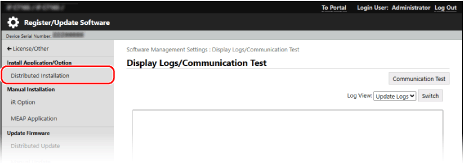
Tiek parādīts ekrāns [Distributed Installation].
5
Laukā [License Access Number] ievadiet licences piekļuves numuru.
6
Pārbaudiet ievadīto numuru un noklikšķiniet uz [Next].
7
Atzīmējiet instalējamās opcijas izvēles rūtiņu.
8
Noklikšķiniet uz [Start Installation].
Kad instalēšana ir pabeigta, tiek parādīts instalēšanas rezultāts.
Ja parādās licences līguma ekrāns, pārbaudiet saturu un pēc tam noklikšķiniet uz [I Accept].
9
Lai restartētu iekārtu, noklikšķiniet uz [Enabled after Restart]. Iekārtas restartēšana
Iekārta restartējas, un instalētais saturs tiek piemērots.
Instalēšana bezsaistē
Iegūstiet “licences atslēgu” datorā, kas ir pieslēgts tīklam, un ievadiet licences atslēgu vadības panelī, lai instalētu sistēmas opcijas.
Ievadot licences atslēgu un instalējot sistēmas opcijas vadības panelī, ir nepieciešamas administratora tiesības. Lai instalētu saturu, iekārta ir jārestartē.
Nepieciešamie sagatavošanās darbi
Sagatavojiet “licences piekļuves numuru”, kas norādīts licences piekļuves numura sertifikātā.
Sagatavojiet iekārtas sērijas numuru.
Sērijas numurs parādās ekrāna apakšējā kreisajā stūrī, nospiežot taustiņu [Skaitītāju/ierīces informācija].
* Sērijas numuru var noskaidrot arī Remote UI (Attālais interfeiss) portāla lapā. Remote UI (Attālais interfeiss) portāla lapa
1
Iegūstiet licences atslēgu datorā.
Datora tīmekļa pārlūkprogrammā atveriet tālāk norādīto URL un ievadiet licences piekļuves numuru un sērijas numuru, ievērojot ekrānā redzamos norādījumus.
Sagatavojiet un turiet pa rokai iegūto licences atslēgu.
2
Piesakieties iekārtai kā administrators. Pierakstīšanās iekārtā
3
Vadības panelī nospiediet [ Iestat./reģistr.] ekrānā [Sākums] vai citā ekrānā. Ekrāns [Sākums]
Iestat./reģistr.] ekrānā [Sākums] vai citā ekrānā. Ekrāns [Sākums]Tiek parādīts ekrāns [Iestatījumi/reģistrācija].
4
Nospiediet [Pārvaldības iestatījumi] [Licence/cita] [Reģistrēt licenci].
[Licence/cita] [Reģistrēt licenci].Tiek parādīts ekrāns [Reģistrēt licenci].
5
Ievadiet iegūto licences atslēgu.
6
Nospiediet [Sākt] [OK].
[OK].7
Nospiediet [ Iestat./reģistr.] [Jā].
Iestat./reģistr.] [Jā].Iekārta restartējas, un instalētais saturs tiek piemērots.