Skenētu datu sūtīšana
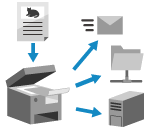
Skenējiet oriģinālu un nosūtiet skenētos datus uz šādiem galamērķiem:
E-pasts
Koplietojama mape datorā
Failu serveris (FTP serveris, Windows serveris utt.)
Vienlaikus var norādīt vairākus adresātu veidus.
Piemēram, vienlaikus nosūtot skenētos datus uz e-pasta adresi un koplietojamu mapi, jūs varat automātiski izveidot nosūtīto datu dublējumu.
Piemēram, vienlaikus nosūtot skenētos datus uz e-pasta adresi un koplietojamu mapi, jūs varat automātiski izveidot nosūtīto datu dublējumu.
Lai skenētu un nosūtītu oriģinālus, varat izmantot funkciju Vienkāršā sken. un sūtīšana/Vienkāršā skenēšana vai nosūtīšanas brīdī konfigurēt detalizētus iestatījumus.
Izmantojot funkciju Vienkāršā sken. un sūtīšana/Vienkāršā skenēšana, ar vienkāršām pogu darbībām varat konfigurēt pamata funkcijas, piemēram, norādītos galamērķus un krāsu iestatījumus.
PIEZĪME
Ja nosūtīšanas laikā konfigurējat detalizētus iestatījumus, varat sūtīt arī uz šādiem galamērķiem:
Izvērstā telpa citā iekārtā
Faksa saņēmējs [Rādīt faksa funkciju]
Nosūtīšana, izmantojot funkciju Vienkāršā sken. un sūtīšana/Vienkāršā skenēšana
Nepieciešamie sagatavošanās darbi
Veiciet sagatavošanās darbus atbilstoši skenēto datu sūtīšanas adresātam. Sagatavošanās skenēto datu sūtīšanai un saglabāšanai
1
Novietojiet oriģinālu. Oriģinālu novietošana
Ja parādās ekrāns oriģināla biezuma izvēlei, atlasiet ievietotā oriģināla biezumu.
2
Vadības panelī nospiediet [Vienkāršā sken. un sūtīšana]/[Vienkāršā skenēšana] ekrānā [Sākums]. Ekrāns [Sākums]
Tiek parādīts ekrāns Vienkāršā sken. un sūtīšana (Eiropa un Amerika)/Vienkāršā skenēšana (Āzija/Okeānija).
3
Norādiet adresātu.
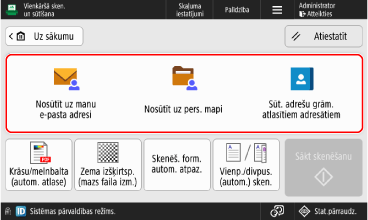
Lai kā saņēmēju norādītu lietotāja e-pasta adresi, nospiediet [Nosūtīt uz manu e-pasta adresi].
Lai norādītu pieteikušā lietotāja mapi (Personīgā mape) kā adresātu, nospiediet [Nosūtīt uz pers. mapi].
* Opcija [Nosūtīt uz pers. mapi] tiek parādīta tikai tad, ja [Personīgās mapes norādīšanas metode] ir iestatīta kā [Sākuma mape] vai [Lietot pieteikšanās serveri]. [Personīgās mapes norādīšanas metode]
* Ja opcija [Nosūtīt uz pers. mapi] netiek parādīta, nosūtīšanas laikā kā galamērķi norādiet personīgo mapi, izmantojot [Skenēt un sūtīt]. Detalizētu iestatījumu konfigurēšana sūtot
Lai norādītu adresātu no adrešu grāmatas, nospiediet [Sūt. adrešu grām. atlasītiem adresātiem].
Vairāku adresātu norādīšana
Nospiediet opciju [Pievienot] adresātu parādīšanas laukā un izvēlieties pievienojamo adresi.
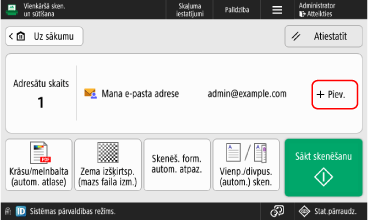
Vienlaikus var norādīt līdz 10 adresātiem.
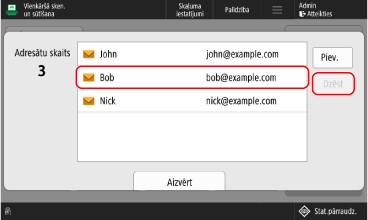
Norādītā adresāta dzēšana
1
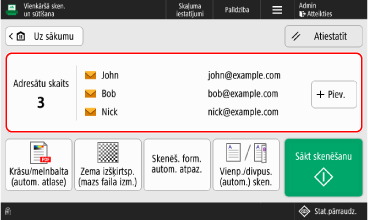
Nospiediet uz adresātu parādīšanas lauka.
2
Atlasiet adresi, kuru vēlaties dzēst, un nospiediet [Dzēst].
3
Nospiediet [Aizvērt].
4
Konfigurējiet skenēšanas iestatījumus.
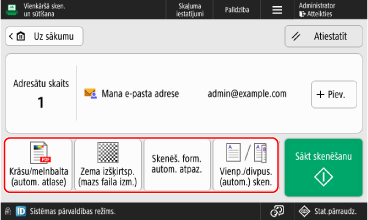
Lai atceltu iestatījumu izmaiņas un atgrieztos pie noklusējuma iestatījumiem, nospiediet [Atiestatīt].
* Jūs nevarat mainīt izšķirtspējas iestatījumus.
Krāsas atlase skenēšanas laikā
Nospiediet krāsas iestatīšanas pogu un izvēlieties krāsu.
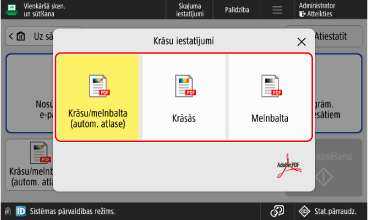
[Krāsu/melnbalta (autom. atlase)]
Automātiski nosaka oriģināla krāsu. Krāsaini oriģināli tiek ieskenēti krāsaini, bet melnbaltie oriģināli tiek ieskenēti pelēktoņu režīmā.
* Krāsainie oriģināli atkarībā no oriģināla stāvokļa var tikt noteikti kā melnbalti, piemēram, ja krāsainas ir tikai oriģināla malas. Šādā gadījumā atlasiet [Krāsās].
[Krāsās]
Skenē krāsu režīmā neatkarīgi no oriģināla krāsām.
* Ja ir izvēlēta vērtība [Krāsās], arī melnbaltie oriģināli tiek uzskatīti par krāsainiem skenējumiem.
[Melnbalta]
Skenē pelēktoņu attēlus no balta līdz melnam, neatkarīgi no oriģināla krāsas.
Skenēšanas formāta iestatīšana
Nospiediet skenēšanas formāta iestatīšanas pogu un atlasiet skenēšanas formātu.
* Oriģināla formātu nevar izvēlēties.
* Oriģināla formātu nevar izvēlēties.
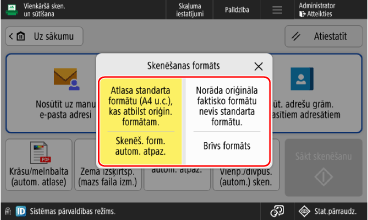
[Skenēš. form. autom. atpaz.]
Izvēlieties šo opciju, ja vēlaties, lai iekārta automātiski atpazītu oriģināla formātu.
[Brīvs formāts]
Izvēlieties šo opciju, ja skenējat pielāgota izmēra oriģinālu.
* Ja ir izvēlēts [Brīvs formāts], oriģinālu var ievietot tikai padevējā.
* Ja ir izvēlēts [Brīvs formāts], oriģinālu var ievietot tikai padevējā.
Oriģināla abu pušu skenēšana
Nospiediet divpusējas skenēšanas iestatīšanas pogu un izvēlieties “Vienpusēja” vai “Divpusēja”.
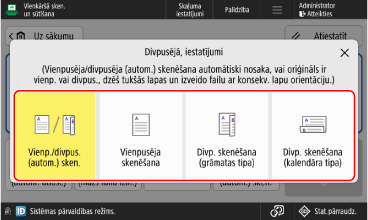
[Vienp./divpus. (autom.) sken.]
Skenē oriģinālus šādi:
Iekārta automātiski atpazīst, vai oriģināls ir vienpusējs vai divpusējs.
Iekārta automātiski dzēš (izlaiž) lapas, kas atzītas par tukšām.
Iekārta veic OCR apstrādi, skenējot oriģinālu, un tiek izveidots PDF fails, kurā var veikt teksta meklēšanu.
Iekārta nosaka teksta orientāciju oriģinālā un izveido failu ar tādu pašu orientāciju.
[Vienpusēja skenēšana]
Skenē divpusējus oriģinālus pa vienai pusei.
[Divp. skenēšana (grāmatas tipa)]
Izvēlieties šo opciju, ja oriģināla priekšpuses un aizmugures augšējās un apakšējās puses orientācija ir vienāda.
[Divp. skenēšana (kalendāra tipa)]
Izvēlieties šo opciju, ja oriģināla priekšpuses un aizmugures augšējā un apakšējā puse ir pretēja orientācija.
Faila nosaukuma izveide, izvelkot rakstzīmes no oriģinālā faila sākuma
Ekrānā [Vienkāršā sken. un sūtīšana] iestatiet [ ]
]  [Norādīt faila nosaukumu no OCR (meklējama teksta) rezultāta] uz [Iesl.].
] [Norādīt faila nosaukumu no OCR (meklējama teksta) rezultāta] uz [Iesl.].Šis iestatījums ir pieejams tikai tad, ja divpusējās skenēšanas iestatījumos ir konfigurēta [Vienp./divpus. (autom.) sken.].
Jūs varat mainīt rakstzīmes, kas tiek izvilktas faila nosaukumā. [OCR (pārmeklējams teksts) iestatījumi]
Ja ir ieslēgta opcija [Norādīt faila nosaukumu no OCR (meklējama teksta) rezultāta], faila nosaukums netiek piemērots šādiem gadījumiem:
Sūtīšanas statuss, kas tiek parādīts statusa displejā ekrāna apakšdaļā Ekrāns [Sākums]
TX pārskats TX pārskata drukāšana
Sūtīšanas žurnāls, ja rodas nosūtīšanas kļūda Skenēto datu sūtīšanas vai saglabāšanas statusa un žurnāla pārbaudīšana
5
Noklikšķiniet uz [ Sākt skenēšanu].
Sākt skenēšanu].Sākas dokumenta skenēšana.
Lai atceltu skenēšanu, nospiediet [Atcelt] [Jā]. Skenēšanas atcelšana
[Jā]. Skenēšanas atcelšanaPēc oriģināla skenēšanas beigām tiek nosūtīti skenēšanas dati. Lai skatītu sūtīšanas statusu un žurnālu, izmantojiet [ Stat.pārraudz.]. Skenēto datu sūtīšanas vai saglabāšanas statusa un žurnāla pārbaudīšana
Stat.pārraudz.]. Skenēto datu sūtīšanas vai saglabāšanas statusa un žurnāla pārbaudīšanaJa tiek parādīts teksts [Skenēt nāk. oriģin.]
Kad oriģināls ir novietots uz planšetes stikla un noskenēts, tiek parādīts papildu oriģinālu skenēšanas ekrāns.
1
Lai turpinātu oriģinālu skenēšanu, novietojiet nākamo oriģinālu un nospiediet [Skenēt nāk. oriģin.].
Tiek skenēts nākamais oriģināls, un tiek parādīts tas pats ekrāns.
Atkārtojiet šo procesu, līdz tiek pabeigta visu oriģinālu skenēšana.
Atkārtojiet šo procesu, līdz tiek pabeigta visu oriģinālu skenēšana.
2
Nospiediet [Sākt sūtīšanu].
Skenētie dati ir nosūtīti.
Kad tiek parādīts lietotājvārda un paroles ievades ekrāns un apstiprinājuma ekrāns
Ievadiet lietotājvārdu un paroli un apstipriniet tos, izpildot ekrānā redzamos norādījumus.
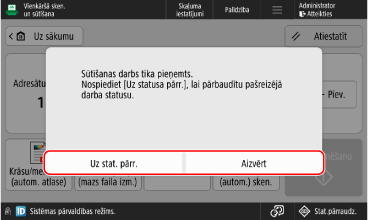
Ja tiek parādīts teksts [Uz stat. pārr.]
Lai pārbaudītu sūtīšanas statusu un žurnālu, nospiediet [Uz stat. pārr.]. Skenēto datu sūtīšanas vai saglabāšanas statusa un žurnāla pārbaudīšana
Nospiediet [Aizvērt], lai atgrieztos ekrānā Vienkāršā sken. un sūtīšana/Vienkāršā skenēšana.
PIEZĪME
Ja skenēšanas laikā tiek padoti vairāki oriģināli un darbības tiek atceltas (vairāku lokšņu padeves noteikšana)
Ekrānā tiek rādīts paziņojums. Izņemiet iestrēgušo oriģinālu, izpildot ziņojumā sniegtos norādījumus. Papīra un skavu iestrēgšana
Kad iestrēgušais oriģināls ir izņemts, tiek parādīts ekrāns darbību atsākšanai.
Ja vairāku lokšņu padeve tika konstatēta nepareizi, nospiediet [Nenoteikt vairāku lokšņu padevi], lai atsāktu skenēšanu.
Kad iestrēgušais oriģināls ir izņemts, tiek parādīts ekrāns darbību atsākšanai.
Ja vairāku lokšņu padeve tika konstatēta nepareizi, nospiediet [Nenoteikt vairāku lokšņu padevi], lai atsāktu skenēšanu.
Mainiet noklusējuma iestatījumus, lai novērstu vairāku lokšņu padeves noteikšanu. [Iestatīt vairāku lokšņu konstat. no padevēja kā nokl.]
* Atkarībā no modeļa, lai izmantotu vairāku lokšņu padeves noteikšanas funkciju, var būt nepieciešams papildu Document Feeder Double Feeding Detection Kit-A.
Detalizētu iestatījumu konfigurēšana sūtot
Nepieciešamie sagatavošanās darbi
Veiciet sagatavošanās darbus atbilstoši skenēto datu sūtīšanas adresātam. Sagatavošanās skenēto datu sūtīšanai un saglabāšanai
1
Novietojiet oriģinālu. Oriģinālu novietošana
Ja parādās ekrāns oriģināla biezuma izvēlei, atlasiet ievietotā oriģināla biezumu.
2
Vadības panelī nospiediet [Skenēt un sūtīt] ekrānā [Sākums]. Ekrāns [Sākums]
Tiek parādīts skenēšanas ekrāns.
3
Norādiet adresātu. Adresātu norādīšana
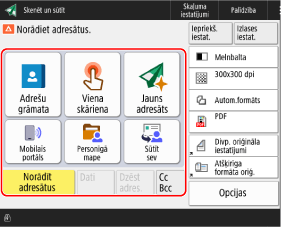
Lai norādītu pieteikušā lietotāja mapi (Personīgā mape) kā adresātu, nospiediet [Personīgā mape].
Lai kā adresātu norādītu lietotāja e-pasta adresi, nospiediet [Sūtīt sev].
E-pasta adreses kā Cc vai Bcc adresāta norādīšana
1
Nospiediet [Cc Bcc].
2
Nospiediet [Cc] vai [Bcc].
3
Nospiediet [Norādīt adresātus] un norādiet adresātu. Adresātu norādīšana
Lai mainītu norādītā adresāta tipu (Adresāts, Cc vai Bcc), nospiediet [Kam/Bcc > Cc] vai [Kam/Cc > Bcc], norādiet adresātu, kuru vēlaties pārvietot uz Cc vai Bcc, un nospiediet [OK].
4
Nospiediet [OK].
4
Konfigurējiet skenēšanas iestatījumus. Skenēšanas iestatījumi
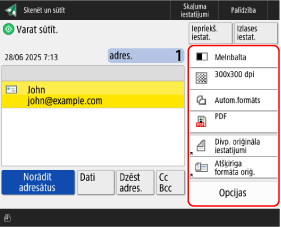
Kad ir reģistrēti “Iecienītākie iestatījumi”, tos var aktivizēt, nospiežot [Izlases iestat.]. Izlases iestatījumu reģistrēšana un izsaukšana
Atsaucot iepriekšējos iestatījumus (iestatījumu vēsture)
Varat nospiest [Iepriekš. iestat.], lai atvērtu skenēto datu sūtīšanai iepriekš izmantotos iestatījumus. Vienlaikus ar šo iestatījumu varat lietot arī adresātu, uz kuru tika nosūtīti dati.
Kad aktivizējat iestatījumu vēsturi, norādītie adresāti un skenēšanas iestatījumi tiek pārrakstīti.
Kad aktivizējat iestatījumu vēsturi, norādītie adresāti un skenēšanas iestatījumi tiek pārrakstīti.
* Ja adresātui pārvaldāt, izmantojot piekļuves numuru, iestatījumu vēsturi nevar izmantot. Adresātu paslēpšana (piekļuves numuru pārvaldība)
Ekrānā [Iepriekš. iestat.] atlasiet vēsturi, kuru vēlaties atsaukt, un nospiediet [OK].
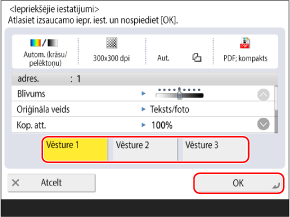
Jūs varat mainīt aktivizēto adresātu un skenēšanas iestatījumus, kā arī nosūtīt skenētos datus.
Katrs lietotājs, kurš ir pieteicies, var izvēlēties no savas iestatījumu vēstures.
Lietotāji, kas nav pieteikušies, vai vieslietotāji var izvēlēties iestatījumu vēsturi, kas ir kopīga visiem neautorizētajiem lietotājiem.
Lietotāji, kas nav pieteikušies, vai vieslietotāji var izvēlēties iestatījumu vēsturi, kas ir kopīga visiem neautorizētajiem lietotājiem.
Ja jaunu adresātu ievadīšana ir ierobežota, iestatījumu vēsture tiek notīrīta neatkarīgi no ierobežotā adresāta veida. Sūtīšana tikai reģistrētiem adresātiem
5
Noklikšķiniet uz [ Sākt].
Sākt].Sākas dokumenta skenēšana.
Lai atceltu skenēšanu, nospiediet [Atcelt] [Jā]. Skenēšanas atcelšana
[Jā]. Skenēšanas atcelšanaPēc oriģināla skenēšanas beigām tiek nosūtīti skenēšanas dati. Lai skatītu sūtīšanas statusu un žurnālu, izmantojiet [ Stat.pārraudz.]. Skenēto datu sūtīšanas vai saglabāšanas statusa un žurnāla pārbaudīšana
Stat.pārraudz.]. Skenēto datu sūtīšanas vai saglabāšanas statusa un žurnāla pārbaudīšanaJa tiek parādīts teksts [Nospiediet taustiņu [Sākt], lai skenētu nāk. oriģinālu.]
Kad oriģināls ir novietots uz planšetes stikla un noskenēts vai skenēšana tiek veikta, izmantojot uzdevumu salikšanu, tiek parādīts papildu oriģinālu skenēšanas ekrāns.
1
Lai turpinātu oriģinālu skenēšanu, novietojiet nākamo oriģinālu un nospiediet [ Sākt].
Sākt].Tiek skenēts nākamais oriģināls, un tiek parādīts tas pats ekrāns.
Atkārtojiet šo procesu, līdz tiek pabeigta visu oriģinālu skenēšana.
Atkārtojiet šo procesu, līdz tiek pabeigta visu oriģinālu skenēšana.
Novietojot oriģinālus padevējā skenēšanai, pirms nākamā oriģināla ievietošanas izņemiet skenēto oriģinālu (oriģināls ir izstumts oriģinālu izvades teknē).
Mainot katra oriģināla skenēšanas iestatījumus
Ekrānā, kurā tiek parādīts ziņojums, nospiediet [Mainīt iestatījumus]. Varat mainīt šādus iestatījumus:
[Atlasīt krāsu]
[Skenēšanas formāts]
[Divpusējs oriģināls]
[Blīvums]
[Oriģināla veids]
Piemēram, skenējot divpusēju oriģinālu pēc vienpusēja oriģināla skenēšanas, nospiediet [Mainīt iestat.] un iestatiet [Divpusējs oriģināls].
2
Nospiediet [Sākt sūtīšanu].
Skenētie dati ir nosūtīti.
Kad tiek parādīts lietotājvārda un paroles ievades ekrāns un apstiprinājuma ekrāns
Ievadiet lietotājvārdu un paroli un apstipriniet tos, izpildot ekrānā redzamos norādījumus.
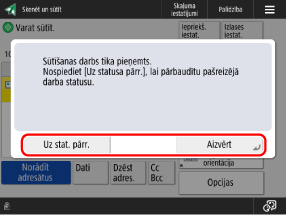
Ja tiek parādīts teksts [Uz stat. pārr.]
Lai pārbaudītu sūtīšanas statusu un žurnālu, nospiediet [Uz stat. pārr.]. Skenēto datu sūtīšanas vai saglabāšanas statusa un žurnāla pārbaudīšana
Nospiediet [Aizvērt], lai atgrieztos skenēšanas ekrānā.
Nospiediet [Aizvērt], lai atgrieztos skenēšanas ekrānā.
PIEZĪME
Ja skenēšanas laikā tiek padoti vairāki oriģināli un darbības tiek atceltas (vairāku lokšņu padeves noteikšana)
Ekrānā tiek rādīts paziņojums. Izņemiet iestrēgušo oriģinālu, izpildot ziņojumā sniegtos norādījumus. Papīra un skavu iestrēgšana
Kad iestrēgušais oriģināls ir izņemts, tiek parādīts ekrāns darbību atsākšanai.
Ja vairāku lokšņu padeve tika konstatēta nepareizi, nospiediet [Nenoteikt vairāku lokšņu padevi], lai atsāktu skenēšanu.
Kad iestrēgušais oriģināls ir izņemts, tiek parādīts ekrāns darbību atsākšanai.
Ja vairāku lokšņu padeve tika konstatēta nepareizi, nospiediet [Nenoteikt vairāku lokšņu padevi], lai atsāktu skenēšanu.
Lai novērstu vairāku lapu padeves noteikšanu, konfigurējiet kādu no tālāk minētajiem iestatījumiem.
Skenēšanas ekrānā katru reizi skenējot nospiediet [Opcijas] [Noteikt vair.lap. pad. padevējā], lai atceltu vairāku lapu padeves noteikšanu.
[Noteikt vair.lap. pad. padevējā], lai atceltu vairāku lapu padeves noteikšanu.Mainiet noklusējuma iestatījumus, lai novērstu vairāku lokšņu padeves noteikšanu. [Iestatīt vairāku lokšņu konstat. no padevēja kā nokl.]
* Atkarībā no modeļa, lai izmantotu vairāku lokšņu padeves noteikšanas funkciju, var būt nepieciešams papildu Document Feeder Double Feeding Detection Kit-A.
Satura priekšskatīšana pirms nosūtīšanas
Pirms skenēto datu nosūtīšanas varat atvērt priekšskatījuma ekrānu, lai pārbaudītu saturu. Priekšskatījuma ekrānā varat arī mainīt lappušu secību un dzēst lapas. Skenēto datu pārbaude un lapu kārtošana (priekšskatījums)
Skenēto datu drošības uzlabošana
Skenēto datu drošību var uzlabot, šifrējot PDF failu vai pievienojot PDF vai XPS failam digitālo parakstu. Skenēto datu drošības uzlabošana