Norādāmo adresātu ierobežošana
Ierobežojot adresātus, uz kuriem var sūtīt skenētus datus un faksus, var novērst datu nejaušu nosūtīšanu un datu noplūdes.
SVARĪGI!
Nevar ierobežot adresātus tiem faksiem, kas tiek sūtīti no datora.
Pat tad, ja ir aizliegts izmantot jaunus adresātus vai adresātus no sūtīšanas funkcijas žurnāla, no datora (Faksa sūtīšana no datora) lietotāji faksus var sūtīt brīvi izvēlētiem adresātiem. Lai pieejamos adresātus ierobežotu stingrāk, jums ir jāaizliedz arī faksu sūtīšana no datora. Faksu sūtīšanas aizliegšana no datora
Izmantojot ACCESS MANAGEMENT SYSTEM, dažas funkcijas nevar konfigurēt tā, lai ierobežotu sūtīšanas adresātus.
Sīkāku informāciju skatiet ACCESS MANAGEMENT SYSTEM rokasgrāmatā tiešsaistes rokasgrāmatu tīmekļa vietnē.
Aizliegšana izmantot TX žurnālā esošos adresātus
Varat liegt lietotājiem norādīt adresātus skenēšanas un faksu sūtīšanas TX žurnālā.
Šajā sadaļā aprakstīts, kā konfigurēt iestatījumus, izmantojot Remote UI (Attālais interfeiss) datorā.
Vadības panelī izvēlieties [ Iestat./reģistr.] ekrānā [Sākums] un pēc tam izvēlieties [Funkciju iestatījumi], lai konfigurētu iestatījumus. [Ierobežot atkārtotu sūtīšanu no žurnāla]
Nepieciešamas administratora privilēģijas.
Vadības panelī izvēlieties [
Iestat./reģistr.] ekrānā [Sākums] un pēc tam izvēlieties [Funkciju iestatījumi], lai konfigurētu iestatījumus. [Ierobežot atkārtotu sūtīšanu no žurnāla]Nepieciešamas administratora privilēģijas.
1
Piesakieties Remote UI (Attālais interfeiss) kā administrators. Remote UI (Attālais interfeiss) startēšana
2
Remote UI (Attālais interfeiss) portāla lapā noklikšķiniet uz [Settings/Registration]. Remote UI (Attālais interfeiss) portāla lapa
3
Noklikšķiniet uz [Send]  [Common Settings].
[Common Settings].Tiek parādīts ekrāns [Common Settings].
4
Atzīmējiet izvēles rūtiņu [Restrict Resending from Log].
5
Noklikšķiniet uz [OK].
Iestatījumi stājas spēkā.
6
Veiciet atteikšanos programmā Remote UI (Attālais interfeiss).
Sūtīšana tikai reģistrētiem adresātiem
Iestatījumus var konfigurēt tā, lai adresātu norādīšana sūtīšanai būtu ierobežota tikai ar šādām iespējām:
Adresāti, kas reģistrēti adrešu grāmatā un viena pieskāriena pogās Adresātu reģistrēšana (adrešu grāmata)
Adresāti, kas reģistrēti sadaļā [Izlases iestatījumi] Izlases iestatījumu reģistrēšana
Lietotāju informācijā reģistrēto pieteikušos lietotāju e-pasta adreses Lietotāju informācijas reģistrēšana
Adresāti, kurus var meklēt LDAP serverī LDAP serveru reģistrēšana
Ja šī funkcija ir iespējota, lietotāji nevar ievadīt adresātu, izmantojot ciparu taustiņus. Turklāt tiek izdzēsts TX žurnāls, kas bija ierakstīts pirms šīs funkcijas iespējošanas, TX žurnālā atstājot tikai iepriekš norādītos pieejamos adresātus.
Šajā sadaļā aprakstīts, kā konfigurēt iestatījumus, izmantojot Remote UI (Attālais interfeiss) datorā.
Vadības panelī izvēlieties [ Iestat./reģistr.] ekrānā [Sākums] un pēc tam izvēlieties [Funkciju iestatījumi], lai konfigurētu iestatījumus. [Ierobežot jaunus adresātus]
Potrebujete pravice skrbnika ali skrbnika naprave.
Vadības panelī izvēlieties [
Iestat./reģistr.] ekrānā [Sākums] un pēc tam izvēlieties [Funkciju iestatījumi], lai konfigurētu iestatījumus. [Ierobežot jaunus adresātus]Potrebujete pravice skrbnika ali skrbnika naprave.
1
Piesakieties Remote UI (Attālais interfeiss) kā administrators. Remote UI (Attālais interfeiss) startēšana
2
Remote UI (Attālais interfeiss) portāla lapā noklikšķiniet uz [Settings/Registration]. Remote UI (Attālais interfeiss) portāla lapa
3
Noklikšķiniet uz [Send] [Limit New Destination].
[Limit New Destination].Tiek parādīts ekrāns [Limit New Destination].
4
Sadaļā [Limit New Destination] atzīmējiet to funkciju izvēles rūtiņas, kurām vēlaties ierobežot galamērķus.
5
Noklikšķiniet uz [OK].
Iestatījumi stājas spēkā.
6
Veiciet atteikšanos programmā Remote UI (Attālais interfeiss).
Sūtīšanas adresātu ierobežošana līdz konkrētam domēnam
Varar ierobežot e-pasta un i-faksa dokumentu adresātus līdz noteikta domēna adresēm. Turklāt varat atļaut sūtīšanu uz konkrētu domēnu, vienlaikus ierobežojot sūtīšanu uz apakšdomēniem.
Šajā sadaļā aprakstīts, kā konfigurēt iestatījumus, izmantojot Remote UI (Attālais interfeiss) datorā.
Vadības panelī izvēlieties [ Iestat./reģistr.] ekrānā [Sākums] un pēc tam izvēlieties [Funkciju iestatījumi], lai konfigurētu iestatījumus. [Ierobežot adresāta domēnu]
Potrebujete pravice skrbnika ali skrbnika naprave.
Vadības panelī izvēlieties [
Iestat./reģistr.] ekrānā [Sākums] un pēc tam izvēlieties [Funkciju iestatījumi], lai konfigurētu iestatījumus. [Ierobežot adresāta domēnu]Potrebujete pravice skrbnika ali skrbnika naprave.
1
Piesakieties Remote UI (Attālais interfeiss) kā administrators. Remote UI (Attālais interfeiss) startēšana
2
Remote UI (Attālais interfeiss) portāla lapā noklikšķiniet uz [Settings/Registration]. Remote UI (Attālais interfeiss) portāla lapa
3
Noklikšķiniet uz [Send] [Limit New Destination].
[Limit New Destination].Tiek parādīts ekrāns [Limit New Destination].
4
Atzīmējiet izvēles rūtiņu [Restrict Sending to Domains].
5
Sarakstā [Permitted Domains] pievienojiet domēnus, kuriem jābūt atļautiem kā sūtīšanas adresātiem.
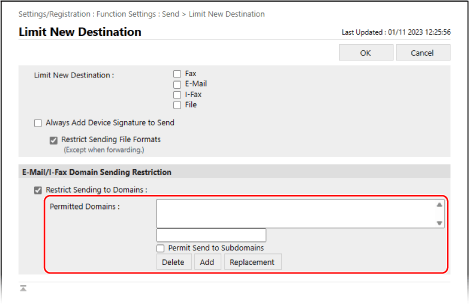
Lai sarakstam pievienotu domēnu, ievadiet domēnu iepriekš redzamajā ievades laukā [Add] un pēc tam noklikšķiniet uz [Add].
Lai atļautu sūtīšanu uz ievadītā domēna apakšdomēnu, atzīmējiet izvēles rūtiņu [Permit Send to Subdomains] un pēc tam noklikšķiniet uz [Add].
Varat pievienot līdz trim domēniem.
6
Noklikšķiniet uz [OK].
Iestatījumi stājas spēkā.
7
Veiciet atteikšanos programmā Remote UI (Attālais interfeiss).
PIEZĪME
Pievienotā domēna rediģēšana
Sarakstā [Permitted Domains] atlasiet rediģējamo domēnu, rediģējiet iepriekš esošajā ievades laukā [Replacement] parādīto domēnu un pēc tam noklikšķiniet uz [Replacement].
Sūtīšanas adresāta ierobežošana līdz pieteikšanos veikušā lietotāja e-pasta adresei vai personīgajai mapei
Sūtot e-pastu, varat ierobežot adresātu, un, sūtot failus, varat ierobežot glabāšanas vietu līdz šādiem adresātiem un krātuves vietām:
Lietotāja informācijā reģistrētā pieteiktā lietotāja e-pasta adrese Lietotāju informācijas reģistrēšana
Pieteiktajam lietotājam atvēlētā mape (personīgā mape) Personīgās mapes konfigurēšana
Šajā sadaļā aprakstīts, kā konfigurēt iestatījumus, izmantojot Remote UI (Attālais interfeiss) datorā.
Vadības panelī izvēlieties [ Iestat./reģistr.] ekrānā [Sākums] un pēc tam izvēlieties [Funkciju iestatījumi], lai konfigurētu iestatījumus. [Kopējie iestatījumi]
Potrebujete pravice skrbnika ali skrbnika naprave.
Vadības panelī izvēlieties [
Iestat./reģistr.] ekrānā [Sākums] un pēc tam izvēlieties [Funkciju iestatījumi], lai konfigurētu iestatījumus. [Kopējie iestatījumi]Potrebujete pravice skrbnika ali skrbnika naprave.
1
Piesakieties Remote UI (Attālais interfeiss) kā administrators. Remote UI (Attālais interfeiss) startēšana
2
Remote UI (Attālais interfeiss) portāla lapā noklikšķiniet uz [Settings/Registration]. Remote UI (Attālais interfeiss) portāla lapa
3
Noklikšķiniet uz [Send] [Limit Send Destination].
[Limit Send Destination].Tiek parādīts ekrāns [Limit Send Destination].
4
Sadaļā [TX Destination] atzīmējiet to vienumu izvēles rūtiņas, kuriem vēlaties ierobežot sūtīšanas galamērķi.
Lai ierobežotu e-pasta sūtīšanas galamērķi tā, lai pieteiktie lietotāji varētu sūtīt tikai uz savu e-pasta adresi, atzīmējiet izvēles rūtiņu [Only Send E-Mail to Myself].
Lai failu sūtīšanas laikā ierobežotu glabāšanas vietu tā, lai pieteiktie lietotāji varētu sūtīt tikai uz savu personīgo mapi, atzīmējiet izvēles rūtiņu [Only Send File to Personal Folder].
5
Noklikšķiniet uz [OK].
Iestatījumi stājas spēkā.
6
Veiciet atteikšanos programmā Remote UI (Attālais interfeiss).