Skenēto datu saglabāšana USB atmiņas ierīcē
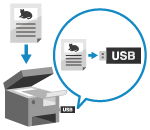
Varat skenēt oriģinālu un saglabāt skenētos datus USB atmiņas ierīcē, kas savienota ar iekārtu.
Tas ir ērti, ja skenētos datus izmantojat datorā bez tīkla savienojuma vai atrodoties ceļā.
Tas ir ērti, ja skenētos datus izmantojat datorā bez tīkla savienojuma vai atrodoties ceļā.
Nepieciešamie sagatavošanās darbi
Konfigurējiet iestatījumus, lai iespējotu skenēto datu saglabāšanu USB atmiņas ierīcē. Sagatavošanās USB atmiņas ierīces lietošanai
1
Novietojiet oriģinālu. Oriģinālu novietošana
Ja parādās ekrāns oriģināla biezuma izvēlei, atlasiet ievietotā oriģināla biezumu.
2
Pievienojiet USB atmiņas ierīci iekārtas USB portam. USB atmiņas ierīces ievietošana un izņemšana
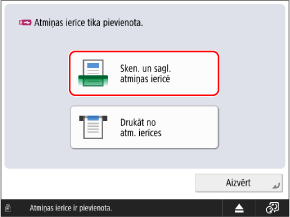
Kad tiek parādīts pieejamo funkciju saīsņu ekrāns
Nospiediet [Sken. un sagl. atmiņas ierīcē] un pārejiet pie 5.. darbības.
3
Vadības panelī nospiediet [Skenēt un saglabāt] ekrānā [Sākums]. Ekrāns [Sākums]
Tiek parādīts ekrāns glabāšanas vietas veida izvēlei.
4
Nospiediet [Atmiņas ierīce].
Izvēlieties USB atmiņas ierīci, ko izmantot kā glabāšanas vietu.
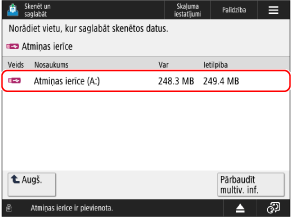
Jūs varat nospiest [Pārbaudīt multiv. inf.], izvēlēties USB atmiņas ierīci un pēc tam nospiest [Dati], lai pārbaudītu USB atmiņas ierīces sērijas numuru un pieejamo ietilpību.
6
Parādiet mērķa mapi.
Varat arī izveidot mērķa mapi un mainīt tās nosaukumu. [Tīkls] un [Atmiņas ierīce] failu atlases ekrāns
7
Nospiediet [Skenēt].
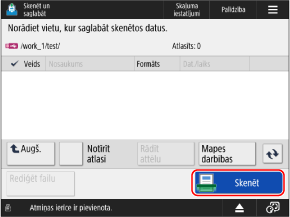
Tiek parādīts skenēšanas ekrāns.
Ekrāna kreisajā augšējā stūrī tiek parādīta ikona [ ], kas norāda uz USB atmiņas ierīci, kā arī glabāšanas vietas hierarhiju.
], kas norāda uz USB atmiņas ierīci, kā arī glabāšanas vietas hierarhiju.8
Konfigurējiet skenēšanas iestatījumus. Skenēšanas iestatījumi
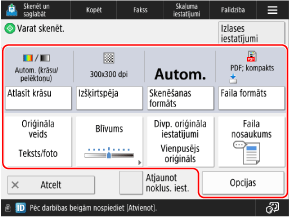
Lai izvēlētos citu glabāšanas vietu, ekrāna apakšējā kreisajā stūrī nospiediet [Atcelt].
Kad ir reģistrēti iecienītākie iestatījumi, tos var aktivizēt, nospiežot [Izlases iestatījumi]. Izlases iestatījumu reģistrēšana un izsaukšana
Lai atceltu iestatījumu izmaiņas un atgrieztos pie noklusējuma iestatījumiem, nospiediet [Atjaunot noklus. iest.].
9
Nospiediet [ Sākt].
Sākt].Sākas dokumenta skenēšana.
Lai atceltu skenēšanu, nospiediet [Atcelt]  [Jā]. Skenēšanas atcelšana
[Jā]. Skenēšanas atcelšanaPēc oriģināla skenēšanas beigām tiek saglabāti skenēšanas dati. Lai pārbaudītu saglabāšanas statusu un žurnālu, nospiediet [ Stat.pārraudz.]. Skenēto datu sūtīšanas vai saglabāšanas statusa un žurnāla pārbaudīšana
Stat.pārraudz.]. Skenēto datu sūtīšanas vai saglabāšanas statusa un žurnāla pārbaudīšanaJa tiek parādīts teksts [Nospiediet taustiņu [Sākt], lai skenētu nāk. oriģinālu.]
Kad oriģināls ir novietots uz planšetes stikla un noskenēts vai skenēšana tiek veikta, izmantojot uzdevumu salikšanu, tiek parādīts papildu oriģinālu skenēšanas ekrāns.
1
Lai turpinātu oriģinālu skenēšanu, novietojiet nākamo oriģinālu un nospiediet [ Sākt].
Sākt].Tiek skenēts nākamais oriģināls, un tiek parādīts tas pats ekrāns.
Atkārtojiet šo procesu, līdz tiek pabeigta visu oriģinālu skenēšana.
Atkārtojiet šo procesu, līdz tiek pabeigta visu oriģinālu skenēšana.
Novietojot oriģinālus padevējā skenēšanai, pirms nākamā oriģināla ievietošanas izņemiet skenēto oriģinālu (oriģināls ir izstumts oriģinālu izvades teknē).
Mainot katra oriģināla skenēšanas iestatījumus
Ekrānā, kurā tiek parādīts ziņojums, nospiediet [Mainīt iestat.]. Varat mainīt šādus iestatījumus:
[Atlasīt krāsu]
[Skenēšanas formāts]
[Divpusējs oriģināls]
[Blīvums]
[Oriģināla veids]
Piemēram, skenējot divpusēju oriģinālu pēc vienpusēja oriģināla skenēšanas, nospiediet [Mainīt iestat.] un iestatiet [Divpusējs oriģināls].
2
Nospiediet [Sākt saglabāšanu].
Skenētie dati tiek saglabāti.
10
Kad skenēšana ir pabeigta, izņemiet USB atmiņas ierīci. USB atmiņas ierīces atvienošana
PIEZĪME
Ja skenēšanas laikā tiek padoti vairāki oriģināli un darbības tiek atceltas (vairāku lokšņu padeves noteikšana)
Ekrānā tiek rādīts paziņojums. Izņemiet iestrēgušo oriģinālu, izpildot ziņojumā sniegtos norādījumus. Papīra un skavu iestrēgšana
Kad iestrēgušais oriģināls ir izņemts, tiek parādīts ekrāns darbību atsākšanai.
Ja vairāku lokšņu padeve tika konstatēta nepareizi, nospiediet [Nenoteikt vairāku lokšņu padevi], lai atsāktu skenēšanu.
Kad iestrēgušais oriģināls ir izņemts, tiek parādīts ekrāns darbību atsākšanai.
Ja vairāku lokšņu padeve tika konstatēta nepareizi, nospiediet [Nenoteikt vairāku lokšņu padevi], lai atsāktu skenēšanu.
Lai novērstu vairāku lapu padeves noteikšanu, konfigurējiet kādu no tālāk minētajiem iestatījumiem.
Skenēšanas ekrānā katru reizi skenējot nospiediet [Opcijas] [Noteikt vair.lap. pad. padevējā], lai atceltu vairāku lapu padeves noteikšanu.
[Noteikt vair.lap. pad. padevējā], lai atceltu vairāku lapu padeves noteikšanu.Mainiet noklusējuma iestatījumus, lai novērstu vairāku lokšņu padeves noteikšanu. [Iestatīt vairāku lokšņu konstat. no padevēja kā nokl.]
* Atkarībā no modeļa, lai izmantotu vairāku lokšņu padeves noteikšanas funkciju, var būt nepieciešams papildu Document Feeder Double Feeding Detection Kit-A.
Satura priekšskatīšana pirms saglabāšanas
Pirms skenēto datu sūtīšanas varat atvērt priekšskatījuma ekrānu, lai pārbaudītu saturu. Priekšskatījuma ekrānā varat arī mainīt lappušu secību un dzēst lapas. Skenēto datu pārbaude un lapu kārtošana (priekšskatījums)
Skenēto datu drošības uzlabošana
Skenēto datu drošību var uzlabot, šifrējot PDF failu vai pievienojot PDF vai XPS failam digitālo parakstu. Skenēto datu drošības uzlabošana