Digitālā paraksta pievienošana skenētajiem datiem
Digitālā paraksta pievienošana skenētajiem datiem, nosūtot tos kā PDF vai XPS failu, var garantēt faila autoru un pierādīt, ka ar dokumentu nav veiktas manipulācijas.
Lai skenētajiem datiem pievienotu digitālo parakstu, iepriekš ir jāģenerē un jāreģistrē atslēga un sertifikāts atbilstoši digitālā paraksta veidam.
Lai skenētajiem datiem pievienotu digitālo parakstu, iepriekš ir jāģenerē un jāreģistrē atslēga un sertifikāts atbilstoši digitālā paraksta veidam.
PIEZĪME
Digitālā paraksta pievienošana faktiskās skenēšanas laikā
Sīkāku informāciju par digitālā paraksta pievienošanu skenēšanas laikā skatiet turpmāk norādītajā sadaļā:
Digitālā paraksta verificēšana skatītāja pusē
Sīkāku informāciju par sertifikāta verifikāciju un reģistrēšanu uzticamo sertifikātu sarakstā skatiet skenēto datu skatīšanai izmantojamo lietojumprogrammu rokasgrāmatā.
Digitālo parakstu veidi
Iekārtai pievienojot failam digitālo parakstu, varat izvēlēties ierīces parakstu vai lietotāja parakstu.
* Pārsūtot no iekārtas saņemto i-faksu, lietotāja parakstu nevar pievienot.
Ierīces paraksts
Pievieno parakstu, izmantojot atslēgu un sertifikātu, lai skatītājam pierādītu ierīci, kas tika izmantota skenēto datu izveidei. Skatītājs var pārbaudīt, vai ar dokumentu tika veiktas manipulācijas.
Lai pievienotu ierīces parakstu, iepriekš iekārtā ir jāģenerē un jāreģistrē atslēga un sertifikāts (ierīces sertifikāts), ko izmantot ierīces parakstam. Ierīces paraksta atslēgas un sertifikāta ģenerēšana un reģistrēšana
Lai pievienotu ierīces parakstu, iepriekš iekārtā ir jāģenerē un jāreģistrē atslēga un sertifikāts (ierīces sertifikāts), ko izmantot ierīces parakstam. Ierīces paraksta atslēgas un sertifikāta ģenerēšana un reģistrēšana
Lietotāja paraksts
Pēc lietotāja autentifikācijas veikšanas pievieno parakstu, lai skatītājam pierādītu personu, kas ir izveidojusi skenētos datus. Tāpat kā ierīces paraksts, arī lietotāja paraksts ļauj skatītājam pārbaudīt, vai ar dokumentu pēc tā parakstīšanas tika veiktas manipulācijas.
Lai pievienotu lietotāja parakstu, ir jāģenerē iepriekš izsniegta atslēga un sertifikāts (lietotāja sertifikāts) un jāreģistrē tie iekārtā.
Lai pievienotu lietotāja parakstu, ir jāģenerē iepriekš izsniegta atslēga un sertifikāts (lietotāja sertifikāts) un jāreģistrē tie iekārtā.
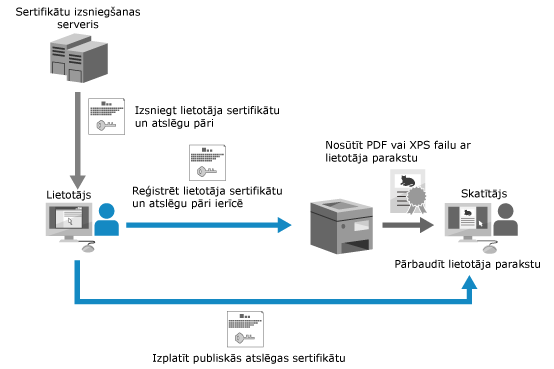
Lietotāja sertifikātam ir derīguma termiņš. Lietotāja paraksts vairs nav derīgs, ja lietotāja paraksts tika pievienots pirms derīguma termiņa beigām un skatītājs mēģina pārbaudīt parakstu pēc sertifikāta derīguma termiņa beigām. Ieteicams izsniegt jaunu lietotāja sertifikātu, apsverot, kad tiks veikta paraksta verifikācija.
PIEZĪME
Digitālā paraksta attēlošana (redzami paraksti) (tikai PDF failiem)
Iestatot redzamu parakstu digitālā paraksta pievienošanas laikā, varat pirmajā lapā parādīt paraksta informāciju, lai būtu viegli redzēt, ka PDF failam ir pievienots digitālais paraksts. Digitālā paraksta pievienošana skenētajiem datiem
Vairāku parakstu pievienošana
Ierīces paraksts un lietotāja paraksts tiek pievienoti šādā secībā.
Verifikācijai derīgs ir tikai pēdējais pievienotais paraksts. Visi pārējie paraksti tiek uzskatīti par modificētiem, pievienojot vēl vienu parakstu.
Ierīces paraksta atslēgas un sertifikāta ģenerēšana un reģistrēšana
Varat ģenerēt un reģistrēt iekārtā atslēgu un sertifikātu (ierīces sertifikātu), kas jāizmanto ierīces parakstam. Pēc ierīces sertifikāta reģistrēšanas skenētajam dokumentam varat pievienot iekārtas nosaukumu kā parakstu.
* Ierīces parakstam var reģistrēt tikai vienu atslēgu un sertifikātu.
Šajā sadaļā ir aprakstīts, kā ģenerēt un reģistrēt sertifikātu, izmantojot līdzekli Remote UI (Attālais interfeiss) no datora.
Vadības panelī izvēlieties [ Iestat./reģistr.] ekrānā [Sākums] vai citā ekrānā un pēc tam izvēlieties [Pārvaldības iestatījumi], lai ģenerētu un reģistrētu sertifikātu. [Sertifikāta iestatījumi]
Nepieciešamas administratora privilēģijas.
Vadības panelī izvēlieties [
Iestat./reģistr.] ekrānā [Sākums] vai citā ekrānā un pēc tam izvēlieties [Pārvaldības iestatījumi], lai ģenerētu un reģistrētu sertifikātu. [Sertifikāta iestatījumi]Nepieciešamas administratora privilēģijas.
1
Piesakieties Remote UI (Attālais interfeiss) kā administrators. Remote UI (Attālais interfeiss) startēšana
2
Remote UI (Attālais interfeiss) portāla lapā noklikšķiniet uz [Settings/Registration]. Remote UI (Attālais interfeiss) portāla lapa
3
Noklikšķiniet uz [Device Management]  [Key and Certificate Settings].
[Key and Certificate Settings].Tiek parādīts ekrāns [Key and Certificate Settings].
4
Noklikšķiniet uz [Generate Key] [Device Signature].
[Device Signature].Tiek parādīts ekrāns [Device Signature].
5
Noklikšķiniet uz [Generate/Update] [OK].
[OK].Ģenerētā atslēga un sertifikāts tiek reģistrēti ar nosaukumu “Device Signature Key” (“Ierīces paraksta atslēga”) atslēgu un sertifikātu sarakstā ekrānā [Key and Certificate Settings].
6
Veiciet atteikšanos programmā Remote UI (Attālais interfeiss).
PIEZĪME
Kad ierīces paraksta atslēgas ikona tiek parādīta kā [ ]
]
]Atslēga ir bojāta vai nederīga. Atkārtojiet iepriekšminēto darbību secību, lai atjauninātu atslēgu un sertifikātu.
Ģenerēta sertifikāta apstiprināšana un verifikācija
Noklikšķiniet uz atslēgas nosaukuma (vai sertifikāta ikonas) atslēgu un sertifikātu sarakstā ekrānā [Key and Certificate Settings], lai parādītu detalizētu informāciju par sertifikātu.
* Sertifikāta informācijas ekrānā varat izmantot [Certificate Thumbprint], lai apstiprinātu sūtītāja informāciju, ko faila skatītājs var izmantot, lai apstiprinātu sertifikāta uzticamību, salīdzinot to ar SHA-1 ziņojuma kopsavilkuma numuru.
Sertifikāta informācijas ekrānā varat noklikšķināt uz [Verify Certificate], lai verificētu sertifikāta derīgumu.
Vienmēr pievienot ierīces parakstu sūtīšanas laikā
Varat konfigurēt iestatījumus tā, lai ierīces paraksts vienmēr tiktu pievienots, kad skenētie dati tiek nosūtīti kā PDF vai XPS fails, neatkarīgi no skenēšanas laikā izmantotajiem iestatījumiem. Turklāt, iestatot ierobežojumus, kas atļauj sūtīt tikai PDF vai XPS failus, varat nodrošināt, ka failus bez ierīces paraksta nevar nosūtīt. [Vienmēr sūtot pievienot ierīces parakstu]
Lietotāja paraksta atslēgas un sertifikāta reģistrēšana
Iekārtā var reģistrēt atslēgu un sertifikātu (lietotāja sertifikātu), ko izmantot lietotāja parakstam, un nosūtīt publiskās atslēgas sertifikātu skatītājam. Pēc atslēgas un sertifikāta reģistrēšanas varat pievienot pieteikšanās lietotājvārdu kā parakstu skenētajam dokumentam.
Reģistrējiet sertifikātu, izmantojot Remote UI (Attālais interfeiss) no datora. Sertifikāta reģistrēšanai nevar izmantot vadības paneli.
Nepieciešamie sagatavošanās darbi
Pārbaudiet ar iekārtu izmantojamās atslēgas un sertifikāta stāvokli. Drošības un pārvaldības funkciju specifikācijas
Sagatavojiet atslēgas un sertifikāta failu lietotāja parakstam.
Ja vēlaties pievienot digitālo parakstu, ko var izmantot tikai ierobežotam pierādīšanas apjomam (piemēram, uzņēmuma ietvaros), varat ģenerēt lietotāja paraksta atslēgu un sertifikātu, datorā instalējot Windows Server interneta informācijas pakalpojumu (IIS) moduli.
* Šo digitālo parakstu nevar izmantot kā pierādījumu skatītājam ārpus pierādīšanas apjoma.
Pārbaudiet atslēgas un sertifikāta failā iestatītās privātās atslēgas paroli.
1
Piesakieties Remote UI (Attālais interfeiss). Remote UI (Attālais interfeiss) startēšana
2
Remote UI (Attālais interfeiss) portāla lapā noklikšķiniet uz [Settings/Registration]. Remote UI (Attālais interfeiss) portāla lapa
3
Noklikšķiniet uz [Device Management] [User Key and Certificate Settings].
[User Key and Certificate Settings].Tiek parādīts ekrāns [User Key and Certificate Settings].
4
Noklikšķiniet uz [Install].
Tiek parādīts ekrāns [Install User Key and Certificate].
5
Noklikšķiniet uz [Izvēlēties failu] un norādiet instalējamo failu.
6
Ievadiet privātās atslēgas paroli un noklikšķiniet uz [Start Installation].
Instalētā atslēga un sertifikāts tiek reģistrēti atslēgu un sertifikātu sarakstā ekrānā [User Key and Certificate Settings].
7
Veiciet atteikšanos programmā Remote UI (Attālais interfeiss).
8
Nosūtiet publiskās atslēgas sertifikātu skatītājam.
Skatītājam iepriekš var nosūtīt publiskās atslēgas sertifikātu, ko var izmantot, lai pārbaudītu skenētajiem datiem pievienoto lietotāja parakstu.
PIEZĪME
Reģistrēta sertifikāta detalizētas informācijas skatīšana un verificēšana
Sertifikāta informāciju varat pārbaudīt, noklikšķinot uz pieteikšanās vārda (vai sertifikāta ikonas) atslēgu un sertifikātu sarakstā ekrānā [User Key and Certificate Settings].
* Kad lietotājs ir pieteicies kā administrators, tiek parādītas visas iekārtā reģistrētās lietotāja parakstu atslēgas un sertifikāti. Ja lietotājs nav pieteicies kā administrators, tiek parādītas tikai pieteiktā lietotāja atslēgas un sertifikāti.
Sertifikāta detalizētās informācijas ekrānā varat noklikšķināt uz [Verify Certificate], lai apliecinātu, ka sertifikāts ir derīgs.