Autentifikācijas servera informācijas reģistrēšana
Izmantojot Active Directory, LDAP serveri vai Microsoft Entra ID kā ārējo autentifikācijas serveri, reģistrējiet izmantojamā servera informāciju.
Reģistrējiet servera informāciju, izmantojot Remote UI (Attālais interfeiss) no datora. Vadības paneli nevar izmantot informācijas reģistrēšanai.
Nepieciešamas administratora privilēģijas. Lai lietotu reģistrēto informāciju, iekārta ir jārestartē.
Nepieciešamas administratora privilēģijas. Lai lietotu reģistrēto informāciju, iekārta ir jārestartē.
Nepieciešamie sagatavošanās darbi
Jums ir jākonfigurē iestatījumi, kas nepieciešami, lai izmantotu Active Directory, LDAP serveri vai Microsoft Entra ID, piemēram, DNS iestatījumi un datuma un laika iestatījumi.
Sagatavojiet akreditācijas datus, lai piekļūtu Active Directory, LDAP serverim vai Microsoft Entra ID, kuru vēlaties izmantot.
1
Piesakieties Remote UI (Attālais interfeiss) kā administrators. Remote UI (Attālais interfeiss) startēšana
2
Remote UI (Attālais interfeiss) portāla lapā noklikšķiniet uz [Settings/Registration]. Remote UI (Attālais interfeiss) portāla lapa
3
Noklikšķiniet uz [User Management]  [Authentication Management] [Server Settings] [Edit...].
[Authentication Management] [Server Settings] [Edit...].Tiek parādīts ekrāns [Edit Server Settings].
4
Konfigurējiet Active Directory, LDAP servera vai Microsoft Entra ID informāciju sadaļā [Authentication Server].
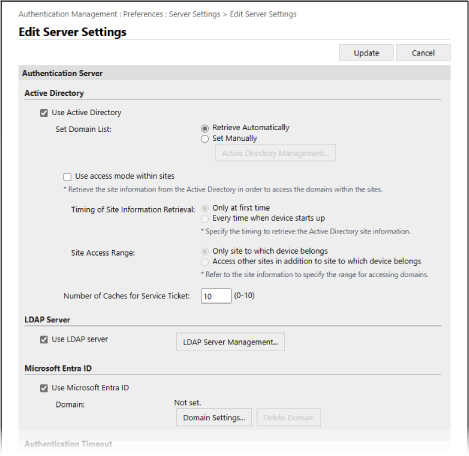
Rīcība, automātiski iegūstot Active Directory informāciju
1
Atzīmējiet izvēles rūtiņu [Use Active Directory].
2
Sadaļā [Set Domain List] izvēlieties [Retrieve Automatically].
3
Norādiet metodi Active Directory piekļuvei un kešatmiņu skaitu.
[Use access mode within sites]
Ja izmantojat vairākus Active Directory serverus, atzīmējiet šo izvēles rūtiņu, lai piešķirtu piekļuves prioritāti Active Directory vietnē, kurai pieder iekārta.
Nepieciešamības gadījumā izmainiet [Timing of Site Information Retrieval] un [Site Access Range] iestatījumus.
Nepieciešamības gadījumā izmainiet [Timing of Site Information Retrieval] un [Site Access Range] iestatījumus.
* Pat ja iestatījumā [Only site to which device belongs] ir norādīta opcija [Site Access Range], iekārta var piekļūt vietnēm ārpus vietnes, kurai tā pieder, veicot domēna kontrollera piekļuvi palaišanas procesa laikā. Šajā gadījumā priekšroka parasti tiek dota piekļuvei domēna kontrolleriem tajā pašā vietnē.
Ja nevar piekļūt domēna kontrolleriem tajā pašā vietnē, bet var piekļūt domēna kontrolleriem ārpus šīs vietnes, priekšroka tiek dota piekļuvei domēna kontrolleriem ārpus vietnes.
[Number of Caches for Service Ticket]
Norādiet iekārtā pieļaujamo pakalpojuma biļešu skaitu.
Pakalpojuma biļete ir aktīvā direktorija funkcija, kas darbojas kā iepriekšējā pieteikuma ieraksts, samazinot laiku, kas vienam un tam pašam lietotājam ir nepieciešams, lai nākamajā reizē pieteiktos.
Pakalpojuma biļete ir aktīvā direktorija funkcija, kas darbojas kā iepriekšējā pieteikuma ieraksts, samazinot laiku, kas vienam un tam pašam lietotājam ir nepieciešams, lai nākamajā reizē pieteiktos.
Active Directory informācijas manuāla norādīšana
1
Atzīmējiet izvēles rūtiņu [Use Active Directory].
2
Sadaļā [Set Domain List] izvēlieties [Set Manually].
3
Noklikšķiniet uz [Active Directory Management...] [Labi].
[Labi].Tiek parādīts ekrāns [Active Directory Management].
4
Noklikšķiniet uz [Add Domain...].
Tiek parādīts ekrāns [Add Domain].
5
Norādiet Active Directory informāciju.
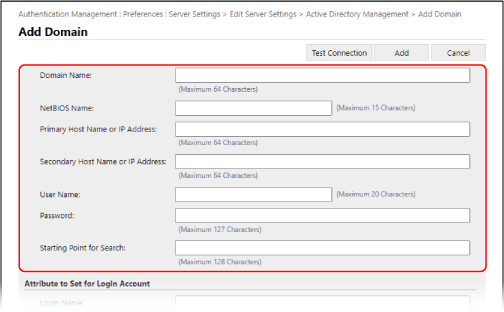
[Domain Name]
Ievadiet Active Directory, kas ir pieteikšanās galamērķis, domēna nosaukumu.
Ievades piemērs:
company.domain.com
company.domain.com
[NetBIOS Name]
Ievadiet NetBIOS domēna nosaukumu.
[Primary Host Name or IP Address] / [Secondary Host Name or IP Address]
Ievadiet Active Directory servera resursdatora nosaukumu vai IP adresi.
* Lai izmantotu sekundāro serveri, norādiet serveri sadaļā [Secondary Host Name or IP Address].
[User Name] un [Password]
Ievadiet lietotājvārdu un paroli, kas jāizmanto, lai piekļūtu Active Directory serverim un meklētu lietotāja informāciju.
[Starting Point for Search]
Norādiet atrašanās vietu (līmeni) lietotāja informācijas meklēšanai, veicot Active Directory servera autentifikāciju. Ja nenorādāt meklēšanas sākuma pozīciju, tiks meklēta visa serverī reģistrētā lietotāja informācija.
6
Norādiet atribūtus.
[Attribute to Set for Login Account]
Ievadiet atribūtus katra lietotāja pieteikšanās vārdam, parādāmajam vārdam un e-pasta adresei serverī.
7
Noklikšķiniet uz [Test Connection], lai pārbaudītu savienojumu.
8
Noklikšķiniet uz [Add].
Tiek pievienota servera informācija un atkal parādīts ekrāns [Active Directory Management].
9
Noklikšķiniet uz [Back].
Atkal tiek parādīts ekrāns [Edit Server Settings].
10
Norādiet kešatmiņu skaitu sadaļā [Number of Caches for Service Ticket].
Norādiet iekārtā pieļaujamo pakalpojuma biļešu skaitu.
Pakalpojuma biļete ir aktīvā direktorija funkcija, kas darbojas kā iepriekšējā pieteikuma ieraksts, samazinot laiku, kas vienam un tam pašam lietotājam ir nepieciešams, lai nākamajā reizē pieteiktos.
Pakalpojuma biļete ir aktīvā direktorija funkcija, kas darbojas kā iepriekšējā pieteikuma ieraksts, samazinot laiku, kas vienam un tam pašam lietotājam ir nepieciešams, lai nākamajā reizē pieteiktos.
LDAP servera informācijas norādīšana
1
Atzīmējiet izvēles rūtiņu [Use LDAP server].
2
Noklikšķiniet uz [LDAP Server Management...] [Labi].
[Labi].Tiek parādīts ekrāns [LDAP Server Management].
3
Noklikšķiniet uz [Add Server...].
Tiek parādīts ekrāns [Add LDAP Server].
4
Norādiet LDAP servera informāciju.
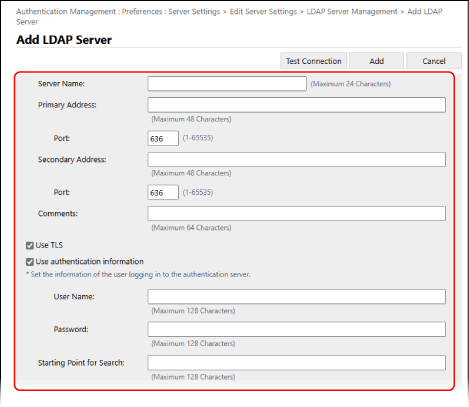
[Server Name]
Ievadiet nosaukumu, kas tiek izmantots LDAP servera identificēšanai.
* Nelietojiet nosaukumu “localhost”. Servera nosaukumā neiekļaujiet atstarpes.
[Primary Address] un [Secondary Address]
Ievadiet LDAP servera IP adresi vai resursdatora nosaukumu.
Ievades piemērs: Resursdatora nosaukums
ldap.example.com
ldap.example.com
* Neizmantojiet atgriezeniskās cilpas adresi (127.0.0.1).
* Izmantojot sekundāro serveri, ievadiet IP adresi vai resursdatora nosaukumu sadaļā [Secondary Address].
[Port]
Ievadiet porta numuru, kas tiek izmantots sakariem ar LDAP serveri.
* Ja atstāj tukšu, atbilstoši iestatījumam [Use TLS] tiek izmantots šāds iestatījums:
Kad izvēles rūtiņa ir atzīmēta – “636”
Kad izvēles rūtiņas atzīme ir noņemta – “389”
[Comments]
Pēc nepieciešamības ievadiet aprakstu un piezīmes.
[Use TLS]
Atzīmējiet šo izvēles rūtiņu, ja izmantojat TLS šifrēšanu sakariem ar LDAP serveri.
[Use authentication information]
Izmantojot autentifikācijas informāciju LDAP servera autentifikācijai, atzīmējiet izvēles rūtiņu un ievadiet lietotājvārdu un paroli autentifikācijai.
Noņemiet atzīmi no izvēles rūtiņas, lai atļautu anonīmu piekļuvi LDAP serverim, neizmantojot autentifikācijas informāciju.
* Tikai tad, ja LDAP serveris ir iestatīts atļaut anonīmu piekļuvi.
[Starting Point for Search]
Norādiet atrašanās vietu (līmeni) lietotāja informācijas meklēšanai, veicot LDAP servera autentifikācija.
5
Norādiet atribūtus.
[Attribute to Verify at Authentication]
Ievadiet atribūtus, kuriem lietotājvārds ir reģistrēts laukā [User Name (Keyboard Authentication)].
[Attribute to Set for Login Account]
Ievadiet atribūtus katra lietotāja pieteikšanās vārdam, parādāmajam vārdam un e-pasta adresei serverī.
6
Norādiet pieteikšanās galamērķa domēna nosaukumu sadaļā [Domain Name Setting Method].
Lai norādītu atribūtu, kuram domēna nosaukums ir reģistrēts, atlasiet vienumu [Specify the attribute name for domain name acquisition] un ievadiet atribūtu.
7
Noklikšķiniet uz [Test Connection], lai pārbaudītu savienojumu.
8
Noklikšķiniet uz [Add].
Tiek pievienota servera informācija un atkal parādīts ekrāns [LDAP Server Management].
9
Noklikšķiniet uz [Back].
Atkal tiek parādīts ekrāns [Edit Server Settings].
Microsoft Entra ID informācijas norādīšana
1
Atzīmējiet izvēles rūtiņu [Use Microsoft Entra ID].
2
Noklikšķiniet uz [Domain Settings...].
Tiek parādīts ekrāns [Microsoft Entra ID Domain Settings].
3
Norādiet Microsoft Entra ID informāciju.
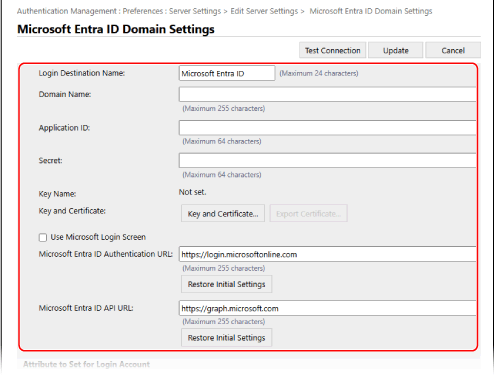
[Login Destination Name]
Ievadiet nosaukumu, kas būs redzams pieteikšanās adresātu laukā.
[Domain Name]
Ievadiet Microsoft Entra ID, kas ir pieteikšanās adresāts, domēna nosaukumu.
[Application ID]
Ievadiet lietojumprogrammas (klienta) ID.
[Secret]
Ievadiet Microsoft Entra ID ģenerēto noslēpumu. Tas nav jāievada, izmantojot [Key and Certificate].
[Key and Certificate]
Noklikšķiniet uz [Key and Certificate], lai iestatītu sertifikāta reģistrēšanu Microsoft Entra ID, izmantojot atslēgu un sertifikātu. Atlasiet sertifikātu, kura atslēgas algoritms ir RSA 2048 biti vai vairāk un paraksta algoritms ir SHA256, SHA384 vai SHA512.
Varat noklikšķināt uz [Export Certificate...], lai eksportētu sertifikātu reģistrēšanai pakalpojumam Microsoft Entra ID.
Varat noklikšķināt uz [Export Certificate...], lai eksportētu sertifikātu reģistrēšanai pakalpojumam Microsoft Entra ID.
[Microsoft Entra ID Authentication URL] un [Microsoft Entra ID API URL]
Ievadiet URL. Atkarībā no jūsu mākoņa vides jums, iespējams, būs jāmaina iestatījumi. Tas nav jāievada, izmantojot [Secret].
4
Norādiet atribūtus.
[Attribute to Set for Login Account]
[Login Name]
Nolaižamajā izvēlnē atlasiet atribūtu katra lietotāja konta pieteikšanās vārdam serverī.
* Lai norādītu atribūtu, kas nav redzams nolaižamajā izvēlnē, varat to ievadīt tiešā veidā.
[WindowsLogonName]:
displayName tiek iegūts no Microsoft Entra ID. displayName tiek mainīts, kā norādīts turpmāk, lai izveidotu pieteikšanās vārdu:
displayName tiek iegūts no Microsoft Entra ID. displayName tiek mainīts, kā norādīts turpmāk, lai izveidotu pieteikšanās vārdu:
No displayName tiek dzēstas atstarpes un tālāk norādītās rakstzīmes. * + , . / : ; < > = ? \ [ ] |.
“@” un visas nākamās rakstzīmes tiek dzēstas.
Rakstzīmju virknes, kuru garums pārsniedz 20 rakstzīmes, tiek saīsinātas līdz ne vairāk kā 20 rakstzīmēm.
Piemērs. Kad displayName ir user.001@example.com
user001
user001
[displayName]:
displayName, kas iegūts no Microsoft Entra ID, kļūst par pieteikšanās vārdu.
displayName, kas iegūts no Microsoft Entra ID, kļūst par pieteikšanās vārdu.
[userPrincipalName]:
userPrincipalName, kas iegūts no Microsoft Entra ID, kļūst par pieteikšanās vārdu.
userPrincipalName, kas iegūts no Microsoft Entra ID, kļūst par pieteikšanās vārdu.
[userPrincipalName-Prefix]:
userPrincipalName daļa pirms “@”, kas iegūta no Microsoft Entra ID, kļūst par pieteikšanās vārdu.
Piemērs: Kad userPrincipalName ir “user.002@mail.test”
user.002
userPrincipalName daļa pirms “@”, kas iegūta no Microsoft Entra ID, kļūst par pieteikšanās vārdu.
Piemērs: Kad userPrincipalName ir “user.002@mail.test”
user.002
[Display Name] un [E-Mail Address]
Ievadiet atribūtus katra lietotāja konta parādāmajam vārdam un e-pasta adresei serverī.
5
Norādiet pieteikšanās adresāta domēna nosaukumu sadaļas [Domain Name] apakšsadaļā [Domain Name to Set for Login Account].
6
Norādiet iestatījumus sadaļas [Autocomplete for Entering User Name When Using Keyboard Authentication] apakšsadaļā [Domain Name to Autocomplete].
Ievadiet tā domēna nosaukumu, kuram jāveic automātiskā pabeigšana. Iestatiet to pašu nosaukumu, kas ievadīts sadaļā [Domain Name].
7
Noklikšķiniet uz [Test Connection], lai pārbaudītu savienojumu.
8
Noklikšķiniet uz [Update].
Atkal tiek parādīts ekrāns [Edit Server Settings].
Ievadiet laiku no autentifikācijas sākuma līdz noildzei laukā [Authentication Timeout].
6
Norādiet prioritāro domēnu, ar kuru izveidot savienojumu, laukā [Default Domain].
Norādiet, vai saglabāt lietotāju autentifikācijas informāciju laukā [Cache for User Information].
Lai saglabātu to lietotāju autentifikācijas informāciju, kuri pieteicās, izmantojot vadības paneli, atzīmējiet izvēles rūtiņu [Save authentication information for login users]. Ja iekārta nevar izveidot savienojumu ar autentifikācijas serveri 5.. darbībā iestatītajā laikā, varat pieteikties, izmantojot kešatmiņā saglabāto autentifikācijas informāciju.
Lai saglabātu to lietotāju autentifikācijas informāciju, kuri ir pieteikušies, izmantojot tastatūras autentifikāciju, atzīmējiet arī izvēles rūtiņu [Save user information when using keyboard authentication].
Ja šī izvēles rūtiņa ir atzīmēta, pat ja iekārta nevar izveidot savienojumu ar serveri, varat pieteikties, izmantojot saglabāto autentifikācijas informāciju.
Ja šī izvēles rūtiņa ir atzīmēta, pat ja iekārta nevar izveidot savienojumu ar serveri, varat pieteikties, izmantojot saglabāto autentifikācijas informāciju.
8
Norādiet lietotāja informāciju un tiesības sadaļā [Role Association].
[User Attribute to Browse]
Ievadiet atsauces serverī atribūtu, kuru izmanto lietotāja tiesību (lomu) noteikšanai.
Active Directory / LDAP serverim
Parasti varat izmantot iepriekš iestatīto vērtību “memberOf”, kas norāda grupu, kurai pieder lietotājs.
Microsoft Entra ID
“Var iestatīt jebkuru Microsoft Entra ID lietotāja atribūtu”, “memberOf” un “transitiveMemberOf”.
Ja ir iestatīts “memberOf”, tiek izgūtas tikai tās grupas, kurām lietotājs tieši pieder.
Ja ir iestatīts “transitiveMemberOf”, informācija netiek iegūta ne tikai par grupām, kurām lietotājs pieder tieši, bet arī par grupām, kurām šīs grupas pieder.
[Retrieve role name to apply from [User Attribute to Browse]]
Atzīmējiet šo izvēles rūtiņu, lai lomas nosaukumam izmantotu rakstzīmju virkni, kas reģistrēta [User Attribute to Browse] sadaļā norādītajam atribūtam. Pirms izvēles rūtiņas atzīmēšanas pārbaudiet, kādus lomu nosaukumus var atzīmēt iekārtā un reģistrējiet tos serverī.
[Conditions]
Jūs varat iestatīt nosacījumus, kuri nosaka lietotāja tiesības. Nosacījumi tiek piemēroti to uzskaitīšanas secībā.
Sadaļā [Search Criteria] atlasiet meklēšanas kritērijus laukam [Character String].
Laukā [Character String] ievadiet rakstzīmju virkni, kas reģistrēta [User Attribute to Browse] sadaļā norādītajam atribūtam. Lai norādītu tiesības, pamatojoties uz grupu, kurai lietotājs pieder, ievadiet grupas nosaukumu.
Sadaļā [Role] atzīmējiet tiesības, kas attiecas uz lietotājiem, kuri atbilst kritērijiem.
* Izmantojot Active Directory serveri, lietotājiem, kas pieder grupai “Canon Peripheral Admins” (Canon perifērijas ierīču administratori), iepriekš tiek iestatīta loma [Administrator].
9
Noklikšķiniet uz [Update].
10
Restartējiet iekārtu. Iekārtas restartēšana
Informācija ir reģistrēta.
PIEZĪME
Autentifikācijas informācijas kešatmiņas glabāšanas aizliegums
Varat aizliegt kešatmiņā saglabāt paroles, kuras lietotāji ievada, piesakoties ārējā autentifikācijas serverī. [Aizliegt autentif. paroles saglabāšanu kešatmiņā]
Ja kešatmiņas saglabāšana ir aizliegta, iestatījums [Save authentication information for login users] 7.. darbībā tiek automātiski atspējots. Lai iespējotu iestatījumu 7.. darbībā, atzīmējiet izvēles rūtiņu [Save authentication information for login users] un atjauniniet autentifikācijas servera informāciju.
Ja pakalpojumā Active Directory ir mainīts Kerberos porta numurs
Reģistrējiet DNS serverī šādu informāciju kā SRV ierakstu:
Pakalpojums: “_kerberos”
Protokols: “_udp”
Porta numurs: Porta numurs, ko fakstiski izmanto Active Directory domēna (zonas) Kerberos pakalpojums
Resursdators, kurš piedāvā šo pakalpojumu: Tā domēna kontrollera resursdatora nosaukums, kurš faktiski nodrošina aktīvā direktorija domēna (zonas) Kerberos pakalpojumu
Lietojumprogrammas reģistrācija Microsoft Entra ID
Veiciet tālāk norādītās darbības, lai reģistrētu lietojumprogrammu Microsoft Entra ID.
Reģistrācijas process var mainīties līdz ar pakalpojuma atjauninājumiem. Papildinformāciju skatiet Microsoft tīmekļa vietnē.
Reģistrācijas process var mainīties līdz ar pakalpojuma atjauninājumiem. Papildinformāciju skatiet Microsoft tīmekļa vietnē.
1
Piesakieties Microsoft Entra ID.
2
Navigācijas izvēlnē noklikšķiniet uz [Microsoft Entra ID].
3
Reģistrējiet lietojumprogrammu.
1
Navigācijas izvēlnē noklikšķiniet uz [App registrations] [New registration].
[New registration].2
Ievadiet lietojumprogrammas nosaukumu.
Varat ievadīt jebkuru nosaukumu.
Ievades piemērs:
Canon <printera nosaukums> pieteikšanās
Ievades piemērs:
Canon <printera nosaukums> pieteikšanās
3
Atlasiet konta veidu un noklikšķiniet uz [Register].
Tiek ģenerēts lietojumprogrammas (klienta) ID.
Pierakstiet ģenerēto ID.
Pierakstiet ģenerēto ID.
4
Izveidojiet noslēpumu vai reģistrējiet sertifikātu.
Slepenā ID izveide
1
Navigācijas izvēlnē noklikšķiniet uz [Certificates & secrets].
2
Noklikšķiniet uz [New Scanclient secret].
3
Dialoglodziņā [Add a client secret] ievadiet aprakstu un derīguma termiņu un noklikšķiniet uz [Add].
Tiek izveidots noslēpuma ID un vērtība.
Pierakstiet izveidoto noslēpuma vērtību. Jums nav nepieciešams noslēpuma ID.
* Noslēpuma vērtība tiek rādīta tikai vienreiz. Ja nevarat pierakstīt vērtību, izveidojiet jaunu klienta noslēpumu.
Pierakstiet izveidoto noslēpuma vērtību. Jums nav nepieciešams noslēpuma ID.
* Noslēpuma vērtība tiek rādīta tikai vienreiz. Ja nevarat pierakstīt vērtību, izveidojiet jaunu klienta noslēpumu.
Sertifikāta reģistrācija
Iekārtas sertifikāts ir iepriekš jāeksportē. Jūs varat eksportēt sertifikātu, konfigurējot Microsoft Entra ID informāciju. Autentifikācijas servera informācijas reģistrēšana
1
Navigācijas izvēlnē noklikšķiniet uz [Certificates & secrets].
2
Noklikšķiniet uz [Upload certificate].
3
Atlasiet failu un noklikšķiniet uz [Add].
Kad sertifikāts ir augšupielādēts, pierakstiet [Thumbprint] vērtību.
5
Navigācijas izvēlnē noklikšķiniet uz [API permissions].
6
Noklikšķiniet uz [Add a permissions].
7
Sadaļā [Request API permissions] atlasiet [Microsoft Graph].
8
Atļauju veida opcijai atlasiet [Delegated permissions] un piešķiriet atļaujas.
Piešķiriet tālāk norādītās atļaujas.
User.Read.All
Group.Read.All
GroupMember.Read.All
9
Atļauju veida opcijai atlasiet [Application permissions] un piešķiriet atļaujas.
Piešķiriet tālāk norādītās atļaujas.
User.Read.All
Group.Read.All
GroupMember.Read.All
* Izmantojiet atļaujas, kad nevarat pieteikties iekārtā vairākfaktoru autentifikācijas kļūdas dēļ. Tas nav nepieciešams atkarībā no funkcijas un izmantotās vides.
10
Noklikšķiniet uz [Grant admin consent confirmation] un uz [Yes].
Atlasītajām atļaujām tiek piešķirta administratora piekrišana.