Personīgās mapes konfigurēšana
Personīgās mapes funkcija ļauj katram lietotājam, kas ir pieteicies, izmantot koplietojamu mapi vai mapi failu serverī kā savu atsevišķu mapi.
Kad personīgā mape ir iestatīta, tai var viegli piekļūt, izmantojot opciju [Personīgā mape], kas tiek parādīta skenēšanas ekrānā vai citā ekrānā.
Kad personīgā mape ir iestatīta, tai var viegli piekļūt, izmantojot opciju [Personīgā mape], kas tiek parādīta skenēšanas ekrānā vai citā ekrānā.
Personīgās mapes norādīšana
Lai norādītu personīgo mapi, administratoram iepriekš jāizvēlas metode no tālāk norādītajām trim metodēm. Katrs lietotājs izmanto savu personīgo mapi saskaņā ar šo specifikācijas metodi.
Personīgās mapes norādīšana (lietotājs)
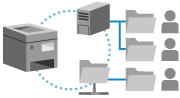
Lietotājs var norādīt izlases atrašanās vietu kā personīgo mapi. Lietotāji var nosūtīt dokumentus uz vēlamo mapi.
Sākuma mapes norādīšana (administrators)
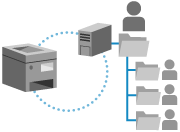
Administrators norāda vecākmapi (sākuma mapi). Sākuma mapē var izveidot atsevišķas lietotāja mapes, lai visas personīgās mapes centralizēti atrastos vienuviet.
Kā sākuma mapi varat norādīt Windows (SMB) koplietojamo mapi vai WebDAV servera mapi.
Norādot WebDAV serveri, noteikti iepriekš izveidojiet visas lietotāja mapes.
Kā sākuma mapi varat norādīt Windows (SMB) koplietojamo mapi vai WebDAV servera mapi.
Norādot WebDAV serveri, noteikti iepriekš izveidojiet visas lietotāja mapes.
Lietotājvārdu un paroli, kas tiek izmantoti, lai piekļūtu mapei, var konfigurēt tā, lai tie būtu tādi paši kā tie, kas tiek izmantoti, lai pieteiktos iekārtā, vai arī personīgajai mapei var izmantot īpašu lietotājvārdu un paroli.
Mapes norādīšana, izmantojot serveri
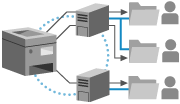
Mapes informāciju, kas reģistrēta autentifikācijas serverī, piemēram, Active Directory, var izmantot, lai norādītu Windows (SMB) koplietojamo mapi kā personīgo mapi.
* Izmantotajam pieteikšanās pakalpojumam ir jāatbalsta šī funkcija. Detalizētu informāciju jautājiet izplatītājam vai servisa pārstāvim.
* Ja pieteikšanās pakalpojums ir iestatīts uz lietotāja autentifikāciju, tiek izmantota mape, kas Active Directory lietotāja atribūtam “homeDirectory” norādīta formātā “\\resursdatora nosaukums\mapes ceļš”.
* Ja pieteikšanās pakalpojums ir iestatīts uz lietotāja autentifikāciju, tiek izmantota mape, kas Active Directory lietotāja atribūtam “homeDirectory” norādīta formātā “\\resursdatora nosaukums\mapes ceļš”.
Lietotājvārdu un paroli, kas tiek izmantoti, lai piekļūtu mapei, var konfigurēt tā, lai tie būtu tādi paši kā tie, kas tiek izmantoti, lai pieteiktos iekārtā (izmantojot tastatūras autentifikāciju), vai arī personīgajai mapei var izmantot īpašu lietotājvārdu un paroli.
* Autentifikācijas informāciju, kas tiek izmantota, lai piekļūtu mapei, nevar iegūt no Active Directory.
SVARĪGI!
Ja administrators norāda sākuma mapi un ceļa hierarhija ir pārāk dziļa, atrašanās vietu, iespējams, nevarēs norādīt kā sākuma mapi.
PIEZĪME
Kad lietotājs vēlas norādīt mapi vai iestatīt lietotājvārdu un paroli personīgajai mapei, viņš var atlasīt [ ]
]  [Reģistrēt/rediģēt inform. katram lietotājam] [Personīgā mape] šādos ekrānos, lai veiktu darbību:
] [Reģistrēt/rediģēt inform. katram lietotājam] [Personīgā mape] šādos ekrānos, lai veiktu darbību:[Skenēt un sūtīt]
[Tīkls] sadaļā [Skenēt un saglabāt]
[Tīkls] sadaļā [Piekļuve saglabātajiem failiem]
* Iestatījumi ir vienādi neatkarīgi no darbībai izmantotā ekrāna.
Personīgās mapes norādīšanas metodes iestatīšana
Šajā sadaļā aprakstīts, kā konfigurēt iestatījumus, izmantojot Remote UI (Attālais interfeiss) datorā.
Vadības panelī izvēlieties [ Iestat./reģistr.] ekrānā [Sākums] un pēc tam izvēlieties [Funkciju iestatījumi], lai konfigurētu iestatījumus. [Personīgās mapes norādīšanas metode]
Potrebujete pravice skrbnika ali skrbnika naprave.
Vadības panelī izvēlieties [
Iestat./reģistr.] ekrānā [Sākums] un pēc tam izvēlieties [Funkciju iestatījumi], lai konfigurētu iestatījumus. [Personīgās mapes norādīšanas metode]Potrebujete pravice skrbnika ali skrbnika naprave.
1
Piesakieties Remote UI (Attālais interfeiss) kā administrators. Remote UI (Attālais interfeiss) startēšana
2
Remote UI (Attālais interfeiss) portāla lapā noklikšķiniet uz [Settings/Registration]. Remote UI (Attālais interfeiss) portāla lapa
3
Noklikšķiniet uz [Send] [Limit Send Destination].
[Limit Send Destination].Tiek parādīts ekrāns [Limit Send Destination].
4
Iestatiet personīgās mapes norādīšanas metodi.
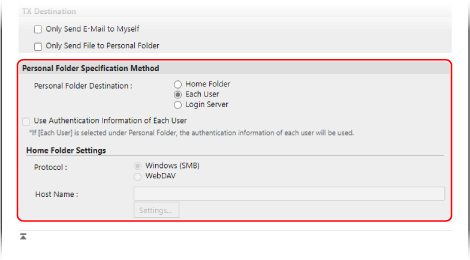
Kad lietotājs norāda personīgo mapi
Sadaļā [Personal Folder Destination] izvēlieties [Each User].
Kad administrators norāda sākuma mapi
Norādiet sākuma mapi un autentifikācijas informāciju, kuru vēlaties izmantot.
1
Sadaļā [Personal Folder Destination] izvēlieties [Home Folder].
2
Sadaļā [Home Folder Settings] norādiet sākuma mapi.
Sadaļā [Protocol] atlasiet protokolu, kas jāizmanto, sūtot datus uz personīgo mapi.
Laukā [Host Name] ievadiet tā resursdatora nosaukumu vai IP adresi, kurā atrodas sākuma mape.
Noklikšķiniet uz [Settings], ievadiet sākuma mapes ceļu laukā [Folder Path] un noklikšķiniet uz [OK].
Ievades piemērs: ja ceļš ir “C:\users\public\share”
users\public\share
Ievades piemērs: ja ceļš ir “C:\users\public\share”
users\public\share
3
Sadaļā [Use Authentication Information of Each User] konfigurējiet autentifikācijas informāciju, kuru vēlaties izmantot.
Lai izmantotu pieteikšanās laikā izmantoto lietotājvārdu un paroli, atstājiet izvēles rūtiņu tukšu.
Lai izmantotu personīgās mapes lietotājvārdu un paroli, atzīmējiet izvēles rūtiņu. Šajā gadījumā katram lietotājam ir jāreģistrē savs lietotājvārds un parole.
* Lietotājvārds, kas jāizmanto autentifikācijai, ir mapes nosaukums.
Mapes norādīšana, izmantojot serveri
Norādiet autentifikācijas informāciju, kuru vēlaties izmantot.
1
Sadaļā [Personal Folder Destination] izvēlieties [Login Server].
2
Sadaļā [Use Authentication Information of Each User] konfigurējiet autentifikācijas informāciju, kuru vēlaties izmantot.
Lai izmantotu pieteikšanās laikā izmantoto lietotājvārdu un paroli, atstājiet izvēles rūtiņu tukšu.
Lai izmantotu personīgās mapes lietotājvārdu un paroli, atzīmējiet izvēles rūtiņu. Šajā gadījumā katram lietotājam, piesakoties ar tastatūras autentifikāciju, ir jāreģistrē savs lietotājvārds un parole.
* Autentifikācijas informāciju (lietotājvārdu un paroli), kas nepieciešama, lai piekļūtu personīgajai mapei, nevar iegūt no Active Directory.
* Lietotājvārds, kas jāizmanto autentifikācijai, ir mapes nosaukums.
5
Noklikšķiniet uz [OK].
Iestatījumi stājas spēkā.
6
Veiciet atteikšanos programmā Remote UI (Attālais interfeiss).