Skenuotų duomenų saugumo didinimas
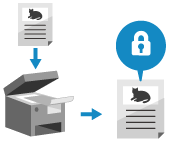
Nuskaitydami svarbius dokumentus, galite užšifruoti nuskaitytus duomenis arba pridėti skaitmeninį parašą, kad padidintumėte nuskaitytų duomenų saugumą.
Galima šifruoti tik PDF failus.
Skaitmeninis parašas gali būti pridedamas tik prie PDF ir XPS failų.
PDF failą galite tiek užšifruoti, tiek pasirašyti skaitmeniniu parašu.
Galima šifruoti tik PDF failus.
Skaitmeninis parašas gali būti pridedamas tik prie PDF ir XPS failų.
PDF failą galite tiek užšifruoti, tiek pasirašyti skaitmeniniu parašu.
* Naudodami Paprast. skenav. ir siuntimas/Paprastas skenavimas, negalite padidinti nuskaitytų duomenų saugumo.
PASTABA
Elektroninio laiško arba internetinės faksogramos saugumo didinimas
Galite nustatyti S/MIME, kad el. laiškas arba internetinė faksograma būtų užšifruota arba prie jų būtų pridėtas skaitmeninis parašas. El. laiško šifravimas naudojant S/MIME
Nuskaitytų duomenų šifravimas ir PDF failo kūrimas
Galite nustatyti slaptažodį, kad užšifruotumėte PDF failą ir apribotumėte jo peržiūrą bei redagavimą. Norėdami atidaryti ir redaguoti PDF failą, turite įvesti nustatytą slaptažodį.
* PDF failo negalima šifruoti šiais atvejais:
Kai failo pavadinimo nustatymuose pasirinkta [Autom. (OCR)] Failo pavadinimo nustatymas
Siunčiant nuskaitytus duomenis į fakso ar internetinio fakso adresatą
* Norėdami sužinoti apie pagrindines skenavimo operacijas, žr.:
1
Skenavimo ekrane paspauskite failo formato parametro mygtuką. Nuskaitymo ekranas
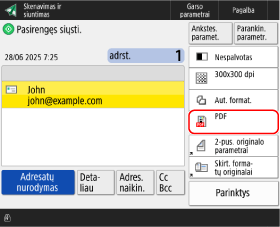

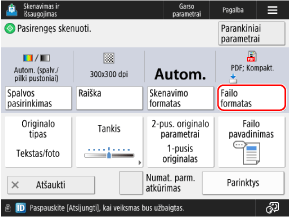
Rodomas ekranas [Failo formatas].
2
Paspauskite [PDF]  [Informacijos nustatymas].
[Informacijos nustatymas].3
Paspauskite [Šifravimas].
Jei pasirinkta [Formatuoti į PDF/A], išjunkite [Formatuoti į PDF/A], tada paspauskite [Šifravimas].
* Kartu su [Formatuoti į PDF/A] galima nustatyti ir kitas funkcijas, išskyrus [Šifravimas].
Konfigūruokite ribotinas operacijas ir slaptažodį.
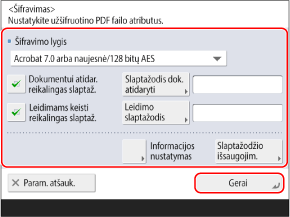
[Šifravimo lygis]
Pasirinkite užkodavimo lygį.
Naudojant 256 bitų AES, galite nustatyti, ar rodyti [Acrobat 10.0 ar lygiavrt./256 bitų AES] arba [Acrobat 9.0 ar lygiavert./256 bitų AES]. [Užšifruoto PDF 256 bitų AES parametrai]
[Dokumentui atidar. reikalingas slaptaž.]
PDF failas yra apribotas, todėl jį atidaryti gali tik tie naudotojai, kurie žino slaptažodį.
Kad nustatytumėte slaptažodį, pasirinkite žymimąjį langelį, paspauskite [Slaptažodis dok. atidaryti] ir įveskite slaptažodį.
Kad nustatytumėte slaptažodį, pasirinkite žymimąjį langelį, paspauskite [Slaptažodis dok. atidaryti] ir įveskite slaptažodį.
* Negalima nustatyti to paties slaptažodžio kaip [Leidimo slaptažodis].
[Leidimams keisti reikalingas slaptaž.]
PDF failas yra apribotas, todėl jį spausdinti ar keisti gali tik tie naudotojai, kurie žino slaptažodį.
Kad nustatytumėte slaptažodį, pasirinkite žymimąjį langelį, paspauskite [Leidimo slaptažodis] ir įveskite slaptažodį. Norėdami nustatyti apribojimus, naudokite šiuos elementus:
Kad nustatytumėte slaptažodį, pasirinkite žymimąjį langelį, paspauskite [Leidimo slaptažodis] ir įveskite slaptažodį. Norėdami nustatyti apribojimus, naudokite šiuos elementus:
* Negalima nustatyti to paties slaptažodžio kaip [Slaptažodis dok. atidaryti].
5
Jei reikia, paspauskite [Informacijos nustatymas] ir konfigūruokite šifruojamo PDF failo išsamius nustatymus.
[Leisti spausdinti]
Norėdami apriboti PDF failo spausdinimą, pasirinkite [Neleisti] arba [Leisti (tik maža raiška)].
* Jei [Acrobat 3.0 arba naujesnė/40 bitų RC4] yra pasirinkta [Šifravimo lygis], [Leisti (tik maža raiška)], ši parinktis nerodoma.
[Leisti keitimus]
Norėdami apriboti PDF failo keitimus, pasirinkite [Neleisti]. Norėdami leisti atlikti pakeitimus, pasirinkite elementus, kuriuos galima keisti.
* Jei norite failą užšifruoti ir pridėti skaitmeninį parašą, pasirinkite [Pakeitimai, išskyrus lapų išėmimą].
[Atvaizdų/teksto kopijav. ir ištraukimo įgalinimas]
Norėdami apriboti PDF failo vaizdų ir teksto kopijavimą bei išėmmą, nuimkite žymę iš žymimojo langelio.
* Jei [Šifravimo lygis] pasirinkta [Acrobat 3.0 arba naujesnė/40 bitų RC4], ši parinktis nerodoma.
[Prieigos silpnaregiams įgalinimas]
Norėdami apriboti teksto įgarsinimo funkciją, nuimkite žymę iš žymimojo langelio.
* Jei [Šifravimo lygis] pasirinkta [Acrobat 3.0 arba naujesnė/40 bitų RC4], ši parinktis nerodoma.
[Atvaizdo/teksto pasiek., kopij. ir ištraukimo įgalin.]
Norėdami apriboti PDF failo vaizdų ir teksto kopijavimą bei išėmimą arba teksto įgarsinimo funkciją, nuimkite žymę iš žymimojo langelio.
* Ši parinktis rodoma tik tada, jei pasirinkta [Acrobat 3.0 arba naujesnė/40 bitų RC4] lauke [Šifravimo lygis].
6
Paspauskite [Gerai] [Gerai].
[Gerai].Vėl bus parodytas skenavimo ekranas.
SVARBU
Net jei [Leidimams keisti reikalingas slaptaž.] nustatytas taip, kad apribotų spausdinimą ar PDF failo keitimą, kai kurie apribojimai gali būti ignoruojami, priklausomai nuo naudojamos programos.
PASTABA
Nustatyto slaptažodžio išsaugojimas
Kai prisijungiate, kad galėtumėte valdyti aparatą, [Slaptažodžio išsaugojimas] rodoma ekrane veiksme 4. Jei paspausite [Slaptažodžio išsaugojimas], nustatymai [Slaptažodis dok. atidaryti] ir [Leidimo slaptažodis] bus išsaugoti aparate, todėl kitą kartą konfigūruojant nustatymus slaptažodžio įvesti nereikės.
Kiekvienas prisijungęs naudotojas gali išsaugoti tik po vieną slaptažodį kiekviename [Slaptažodis dok. atidaryti] ir [Leidimo slaptažodis].
Norėdami pakeisti išsaugotą slaptažodį, įveskite naują slaptažodį į laukus [Slaptažodis dok. atidaryti] ir [Leidimo slaptažodis], tada paspauskite [Slaptažodžio išsaugojimas], kad naujas slaptažodis būtų išsaugotas.
Norėdami ištrinti išsaugotą slaptažodį, išvalykite laukų [Slaptažodis dok. atidaryti] ir [Leidimo slaptažodis] turinį, o laukus palikite tuščius ir paspauskite [Slaptažodžio išsaugojimas].
Kai slaptažodis yra išsaugotas ir atidarote užšifruoto PDF failo nustatymus iš skilties „Parankiniai parametrai“, ekrane pasirodo pranešimas, kuriame siūloma pasirinkti išsaugotą slaptažodį arba skiltyje „Parankiniai parametrai“ įregistruotą slaptažodį.
Skaitmeninio parašo pridėjimas prie skenuotų duomenų
Pridėjus skaitmeninį parašą prie PDF arba XPS failo, galima patvirtinti failo autoriaus tapatybę ir įrodyti, kad dokumentas nebuvo suklastotas.
* Norėdami sužinoti apie pagrindines skenavimo operacijas, žr.:
Reikalingas pasiruošimas
Paruoškite raktą ir sertifikatą skaitmeniniam parašui. Skaitmeninio parašo pridėjimas prie skenuotų duomenų
1
Skenavimo ekrane paspauskite failo formato parametro mygtuką. Nuskaitymo ekranas
Rodomas ekranas [Failo formatas].
Paspauskite [PDF] arba [XPS] [Informacijos nustatymas].
[Informacijos nustatymas].3
Paspauskite [Skaitmeninio parašo prid.] arba [Aparato parašo pridėj.].
Papildomos funkcijos, pavyzdžiui, [Kompakt.], gali būti nustatytos kartu su skaitmeninio parašo pridėjimu.
4
Nurodykite skaitmeninį parašą, kurį norite pridėti prie failo, ir paspauskite [Gerai].
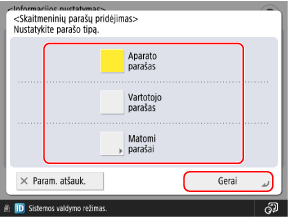
Jei nesate prisijungę prie aparato ir pasirinkote [XPS] veiksme 2, šį veiksmą galite praleisti. Pereikite prie 5 veiksmo.
[Aparato parašas]
Prideda aparato pavadinimą kaip parašą. Naudokite tai, kad įrodytumėte, jog failas buvo nuskaitytas šiuo aparatu.
Norėdami pridėti įrenginio parašą, paspauskite mygtuką ir jį pasirinkite.
Norėdami pridėti įrenginio parašą, paspauskite mygtuką ir jį pasirinkite.
[Vartotojo parašas]
Prideda prisijungusio naudotojo vardą kaip parašą. Naudokite tai, kad įrodytumėte, jog failą nuskaitė naudotojas.
Norėdami pridėti naudotojo parašą, paspauskite mygtuką ir jį pasirinkite.
Norėdami pridėti naudotojo parašą, paspauskite mygtuką ir jį pasirinkite.
[Matomi parašai] (tik PDF failai)
Pirmajame puslapyje pateikiama informacija apie parašą, kad būtų lengva pastebėti, jog prie failo pridėtas skaitmeninis parašas.
Norėdami pridėti matomą parašą, paspauskite mygtuką ir pasirinkite parašo rodymo vietą.
Norėdami pridėti matomą parašą, paspauskite mygtuką ir pasirinkite parašo rodymo vietą.
Paspauskite [Gerai].
Vėl bus parodytas skenavimo ekranas.
PASTABA
PDF failo šifravimas ir skaitmeninis pasirašymas
Norėdami užšifruoti PDF failą, konfigūruokite šiuos nustatymus: Nuskaitytų duomenų šifravimas ir PDF failo kūrimas
Norėdami nustatyti [Leidimams keisti reikalingas slaptaž.], pasirinkite [Pakeitimai, išskyrus lapų išėmimą] parinkčiai [Leisti keitimus].