Norėdami ieškoti simbolių originalo tekste, paspauskite [OCR (paieška tekste)], kad jį pažymėtumėte.
Išsamesnės informacijos žr.:
Failo ir skyriaus nustatymai
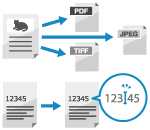
Nustatykite nuskaitytų duomenų failo formatą ir skaidymo parametrus bei nuskaitytų duomenų failo pavadinimą.
Ši funkcija išskiria teksto informaciją iš originalo ir sukuria failą, kuriame galima ieškoti teksto.
Ši funkcija išskiria teksto informaciją iš originalo ir sukuria failą, kuriame galima ieškoti teksto.
Failo formato ir skaidymo nustatymų konfigūravimas
Pagal savo tikslą ir aplinką pasirinkite nuskaitytų duomenų formatą iš JPEG, TIFF, PDF, XPS arba OOXML.
Galite glaudinti duomenis ir kontūruoti tekstą bei linijinius brėžinius. Taip pat galite keleto puslapių originalus sujungti į vieną failą arba kurti atskirus kiekvieno puslapio failus.
Galite glaudinti duomenis ir kontūruoti tekstą bei linijinius brėžinius. Taip pat galite keleto puslapių originalus sujungti į vieną failą arba kurti atskirus kiekvieno puslapio failus.
1
Skenavimo ekrane paspauskite failo formato parametro mygtuką. Nuskaitymo ekranas
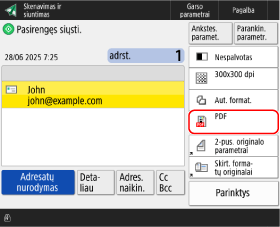

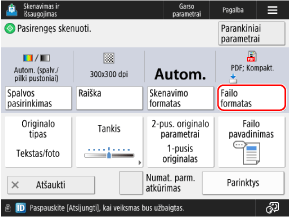
Rodomas ekranas [Failo formatas].
Pasirinkite failo formatą.
[JPEG]
Šis failo formatas tinka originalams su nuotraukomis. Keleto puslapių originalą galite suskaidyti į atskirus failus, po vieną kiekvienam puslapiui.
[TIFF]
Šis failo formatas tinka originalams su paveikslėliais. Originalai nuskaitomi nespalvotai.
[TIFF/JPEG (autom.)]
Nuskaitant nustatymas automatiškai nustatomas kaip TIFF arba JPEG, priklausomai nuo spalvos nustatymo. Spalvos pasirinkimas
Kai spalvos nustatymas yra [Nespalvotas]: TIFF
Kai spalvos nustatymas skiriasi nuo [Nespalvotas]: JPEG
Jei failai yra TIFF arba JPEG formatu, galite suskaidyti keleto puslapių originalą į atskirus failus, po vieną kiekvienam puslapiui.
[PDF]
Šis failo formatas tinka dokumentams. Dokumentas gali būti rodomas vienodai bet kuriame kompiuteryje, nepriklausomai nuo operacinės sistemos.
[XPS]
Failo formatas, naudojamas nuo „Windows Vista“ versijos. Šį dokumentą galite peržiūrėti tokiu pačiu būdu bet kuriame kompiuteryje, kuriame įdiegta „Windows“ operacinė sistema.
[OOXML]
Tarptautinės standartizacijos organizacijos standartizuotas „Microsoft Office“ dokumentų failų formatas („Office Open XML“). Šį failo formatą galima redaguoti „Word“ arba „PowerPoint“. Pasirinkite, ar norite naudoti „Word“ ar „PowerPoint“ formatą.
3
Jei reikia, konfigūruokite papildomas PDF, XPS arba OOXML funkcijas.
Galite konfigūruoti papildomas funkcijas, jei PDF, XPS arba OOXML pasirinkta veiksme 2.
Konfigūruojant papildomas PDF funkcijas
Duomenų dydžio mažinimas
Paspauskite [Kompakt.], kad pasirinktumėte.
Teksto atpažinimo funkcijos įjungimas originalo dokumente
Paspauskite [OCR (paieška tekste)], kad pasirinktumėte.
Išsamesnės informacijos žr.:
Saugumo stiprinimas
Paspauskite [Šifravimas], [Skaitmeninio parašo prid.] arba [Aparato parašo pridėj.], kad pasirinktumėte vieną iš jų.
Išsamesnės informacijos žr.:
Išsamesnės informacijos žr.:
Teksto ir linijinių brėžinių kontūravimas
Paspauskite [Atpažinim. ir nuglotninimas], kad pasirinktumėte.
Sukuria PDF failą su ryškiais tekstais ir linijiniais brėžiniais. Be to, kontūrų duomenis PDF faile galite apdoroti naudodami programą „Adobe Illustrator“.
Sukuria PDF failą su ryškiais tekstais ir linijiniais brėžiniais. Be to, kontūrų duomenis PDF faile galite apdoroti naudodami programą „Adobe Illustrator“.
PDF failo kūrimas ilgalaikiam saugojimui
Sukuria PDF/A standartą atitinkantį PDF failą, siekiant užtikrinti, kad PDF vaizdas nesikeistų priklausomai nuo įrenginio ar naršyklės programinės įrangos, taip garantuojant ilgalaikį saugojimą.
Paspauskite [Formatuoti į PDF/A], kad pasirinktumėte.
Dalyje [Skenavimas ir išsaugojimas] paspauskite [Formatuoti į PDF/A], kad pasirinktumėte. Failas bus sukurtas PDF/A-1b formatu.
Dalye [Skenavimas ir siuntimas] paspauskite [Formatuoti į PDF/A], kad pasirinktumėte formatą. Norėdami atšaukti šio formato pasirinkimą, paspauskite [Param. atšauk.].
Konfigūruojant papildomas XPS funkcijas
Duomenų dydžio mažinimas
Paspauskite [Kompakt.], kad pasirinktumėte.
Teksto atpažinimo įjungimas originalo dokumente /b_in_area_europe_L.gif)
/b_in_area_asia_L.gif)
Paspauskite [OCR (paieška tekste)], kad pasirinktumėte.
Išsamesnės informacijos žr.:
Išsamesnės informacijos žr.:
Saugumo stiprinimas
Paspauskite [Skaitmeninio parašo prid.] arba [Aparato parašo pridėj.], kad pasirinktumėte vieną iš jų.
Išsamesnės informacijos žr.:
Išsamesnės informacijos žr.:
Konfigūruojant papildomas OOXML funkcijas
4
Pagal poreikį konfigūruokite skaidymo nustatymą.
Norėdami keleto puslapių originalą suskaidyti į atskirus failus, kuriuose būtų po vieną puslapį, o ne palikti juos viename faile, paspauskite [Pad. į atsk. puslapius], kad jį pažymėtumėte.
Norėdami nuskaityti iš [Skenavimas ir siuntimas], nurodykite, į kiek puslapių reikia suskaidyti originalą, ir paspauskite [Gerai].
Norėdami nuskaityti iš [Skenavimas ir siuntimas], nurodykite, į kiek puslapių reikia suskaidyti originalą, ir paspauskite [Gerai].
5
Paspauskite [Gerai].
Vėl bus parodytas skenavimo ekranas.
PASTABA
Failo formato įtaka spalvų pasirinkimui, skiriamajai gebai ir proporcijoms
Pasirinkus PDF (kompaktišką arba kontūrinį), XPS (kompaktišką) arba OOXML, taikomi šie nustatymų apribojimai:
Spalvų pasirinkimas: kitas nei [Nespalvotas]
Skiriamoji geba: [300x300 dpi]
* Pasirinkus „PowerPoint“ formatu OOXML, taip pat galite nustatyti šią parinktį kaip [600x600 dpi].
Kuriant kontūrinį PDF failą
Priklausomai nuo originalo, simboliai ir linijiniai piešiniai gali būti neteisingai atpažinti.
Priklausomai nuo jūsų „Adobe Illustrator“ versijos, atidarius kontūrinį PDF failą tekstas ir fonas gali būti netinkamai suderinti arba tekstas ir linijiniai piešiniai gali būti nerodomi.
Failo pavadinimo nustatymas
Pagal numatytąjį nustatymą nuskaityti duomenys siunčiami ir išsaugomi toliau nurodytu failo pavadinimu:
Siunčiant el. laišką
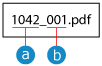
 Užsakymo Nr.
 Puslapio Nr.
Siunčiant nuskaitytus duomenis į kitą vietą nei elektroninio pašto adresas arba išsaugant nuskaitytus duomenis
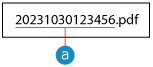 Siuntimo / išsaugojimo data ir laikas (šiame pavyzdyje „2023-10-30, 12:34:56“)
* Kai failo formato parametras nustatytas kaip [Pad. į atsk. puslapius]
Šis puslapio numeris pridedamas prie failo pavadinimo galo. (Siunčiant naudojamas penkiaženklis numeris, o saugant – triženklis.)
Pavyzdys:
20231030123456_00001.pdf
20231030123456_001.pdf
20231030123456_00001.pdf
20231030123456_001.pdf
Galite nurodyti pasirinktinį failo pavadinimą, atspindintį jo turinį, arba konfigūruoti nustatymus taip, kad failo pavadinimas būtų sudaromas iš originalaus pavadinimo pradžios simbolių.
1
Skenavimo ekrane paspauskite [Failo pavadinimas] arba [Parinktys]  [Failo pavadinimas]. Nuskaitymo ekranas
[Failo pavadinimas]. Nuskaitymo ekranasRodomas ekranas [Failo pavadinimas].
2
Nustatykite failo pavadinimą.
Norėdami nuskaityti iš [Skenavimas ir siuntimas], paspauskite [Failo pavadinimas], įveskite pasirinktinį failo pavadinimą ir paspauskite [Gerai].
Nuskaityti duomenys siunčiami arba išsaugomi toliau nurodytu failo pavadinimu:
Siunčiant el. laišką
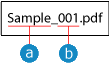 Nustatykite failo pavadinimąPuslapio numeris
Siunčiant ne į elektroninio pašto adresą, o į kitą paskirties vietą
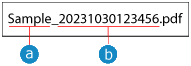 Nustatykite failo pavadinimą Siuntimo / išsaugojimo data ir laikas (šiame pavyzdyje „2023-10-30, 12:34:56“)
Išsaugant nuskaitytus duomenis
 Nustatykite failo pavadinimą
* Jei failas su tokiu pačiu pavadinimu jau yra, prie failo pavadinimo bus pridėtas skaičius nuo „(1)“ iki „(9)“.
Pavyzdys:
Pavyzdys(1).pdf
Pavyzdys(1).pdf
Jei bendras simbolių skaičius, naudojamas nustatytam failo pavadinimui ir failo vietai (keliui) nurodyti, viršija 256 vieno baito simbolius, failas gali būti neišsiųstas arba neišsaugotas su nustatytu pavadinimu.
Jei siunčiant failą į failų serverį ar pan. įvedate simbolius, kurių neleidžia siuntimo vietos operacinė sistema, pvz., „\“, „/“, „:“, „*“, „?“, „<“, „>“ arba „|“, failas gali būti neišsiųstas.
Išsaugant nuskaitytus duomenis, failo pavadinime negalima naudoti simbolių „\“, „/“, „:“, „*“, „?“, „<“, „>“ arba „|“. Be to, failo pavadinimo pradžioje ar pabaigoje negalima naudoti taško arba tarpo.
Kuriant failo pavadinimą, kai simboliai paimami iš originalo pradžios (tik siunčiant nuskaitytus duomenis)
Paspauskite [Autom. (OCR)], kad pasirinktumėte žymimąjį langelį.
Šis nustatymas taikomas tik tuomet, kai nuskaitytiems duomenims naudojamas failo formatas, leidžiantis atlikti teksto paiešką. Teksto paieškos failo kūrimas (OCR apdorojimas)
Jei tuo pačiu metu įjungtas PDF failų šifravimas, šio nustatymo negalima konfigūruoti ir siųsti failo.
Galite pakeisti simbolių skaičių, naudojamą failo pavadinime. [OCR (paieška tekste) parametrai]
Jei įvedėte simbolius į [Failo pavadinimas], iš originalo paimti simboliai pridedami prie tų simbolių galo.
* Failo pavadinime esantys simboliai, viršijantys nustatytą simbolių skaičių, bus ištrinti.
Kai įjungta funkcija [Autom. (OCR)], failo pavadinimas netaikomas šiems elementams:
Siuntimo būsena rodoma būsenos rodinyje ekrano Ekranas [Pagrindinis] apačioje
Siuntimo ataskaita Siuntimo ataskaitos spausdinimas
Siuntimo žurnalas, kai įvyksta siuntimo klaida Nuskaitytų duomenų siuntimo ar išsaugojimo būsenos ir žurnalo tikrinimas
Kaip užkirsti kelią automatiniam datos, laiko ir puslapio numerio įrašymui (tik siunčiant nuskaitytus duomenis)
Paspauskite [Datos/užduot. nr. naik.iš failo pavd.], kad pasirinktumėte žymimąjį langelį.
Jei siuntimo vietoje jau yra to paties pavadinimo failas ir norite jį perrašyti, paspauskite [Užrašyti failą tuo pačiu pavadin.], kad pažymėtumėte žymimąjį langelį.
Jei siuntimo vietoje jau yra to paties pavadinimo failas ir norite jį perrašyti, paspauskite [Užrašyti failą tuo pačiu pavadin.], kad pažymėtumėte žymimąjį langelį.
* Jei siuntimo vietoje jau yra to paties pavadinimo failas, o žymimasis langelis [Užrašyti failą tuo pačiu pavadin.] nėra pažymėtas, failo pavadinimo gale pridedamas keturių skaitmenų skaičius.
Pavyzdys:
Pavyzdys(0001).pdf
Pavyzdys(0001).pdf
3
Paspauskite [Gerai] arba [Gerai] [Uždaryti].
[Uždaryti].Vėl bus parodytas skenavimo ekranas.
PASTABA
Failo pavadinimo, įregistruoto „Parankiniuose parametruose“ [Skenavimas ir siuntimas], redagavimas
Jei „Parankiniai parametrai“ įregistruoti nurodant failo pavadinimą, galite atlikti šiuos veiksmus, kad redaguotumėte tik „Parankiniuose parametruose“ įregistruotą failo pavadinimo nustatymą.
Prisijunkite prie „Remote UI“ (Nuotolinė naudotojo sąsaja) [Settings/Registration] [Send] [Favorite Settings] [Edit] redaguokite failo pavadinimą [OK].
[Settings/Registration] [Send] [Favorite Settings] [Edit] redaguokite failo pavadinimą [OK].* Norėdami redaguoti tik failo pavadinimo nustatymą, negalite naudoti valdymo skydelio. Norėdami pakeisti failo pavadinimo nustatymą, iš naujo įregistruokite „Parankinius parametrus“. Parankinių parametrų registravimas ir atkūrimas
Teksto paieškos failo kūrimas (OCR apdorojimas)
Optinis simbolių atpažinimas (OCR) – tai technologija, kuri atpažįsta originalo simbolius ir išskiria teksto informaciją.
Konfigūruokite nustatymus, kad nuskaitant originalą būtų atliekamas OCR apdorojimas, siekiant sukurti teksto paieškos failą.
Konfigūruokite nustatymus, kad nuskaitant originalą būtų atliekamas OCR apdorojimas, siekiant sukurti teksto paieškos failą.
Teksto paieškos failo formatai:
PDF (ieškomas PDF)
OOXML
XPS
1
Skenavimo ekrane paspauskite failo formato parametro mygtuką. Nuskaitymo ekranas
Rodomas ekranas [Failo formatas].
Pasirinkite failo formatą.
Norėdami sukurti PDF failą, paspauskite [PDF].
Norėdami sukurti „Word“ formato OOXML failą, paspauskite [OOXML] [Word].
[Word].Norėdami sukurti „PowerPoint“ formato OOXML failą, paspauskite [OOXML] [PowerPoint].
[PowerPoint].Norėdami sukurti XPS failą, paspauskite [XPS].
3
Paspauskite [Informacijos nustatymas] [OCR (paieška tekste)].
[OCR (paieška tekste)].Jei pasirinkote [PDF] arba [XPS] veiksme 2, šią funkciją galima nustatyti kartu su [Kompakt.] arba kitomis papildomomis funkcijomis.
OCR apdorojimo kalbos pasirinkimas pagal originalo kalbą.
Jei pasirinkote [PDF] arba [XPS] veiksme 2, pasirinkite kalbą [OCR kalba] išskleidžiamajame meniu.
Kai pasirenkama [OOXML] [Word] veiksme 2, paspauskite [Keisti], pasirinkite kalbą ir paspauskite [Gerai].
[Word] veiksme 2, paspauskite [Keisti], pasirinkite kalbą ir paspauskite [Gerai].Kai pasirenkama [OOXML] [PowerPoint] veiksme 2, pasirinkite kalbą ir paspauskite [Gerai].
[PowerPoint] veiksme 2, pasirinkite kalbą ir paspauskite [Gerai].5
Paspauskite [Gerai].
Vėl bus parodytas skenavimo ekranas.
PASTABA
Automatinis originalo orientacijos aptikimas
Pagal numatytuosius nustatymus originalo orientacija aptinkama automatiškai pagal teksto orientaciją, nustatytą kuriant failą. [OCR (paieška tekste) parametrai]
Fono paveikslėlio ištrynimas (tik „Word“ formato OOXML failams)
Galite konfigūruoti nustatymą, kad kuriant failą būtų ištrinamas vaizdas, kuris buvo atpažintas kaip fonas. Ištrynus nereikalingus vaizdus, „Word“ failus redaguoti tampa lengviau. [Įtraukti fono atvaizdus į „Word" failą]
Kai OCR apdorojimas atliekamas netinkamai
Patikrinkite, ar 4 veiksme nurodyti kalbos nustatymai atitinka originalo kalbą.
Patikrinkite, ar naudojamas originalas tinka OCR apdorojimui. Tekstas nebuvo tinkamai apdorotas naudojant OCR