Nuskaitytų duomenų siuntimas
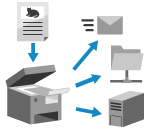
Nuskaitykite originalą ir nusiųskite nuskaitytus duomenis šiems adresatams:
El. paštas
bendrai naudojamą aplanką;
Failų serveris (FTP serveris, „Windows“ serveris ir kt.)
Tuo pat metu galite pasirinkti kelis adresatų tipus.
Pavyzdžiui, vienu metu siųsdami nuskaitytus duomenis į el. pašto adresą ir bendrai naudojamą aplanką, galite sukurti el. paštu siunčiamų duomenų atsarginę kopiją, tuo pačiu metu juos siųsdami juos į bendrai naudojamą aplanką.
Pavyzdžiui, vienu metu siųsdami nuskaitytus duomenis į el. pašto adresą ir bendrai naudojamą aplanką, galite sukurti el. paštu siunčiamų duomenų atsarginę kopiją, tuo pačiu metu juos siųsdami juos į bendrai naudojamą aplanką.
Norėdami nuskaityti ir išsiųsti originalus, galite naudoti funkciją Paprast. skenav. ir siuntimas/Paprastas skenavimas arba konfigūruoti išsamius parametrus siuntimo metu.
Naudodami funkciją Paprast. skenav. ir siuntimas/Paprastas skenavimas, paprastais mygtukų paspaudimais galite konfigūruoti pagrindines funkcijas, pavyzdžiui, nurodytus adresatus ir spalvų parametrus.
PASTABA
Jei konfigūruosite išsamius parametrus siuntimo metu, taip pat galėsite siųsti šiems adresatams:
„Išplėstinė sritis“ kitame aparate
Fakso adresatas [Fakso funkcijos rodymas]
Siuntimas naudojant funkciją Paprast. skenav. ir siuntimas/Paprastas skenavimas
Reikalingas pasiruošimas
Atlikite pasiruošimus pagal skenuotų duomenų siuntimo adresatą. Pasirengimas siųsti ir įrašyti nuskaitytus duomenis
1
Padėkite originalą. Originalų padėjimas
Jei atidaromas originalo storio pasirinkimo ekranas, pasirinkite padėto originalo storį.
2
Valdymo skydelio ekrane [Paprast. skenav. ir siuntimas] paspauskite [Paprastas skenavimas]/[Pagrindinis]. Ekranas [Pagrindinis]
Rodomas ekranas Paprast. skenav. ir siuntimas (Europa ir Šiaurės bei pietų Amerika)/Paprastas skenavimas (Azija / Okeanija).
3
Nurodykite adresatą.
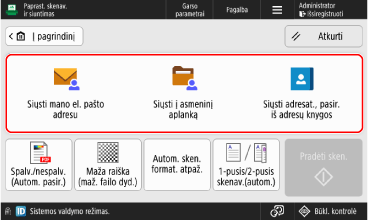
Norėdami kaip adresatą nurodyti prisijungusio naudotojo el. pašto adresą, paspauskite [Siųsti mano el. pašto adresu].
Norėdami nurodyti prisijungusio vartotojo aplanką (asmeninį aplanką) kaip adresatą, paspauskite [Siųsti į asmeninį aplanką].
* Funkcija [Siųsti į asmeninį aplanką] rodoma tik tada, kai parametras [Asmeninio aplanko nurodymo būdas] nustatytas kaip [Pradinis aplankas] arba [Prisijungimo serverio naudojimas]. [Asmeninio aplanko nurodymo būdas]
* Jei funkcija [Siųsti į asmeninį aplanką] nerodoma, siųsdami nurodykite asmeninį aplanką kaip adresatą naudodami [Skenavimas ir siuntimas]. Išsamių parametrų konfigūravimas siunčiant
Norėdami nurodyti adresatą iš adresų knygos, paspauskite [Siųsti adresat., pasir. iš adresų knygos].
Kai nurodomi keli adresatai
Adresatų rodymo srityje paspauskite [Pridėjimas] ir pasirinkite adresą, kurį norite pridėti.
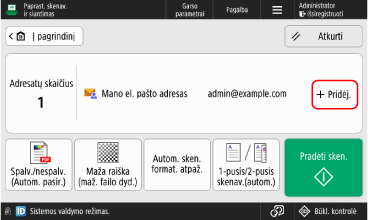
Vienu metu galima nurodyti ne daugiau kaip 10 adresatų.
Nurodyto adresato ištrynimas
1
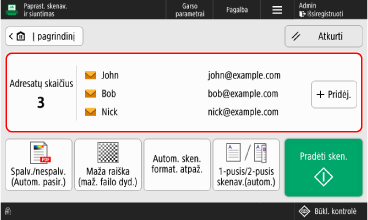
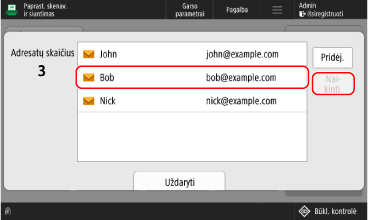
Paspauskite adresatų rodymo sritį.
2
Pasirinkite adresą, kurį norite ištrinti, ir paspauskite [Naikinti.].
3
Paspauskite [Uždaryti].
4
Sukonfigūruokite nuskaitymo parametrus.
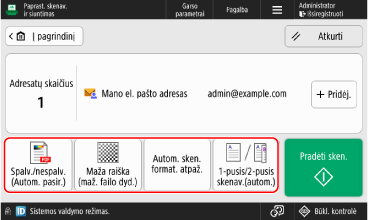
Norėdami atšaukti parametrų pakeitimus ir grįžti prie numatytųjų parametrų, paspauskite [Atkurti].
* Raiškos parametrų keisti negalite.
Spalvos pasirinkimas nuskaitant
Paspauskite spalvos nustatymo mygtuką ir pasirinkite spalvą.
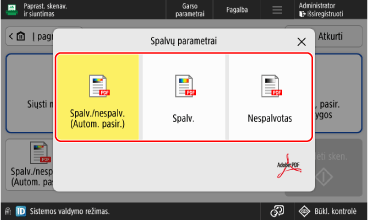
[Spalv./nespalv. (Autom. pasir.)]
Aptinka originalo spalvą automatiškai. Spalvoti originalai nuskenuojami spalvotai, o juodai-balti originalai nuskenuojami pilkų pustonių režimu.
* Spalvoti originalai gali būti atpažįstami kaip nespalvoti, atsižvelgiant į originalo ypatybes, pvz., kai spalvoti yra tik originalo kraštai. Tokiu atveju pasirinkite [Spalv.].
[Spalv.]
Nuskaito spalvotai, nepaisant originalo spalvos.
* Nustačius [Spalv.], nespalvoti originalai taip pat laikomi spalvotais skenuotais spaudiniais.
[Nespalvotas]
Skenuoja pilkos spalvos atspalviais nuo baltos iki juodos, nepriklausomai nuo originalo spalvos.
Nuskaitymo formato nustatymas
Paspauskite nuskaitymo formato nustatymo mygtuką ir pasirinkite nuskaitymo formatą.
* Originalo formato nurodyti negalima.
* Originalo formato nurodyti negalima.
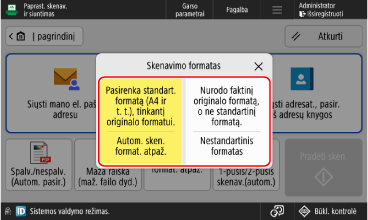
[Autom. sken. format. atpaž.]
Pasirinkite šią parinktį, jei norite, kad aparatas automatiškai nustatytų originalo formatą.
[Nestandrt. formatas]
Pasirinkite šią parinktį, kai nuskaitote nestandartinio dydžio originalą.
* Pasirinkus [Nestandrt. formatas], originalą galima įdėti tik į tiektuvą.
* Pasirinkus [Nestandrt. formatas], originalą galima įdėti tik į tiektuvą.
Abiejų originalo pusių nuskaitymas
Paspauskite dvipusio nuskaitymo nustatymo mygtuką ir pasirinkite „Vienpusis“ arba „Dvipusis“.
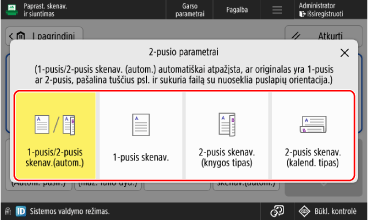
[1-pusis/2-pusis skenav.(autom.)]
Nuskaitykite originalus, kaip nurodyta:
Aparatas automatiškai atpažįsta, ar originalas yra vienpusis, ar dvipusis.
Aparatas automatiškai panaikina (praleidžia) tuščius puslapius.
Nuskaitant originalą, aparatas atlieka OCR apdorojimą ir sukuria PDF failą, kuriame galima ieškoti teksto.
Aparatas nustato originalo teksto padėtį ir sukuria failą su ta pačia padėtimi.
[1-pusis skenav.]
Nuskaito dvipusius originalus po vieną pusę.
[2-pusis skenav. (knygos tipas)]
Rinkitės, jei originalo priekinės ir užpakalinės pusių viršutinė ir apatinė padėtys yra vienodos.
[2-pusis skenav. (kalend. tipas)]
Rinkitės, jei originalo priekinės ir užpakalinės pusių viršutinė ir apatinė padėtys yra skirtingos.
Kai kuriamas failo pavadinimas išskiriant simbolius originalaus pradžioje
Ekrane [Paprast. skenav. ir siuntimas] nustatykite [ ]
]  [Failo pavadinimo nurodymas iš OCR (paieška tekste) rezultato] į [Įjungt.].
] [Failo pavadinimo nurodymas iš OCR (paieška tekste) rezultato] į [Įjungt.].Šis nustatymas galimas tik tuomet, kai dvipusio nuskaitymo nustatymuose yra nustatytas [1-pusis/2-pusis skenav.(autom.)].
Galite pakeisti simbolius, išskirtus kaip failo pavadinimas. [OCR (paieška tekste) parametrai]
Kai įjungta [Failo pavadinimo nurodymas iš OCR (paieška tekste) rezultato], failo pavadinimas netaikomas šiems elementams:
Siuntimo būsena rodoma būsenos rodinyje ekrano Ekranas [Pagrindinis] apačioje
Siuntimo ataskaita Siuntimo ataskaitos spausdinimas
Siuntimo žurnalas, kai įvyksta siuntimo klaida Nuskaitytų duomenų siuntimo ar išsaugojimo būsenos ir žurnalo tikrinimas
5
Spustelėkite [ Pradėti sken.].
Pradėti sken.].Pradedamas originalų nuskaitymas.
Norėdami atšaukti skenavimą, paspauskite [Atšaukti] [Taip]. Nuskaitymo atšaukimas
[Taip]. Nuskaitymo atšaukimasBaigus skenuoti originalą, nuskenuoti duomenys išsiunčiami. Norėdami peržiūrėti siuntimo būseną ir žurnalą, naudokite [ Būkl. kontrolė]. Nuskaitytų duomenų siuntimo ar išsaugojimo būsenos ir žurnalo tikrinimas
Būkl. kontrolė]. Nuskaitytų duomenų siuntimo ar išsaugojimo būsenos ir žurnalo tikrinimasKai rodoma [Skenuoti kitą origin.]
Kai originalas yra dedamas ant ekspozicinio stiklo ir nuskaitomas, rodomas papildomų originalų nuskaitymo ekranas.
1
Norėdami tęsti originalų nuskaitymą, dėkite kitą originalą ir paspauskite [Skenuoti kitą origin.].
Bus nuskaitytas kitas originalas ir vėl parodytas tas pats ekranas.
Kartokite šį procesą, kol nuskaitysite visus originalus.
Kartokite šį procesą, kol nuskaitysite visus originalus.
2
Paspauskite [Pradėti siųsti].
Nuskenuoti duomenys išsiųsti.
Kai rodomi vartotojo vardo ir slaptažodžio įvesties ekranas ir patvirtinimo ekranas
Įveskite vartotojo vardą ir slaptažodį ir patvirtinkite juos vykdydami ekrane pateikiamus nurodymus.
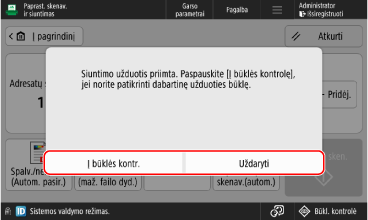
Kai rodoma [Į būklės kontr.]
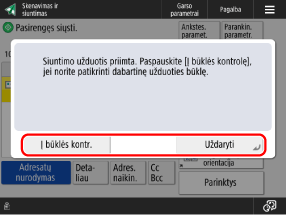
Norėdami patikrinti siuntimo būseną ir žurnalą, paspauskite [Į būklės kontr.]. Nuskaitytų duomenų siuntimo ar išsaugojimo būsenos ir žurnalo tikrinimas
Paspauskite [Uždaryti], jei norite grįžti į ekraną Paprast. skenav. ir siuntimas/Paprastas skenavimas.
PASTABA
Kai skenavimo metu tiekiami keli originalai ir operacijos atšaukiamos (aptiktas kelių lapų tiekimas)
Ekrane rodomas pranešimas. Vadovaudamiesi pranešime pateiktomis instrukcijomis, ištraukite įstrigusį originalą. Popieriaus ir sąsagėlių užstrigimas
Išėmus įstrigusį originalą, rodomas operacijų tęsimo ekranas.
Jei kelių lapų tiekimas buvo aptiktas neteisingai, paspauskite [Neaptikti kelių lapų padavimo], kad tęstumėte skenavimą.
Išėmus įstrigusį originalą, rodomas operacijų tęsimo ekranas.
Jei kelių lapų tiekimas buvo aptiktas neteisingai, paspauskite [Neaptikti kelių lapų padavimo], kad tęstumėte skenavimą.
Pakeiskite numatytuosius parametrus, kad būtų išvengta kelių lapų tiekimo aptikimo. [Kelių lapų pad. tiektuve aptik. nustatymas numat. par.]
* Priklausomai nuo modelio, norint naudoti kelių lapų tiekimo aptikimo funkciją, gali reikėti pasirenkamojo Document Feeder Double Feeding Detection Kit-A.
Išsamių parametrų konfigūravimas siunčiant
Reikalingas pasiruošimas
Atlikite pasiruošimus pagal skenuotų duomenų siuntimo adresatą. Pasirengimas siųsti ir įrašyti nuskaitytus duomenis
1
Padėkite originalą. Originalų padėjimas
Jei atidaromas originalo storio pasirinkimo ekranas, pasirinkite padėto originalo storį.
2
Valdymo skydelyje paspauskite [Skenavimas ir siuntimas] ekrane [Pagrindinis]. Ekranas [Pagrindinis]
Parodomas nuskaitymo ekranas.
3
Nurodykite adresatą. Adresatų nurodymas
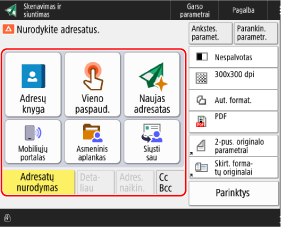
Norėdami nurodyti prisijungusio vartotojo aplanką (asmeninį aplanką) kaip adresatą, paspauskite [Asmeninis aplankas].
Norėdami kaip adresatą nurodyti prisijungusio naudotojo el. pašto adresą, paspauskite [Siųsti sau].
Kai el. pašto adresas nurodomas kaip Cc arba Bcc adresatas
1
Paspauskite [Cc Bcc].
2
Paspauskite [Cc] arba [Bcc].
3
Paspauskite [Adresatų nurodymas] ir nurodykite adresatą. Adresatų nurodymas
Norėdami pakeisti nurodyto adresato tipą (Kam, Cc arba Bcc), paspauskite [Kam/Bcc > Cc] arba [Kam/Cc > Bcc], Cc arba Bcc lauke nurodykite adresatą, kurį norite pakeisti, ir paspauskite [Gerai].
4
Paspauskite [Gerai].
4
Sukonfigūruokite nuskaitymo parametrus. Nuskaitymo nustatymai
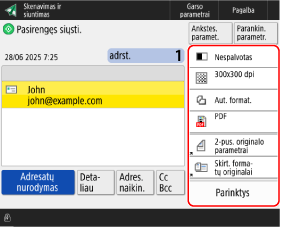
Kai yra užregistruoti „Parankiniai parametrai“, juos galite iškviesti paspausdami [Parankin. parametr.]. Parankinių parametrų registravimas ir atkūrimas
Ankstesnių parametrų atkūrimas (Parametrų istorija)
Galite paspausti [Ankstes. paramet.], kad iškviestumėte nustatymus, kurie anksčiau buvo naudojami nuskaitytiems duomenims siųsti. Taip pat kartu su parametru galite taikyti adresatą, naudojamą duomenims siųsti.
Kai iškviečiate parametrų istoriją, nurodyti adresatai ir nuskaitymo parametrai perrašomi.
Kai iškviečiate parametrų istoriją, nurodyti adresatai ir nuskaitymo parametrai perrašomi.
* Negalite naudoti parametrų istorijos, kai tvarkomas adresatas su prieigos numeriu. Adresatų slėpimas (prieigos numerių valdymas)
Ekrane [Ankstes. paramet.] pasirinkite norimą atšaukti istoriją ir paspauskite [Gerai].
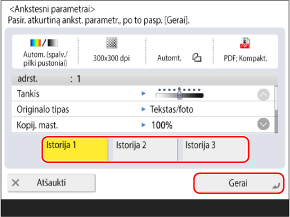
Galite pakeisti iškviečiamą adresatą ir nuskaitymo parametrus bei išsiųsti nuskaitytus duomenis.
Kiekvienas prisijungęs vartotojas gali rinktis iš savo parametrų istorijos.
Neprisijungę naudotojai arba svečiai gali rinktis parametrų istoriją, bendrą visiems neprisijungusiems naudotojams.
Neprisijungę naudotojai arba svečiai gali rinktis parametrų istoriją, bendrą visiems neprisijungusiems naudotojams.
Kai naujų adresatų įvedimas yra ribojamas, parametrų istorija išvaloma nepriklausomai nuo adresato tipo. Siuntimas tik registruotiems adresatams
5
Spustelėkite [ Pradėti].
Pradėti].Pradedamas originalų nuskaitymas.
Norėdami atšaukti skenavimą, paspauskite [Atšaukti] [Taip]. Nuskaitymo atšaukimas
[Taip]. Nuskaitymo atšaukimasBaigus skenuoti originalą, nuskenuoti duomenys išsiunčiami. Norėdami peržiūrėti siuntimo būseną ir žurnalą, naudokite [ Būkl. kontrolė]. Nuskaitytų duomenų siuntimo ar išsaugojimo būsenos ir žurnalo tikrinimas
Būkl. kontrolė]. Nuskaitytų duomenų siuntimo ar išsaugojimo būsenos ir žurnalo tikrinimasKai rodoma [Paspauskite [Pradėti], jei norite skenuot kt. originalą.]
Kai originalas yra dedamas ant ekspozicinio stiklo ir skenuojamas arba kai skenuojama naudojant užduočių sujungimo funkciją, rodomas papildomų originalų skenavimo ekranas.
1
Norėdami tęsti originalų skenavimą, dėkite kitą originalą ir paspauskite [ Pradėti].
Pradėti].Bus nuskaitytas kitas originalas ir vėl parodytas tas pats ekranas.
Kartokite šį procesą, kol nuskaitysite visus originalus.
Kartokite šį procesą, kol nuskaitysite visus originalus.
Dėdami originalus ant tiektuvo skenuoti, prieš dėdami kitą originalą, išimkite nuskenuotą originalą (originalą, išstumtą į originalų išvesties dėklą).
Kiekvieno originalo skenavimo parametrų keitimas
Ekrane su rodomu pranešimu paspauskite [Parametrų keitimas]. Galite keisti toliau išvardytus parametrus:
[Spalvos pasirinkimas]
[Skenavimo formatas]
[2-pusis originalas]
[Tankis]
[Originalo tipas]
Pavyzdžiui, skenuodami dvipusį originalą po vienpusio originalo skenavimo, paspauskite [Keisti paramtr.] ir nustatykite [2-pusis originalas].
2
Paspauskite [Pradėti siųsti].
Nuskenuoti duomenys išsiųsti.
Kai rodomi vartotojo vardo ir slaptažodžio įvesties ekranas ir patvirtinimo ekranas
Įveskite vartotojo vardą ir slaptažodį ir patvirtinkite juos vykdydami ekrane pateikiamus nurodymus.
Kai rodoma [Į būklės kontr.]
Norėdami patikrinti siuntimo būseną ir žurnalą, paspauskite [Į būklės kontr.]. Nuskaitytų duomenų siuntimo ar išsaugojimo būsenos ir žurnalo tikrinimas
Paspauskite [Uždaryti], jei norite grįžti į skenavimo ekraną.
Paspauskite [Uždaryti], jei norite grįžti į skenavimo ekraną.
PASTABA
Kai skenavimo metu tiekiami keli originalai ir operacijos atšaukiamos (aptiktas kelių lapų tiekimas)
Ekrane rodomas pranešimas. Vadovaudamiesi pranešime pateiktomis instrukcijomis, ištraukite įstrigusį originalą. Popieriaus ir sąsagėlių užstrigimas
Išėmus įstrigusį originalą, rodomas operacijų tęsimo ekranas.
Jei kelių lapų tiekimas buvo aptiktas neteisingai, paspauskite [Neaptikti kelių lapų padavimo], kad tęstumėte skenavimą.
Išėmus įstrigusį originalą, rodomas operacijų tęsimo ekranas.
Jei kelių lapų tiekimas buvo aptiktas neteisingai, paspauskite [Neaptikti kelių lapų padavimo], kad tęstumėte skenavimą.
Norėdami išvengti kelių lapų tiekimo aptikimo, sukonfigūruokite vieną iš šių parametrų:
Skenavimo ekrane kaskart skenuodami paspauskite [Parinktys] [Kelių lapų padav.aptikimas], kad atšauktumėte kelių lapų tiekimo aptikimą.
[Kelių lapų padav.aptikimas], kad atšauktumėte kelių lapų tiekimo aptikimą.Pakeiskite numatytuosius parametrus, kad būtų išvengta kelių lapų tiekimo aptikimo. [Kelių lapų pad. tiektuve aptik. nustatymas numat. par.]
* Priklausomai nuo modelio, norint naudoti kelių lapų tiekimo aptikimo funkciją, gali reikėti pasirenkamojo Document Feeder Double Feeding Detection Kit-A.
Turinio peržiūra prieš siunčiant
Prieš siųsdami skenuotus duomenis, galite atidaryti peržiūros ekraną, kad galėtumėte patikrinti turinį. Taip pat galite keisti puslapių tvarką ir panaikinti puslapius peržiūros ekrane. Nuskaitytų duomenų tikrinimas ir puslapių tvarkymas (peržiūra)
Skenuotų duomenų saugumo didinimas
Skenuotų duomenų saugumą galite padidinti užšifruodami PDF failą arba pridėdami skaitmeninį parašą prie PDF arba XPS failo. Skenuotų duomenų saugumo didinimas