Adresatų, kuriuos galima nurodyti, ribojimas
Apriboję adresatus, kuriems galite siųsti nuskaitytus duomenis ir faksogramas, galite išvengti netyčinio duomenų išsiuntimo ir duomenų nutekėjimo.
SVARBU
Iš kompiuterio siunčiamų faksogramų adresatų riboti negalima.
Net jeigu uždrausta siųsti naujiems arba į siuntimo funkcijos žurnalą įtrauktiems adresatams, naudotojai gali iš kompiuterio siųsti faksogramas (AK fakso funkcija) savo nuožiūra parinktiems adresatams. Norėdami griežčiau riboti galimus adresatus, taip pat turite uždrausti faksogramų siuntimą iš kompiuterio. Iš kompiuterio siunčiamų faksogramų draudimas
Naudodamiesi ACCESS MANAGEMENT SYSTEM, negalite nustatyti kai kurių funkcijų, skirtų siuntimo adresatų apribojimui.
Daugiau informacijos rasite ACCESS MANAGEMENT SYSTEM vadove, kuris pateikiamas internetinių vadovų svetainėje.
Siuntimo žurnale esančių adresatų naudojimo uždraudimas
Galite uždrausti naudotojams nurodyti siuntimo žurnale esančius adresatus nuskaitant ir siunčiant faksogramas.
Šiame skyriuje aprašoma, kaip sukonfigūruoti parametrus per „Remote UI“ (Nuotolinė naudotojo sąsaja) iš kompiuterio.
Valdymo skydelio ekrane [Pagrindinis] arba kitame ekrane pasirinkite [ Nust./Įreg.], tuomet, kad konfigūruotumėte parametrus, pasirinkite [Funkcijos parametrai]. [Persiuntimo iš žurnalo apribojimas]
Reikalingos administratoriaus teisės.
Valdymo skydelio ekrane [Pagrindinis] arba kitame ekrane pasirinkite [
Nust./Įreg.], tuomet, kad konfigūruotumėte parametrus, pasirinkite [Funkcijos parametrai]. [Persiuntimo iš žurnalo apribojimas]Reikalingos administratoriaus teisės.
1
Prisijunkite prie „Remote UI“ (Nuotolinė naudotojo sąsaja) kaip administratorius. Priemonės „Remote UI“ (Nuotolinė naudotojo sąsaja) paleidimas
2
„Remote UI“ (Nuotolinė naudotojo sąsaja) portalo puslapyje spustelėkite [Settings/Registration]. „Remote UI“ (Nuotolinė naudotojo sąsaja) portalo puslapis
3
Spustelėkite [Send]  [Common Settings].
[Common Settings].Rodomas ekranas [Common Settings].
4
Pasirinkite žymės langelį [Restrict Resending from Log].
5
Spustelėkite [OK].
Parametrai bus pritaikyti.
6
Atsijunkite nuo „Remote UI“ (Nuotolinė naudotojo sąsaja).
Siuntimas tik registruotiems adresatams
Galite nustatyti parametrus taip, kad adresatai, kurie gali būti nurodyti kaip siuntimo adresatai, būtų apriboti šiais adresatais:
Adresų knygoje ar vieno paspaudimo mygtukuose užregistruoti adresatai Adresatų registravimas (adresų knygoje)
Adresatai, užregistruoti [Parankiniai parametrai] Parankinių parametrų registravimas
Prisijungusių naudotojų el. pašto adresai, užregistruoti naudotojo informacijoje dalyje Vartotojo informacijos registravimas
Adresatai, kurių galima ieškoti LDAP serveryje LDAP serverių registravimas
Kai ši funkcija įjungta, naudotojai negali įvesti adresato naudodami skaičių mygtukus. Be to, prieš įjungiant šią funkciją įrašytas siuntimo žurnalas ištrinamas, o siuntimo žurnale paliekami tik pirmiau nurodyti galimi adresatai.
Šiame skyriuje aprašoma, kaip sukonfigūruoti parametrus per „Remote UI“ (Nuotolinė naudotojo sąsaja) iš kompiuterio.
Valdymo skydelio ekrane [Pagrindinis] arba kitame ekrane pasirinkite [ Nust./Įreg.], tuomet, kad konfigūruotumėte parametrus, pasirinkite [Funkcijos parametrai]. [Naujų adresatų ribojimas]
Būtinos administratoriaus arba „DeviceAdmin“ (tinklo administratoriaus) teisės.
Valdymo skydelio ekrane [Pagrindinis] arba kitame ekrane pasirinkite [
Nust./Įreg.], tuomet, kad konfigūruotumėte parametrus, pasirinkite [Funkcijos parametrai]. [Naujų adresatų ribojimas]Būtinos administratoriaus arba „DeviceAdmin“ (tinklo administratoriaus) teisės.
1
Prisijunkite prie „Remote UI“ (Nuotolinė naudotojo sąsaja) kaip administratorius. Priemonės „Remote UI“ (Nuotolinė naudotojo sąsaja) paleidimas
2
„Remote UI“ (Nuotolinė naudotojo sąsaja) portalo puslapyje spustelėkite [Settings/Registration]. „Remote UI“ (Nuotolinė naudotojo sąsaja) portalo puslapis
3
Spustelėkite [Send] [Limit New Destination].
[Limit New Destination].Rodomas ekranas [Limit New Destination].
4
Dalyje [Limit New Destination] pažymėkite funkcijų, kurių adresatus norite apriboti, žymės langelius.
5
Spustelėkite [OK].
Parametrai bus pritaikyti.
6
Atsijunkite nuo „Remote UI“ (Nuotolinė naudotojo sąsaja).
Siuntimo adresatų apribojimas pagal konkretų domeną
Galite apriboti el. laiškų ir internetinių faksogramų adresatus, leisdami siųsti tik konkretaus domeno adresais. Be to, galite leisti siųsti į konkretų domeną, tačiau apriboti siuntimą į subdomenus.
Šiame skyriuje aprašoma, kaip sukonfigūruoti parametrus per „Remote UI“ (Nuotolinė naudotojo sąsaja) iš kompiuterio.
Valdymo skydelio ekrane [Pagrindinis] arba kitame ekrane pasirinkite [ Nust./Įreg.], tuomet, kad konfigūruotumėte parametrus, pasirinkite [Funkcijos parametrai]. [Adresato domeno apribojimas]
Būtinos administratoriaus arba „DeviceAdmin“ (tinklo administratoriaus) teisės.
Valdymo skydelio ekrane [Pagrindinis] arba kitame ekrane pasirinkite [
Nust./Įreg.], tuomet, kad konfigūruotumėte parametrus, pasirinkite [Funkcijos parametrai]. [Adresato domeno apribojimas]Būtinos administratoriaus arba „DeviceAdmin“ (tinklo administratoriaus) teisės.
1
Prisijunkite prie „Remote UI“ (Nuotolinė naudotojo sąsaja) kaip administratorius. Priemonės „Remote UI“ (Nuotolinė naudotojo sąsaja) paleidimas
2
„Remote UI“ (Nuotolinė naudotojo sąsaja) portalo puslapyje spustelėkite [Settings/Registration]. „Remote UI“ (Nuotolinė naudotojo sąsaja) portalo puslapis
3
Spustelėkite [Send] [Limit New Destination].
[Limit New Destination].Rodomas ekranas [Limit New Destination].
4
Pasirinkite žymės langelį [Restrict Sending to Domains].
5
Į sąrašą [Permitted Domains] įtraukite domenus, kurie bus leidžiami kaip siuntimo adresatai.
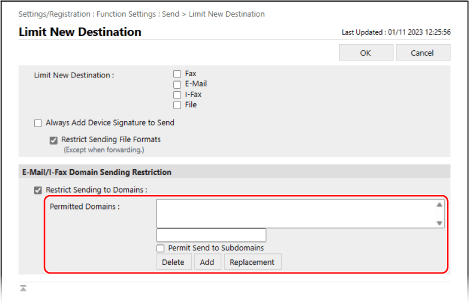
Norėdami į sąrašą įtraukti domeną, įveskite į domeną į įvesties lauką, esantį virš [Add], ir spustelėkite [Add].
Norėdami leisti siųsti į įvesto domeno subdomeną, pažymėkite žymės langelį [Permit Send to Subdomains] ir spustelėkite [Add].
Galima įtraukti iki trijų domenų.
6
Spustelėkite [OK].
Parametrai bus pritaikyti.
7
Atsijunkite nuo „Remote UI“ (Nuotolinė naudotojo sąsaja).
PASTABA
Pridėto domeno redagavimas
Sąraše [Permitted Domains] pasirinkite domeną, kurį norite redaguoti, redaguokite įvesties lauke virš [Replacement] rodomą domeną, tada spustelėkite [Replacement].
Siuntimo adresato ribojimas leidžiant siųsti tik prisijungusio naudotojo el. pašto adresu arba į jo asmeninį aplanką
Galite apriboti adresatą siunčiant el. laiškus ir saugojimo vietą siunčiant failus – leidžiama siųsti tik šiems adresatams ir į šias saugojimo vietas:
Prisijungusio naudotojo el. pašto adresas, užregistruotas naudotojo informacijoje dalyje Vartotojo informacijos registravimas
Prisijungusio naudotojo nuosavas aplankas (asmeninis aplankas) Asmeninio aplanko konfigūravimas
Šiame skyriuje aprašoma, kaip sukonfigūruoti parametrus per „Remote UI“ (Nuotolinė naudotojo sąsaja) iš kompiuterio.
Valdymo skydelio ekrane [Pagrindinis] arba kitame ekrane pasirinkite [ Nust./Įreg.], tuomet, kad konfigūruotumėte parametrus, pasirinkite [Funkcijos parametrai]. [Bendrieji parametrai]
Būtinos administratoriaus arba „DeviceAdmin“ (tinklo administratoriaus) teisės.
Valdymo skydelio ekrane [Pagrindinis] arba kitame ekrane pasirinkite [
Nust./Įreg.], tuomet, kad konfigūruotumėte parametrus, pasirinkite [Funkcijos parametrai]. [Bendrieji parametrai]Būtinos administratoriaus arba „DeviceAdmin“ (tinklo administratoriaus) teisės.
1
Prisijunkite prie „Remote UI“ (Nuotolinė naudotojo sąsaja) kaip administratorius. Priemonės „Remote UI“ (Nuotolinė naudotojo sąsaja) paleidimas
2
„Remote UI“ (Nuotolinė naudotojo sąsaja) portalo puslapyje spustelėkite [Settings/Registration]. „Remote UI“ (Nuotolinė naudotojo sąsaja) portalo puslapis
3
Spustelėkite [Send] [Limit Send Destination].
[Limit Send Destination].Rodomas ekranas [Limit Send Destination].
4
Dalyje [TX Destination] pažymėkite tų elementų, kurių siuntimo adresatą norite apriboti, žymės langelius.
Norėdami apriboti el. pašto siuntimo adresatą taip, kad prisijungę naudotojai galėtų siųsti tik į savo elektroninio pašto adresą, pažymėkite žymės langelį [Only Send E-Mail to Myself].
Norėdami apriboti saugojimo vietą siunčiant failus taip, kad prisijungę naudotojai galėtų siųsti tik į savo asmeninį aplanką, pažymėkite žymės langelį [Only Send File to Personal Folder].
5
Spustelėkite [OK].
Parametrai bus pritaikyti.
6
Atsijunkite nuo „Remote UI“ (Nuotolinė naudotojo sąsaja).