Numatytųjų nustatymų konfigūravimas (sąrankos vadovas)
Įjungiant aparatą pirmą kartą, valdymo skydelyje rodomas ekranas (sąrankos vadovas), skirtas aparato naudojimui reikalingiems elementams nustatyti. Konfigūruokite parametrus, kaip nurodyta toliau, vadovaudamiesi ekrane pateiktomis instrukcijomis.
PASTABA
Sąrankos vadovo uždarymas ir paleidimas iš naujo
Norėdami išeiti iš sąrankos vadovo, ekrano apačioje kairėje paspauskite [Sąrank. vad. baig.].
Norėdami iš naujo paleisti sąrankos vadovą, galite atlikti toliau nurodytus veiksmus.
Reikalingos administratoriaus teisės.
Prisijunkite prie aparato kaip administratorius

paspauskite [

Nust./Įreg.]
[Valdymo parametrai]
[Licencija/kita]
[Paleisti sąrankos vadovą]
[Pradėti].
* 3 veiksmas praleidžiamas, kai sąrankos vadovas paleidžiamas iš naujo.
* Toliau išvardytais atvejais sąrankos vadovo paleisti iš naujo negalima.
Kai skyriaus ID valdymas yra įjungtas
Aktyvavus skyriaus ID autentifikavimą
Kai konfigūruotus nustatymus keičiate individualiais
1 veiksmas. Rodomos kalbos ir klaviatūros išdėstymo nustatymas
Pasirinkite kalbą, kuri bus rodoma ekrane. Priklausomai nuo naudojamos kalbos, galite pakeisti klaviatūros išdėstymą, rodomą įvedant simbolius.
1
Ekrane [Kalbos/klaviatūros perjungimas] pasirinkite kalbą iš sąrašo.
Jei pasirinktai kalbai galimi keli klaviatūros išdėstymai, galite paspausti [Nustatyti], kad pakeistumėte išdėstymo tipą.
2
Paspauskite [Gerai].
Rodomas ekranas [Popieriaus parametrai].
PASTABA
Kalbos perjungimo mygtuko rodymas
2 veiksmas. Popieriaus nustatymų tikrinimas
Įdėkite popieriaus į popieriaus stalčius ir patikrinkite, ar nustatymai tinkamai sukonfigūruoti pagal įdėtą popierių.
1
Įdėkite popieriaus į popieriaus stalčius.
Popieriaus įdėjimas į popieriaus stalčių2
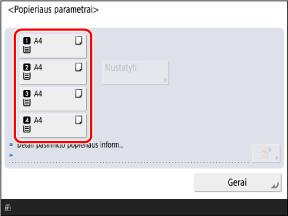
Patikrinkite, ar įdėto popieriaus formatai rodomi ekrane [Popieriaus parametrai].
Popieriaus stalčiai pažymėti toliau pateiktomis piktogramomis. Rodomi popieriaus šaltiniai skiriasi priklausomai nuo įdiegtų parinkčių.

: 1 popieriaus stalčius

: 2 popieriaus stalčius

: 3 popieriaus stalčius

: 4 popieriaus stalčius
Įdėjus standartinio dydžio popierių, įrenginys automatiškai atpažįsta popieriaus dydį. Jei rodomas kitoks popieriaus dydis nei įdėtas popierius arba jei įdėjote nestandartinio dydžio popierių, žr. toliau pateiktus nurodymus:
3
Paspauskite [Gerai].
Rodomas ekranas [Autentifikavimo įsiregistravimas].
3 veiksmas. Įsiregistravimas administratoriaus teisėmis
Norėdami konfigūruoti nustatymus, kuriems reikalingos administratoriaus teisės 4 veiksme ir vėlesniuose etapuose, prisijunkite kaip administratorius su administratoriaus teisėmis.
1
Ekrane [Autentifikavimo įsiregistravimas] paspauskite [Įsiregistruoti].
Rodomas naudotojo vardo ir slaptažodžio įvedimo ekranas.
Jei nenorite konfigūruoti nustatymų, kuriems reikalingos administratoriaus teisės, paspauskite [Praleisti] ir pereikite prie 10 veiksmo.
11 veiksmas. Automatinis gradacijos reguliavimas2
Įveskite administratoriaus vardą ir slaptažodį.
1
Paspauskite [Vart. vardas].
2
Įveskite vartotojo vardą ir paspauskite [Toliau].
3
Įveskite slaptažodį ir paspauskite [Gerai].
* Toliau nurodytas administratorius su administratoriaus teisėmis yra užregistruotas aparate pagal gamyklinius numatytuosius nustatymus.
|
Vartotojo vardas
|
Administratorius
|
|
Slaptažodis
|
7654321
|
Įvedus šį naudotojo vardą ir slaptažodį bei prisijungus, atidaromas slaptažodžio keitimo ekranas. Taip pat galite vėliau pakeisti slaptažodį.
[Add User] ir [Edit User Information] ekranas3
Vėl paspauskite [Įsiregistruoti] ir [Gerai].
Rodomas ekranas [Vartotojo autentifik. naudojimas].
4 veiksmas. Naudotojo autentifikavimo nustatymų konfigūravimas
Norėdami padidinti aparato saugumą, konfigūruokite nustatymus taip, kad būtų naudojamas naudotojo autentifikavimas.
Jei nėra užregistruotų administratorių, išskyrus „Administratorių“, užregistruokite naują administratorių su administratoriaus teisėmis.
* Aparatas nustatytas naudoti autentifikavimo programą, vadinamą „Naudotojo autentifikavimas“, prisijungimo paslaugai. Jei reikia išsamios informacijos apie naudotojo autentifikavimą, žr. toliau pateiktą informaciją:
1
Ekrane [Vartotojo autentifik. naudojimas] paspauskite [Įjungt.].
Jei nenorite atlikti naudotojo autentifikavimo, paspauskite [Išjungt.]
[Gerai], tada pereikite prie 5 arba 6 veiksmo.
Nustatykite prisijungimo būdą, kuris bus naudojamas [Įjungt.], ir paspauskite [Toliau].
Rodomas pranešimas, kuriame klausiama, ar užregistruoti naują administratorių su administratoriaus teisėmis.
Jei pranešimas nerodomas, pereikite prie
5 veiksmo.
* Šis pranešimas nerodomas, jei jau užregistruotas ne „Administratorius“, o kitas administratorius.
Jei reikia išsamios informacijos apie kiekvieną prisijungimo būdą, žr. toliau pateiktą informaciją:
3
Patikrinkite pranešimą ir paspauskite [Taip].
Rodomas ekranas [Administratoriaus įregistravimas].
Jei čia užregistruosite naują administratorių su administratoriaus teisėmis, administratorius, kurio naudotojo vardas „Administratorius“, bus išjungtas nuo kito prisijungimo.
Jei norite toliau naudoti administratoriaus vardą su naudotojo vardu „Administratorius“, paspauskite [Ne] ir pereikite prie
5 veiksmo.
4
Ekrane [Administratoriaus įregistravimas] įveskite naujo registruojamo administratoriaus informaciją ir paspauskite [Gerai].
Rodomas ekranas [Įsiregistravimo ekrano rodymo parametrai].
Paspauskite [Vart. vardas], kad įvestumėte naujo registruojamo administratoriaus naudotojo vardą, ir paspauskite [Slaptažodis], kad įvestumėte slaptažodį.
Pagal poreikį sukonfigūruokite [El. pašto adresas], [Skyrių ID] ir [Pavadinimo rodymas] nustatymus.
Dėl išsamesnės informacijos apie kiekvieną elementą žr. toliau:
Ekrane [Įsiregistravimo ekrano rodymo parametrai] konfigūruokite prisijungimo ekrano rodymo nustatymus.
Prisijungimo ekrano rodymas, kai naudotojas pradeda naudoti aparatą
Pasirinkite [Rodyti, kai aparatas pradeda veikti].
Naudodamiesi aparatu naudotojai turės prisijungti.
Prisijungimo ekrano rodymas naudotojui pasirinkus funkciją
Paspauskite [Rodyti, kai funkcija pasirinkta] ir [Autentifikacijos reikalavimas] bei [Reikalauti autentifikav. Parametr./įregistrav., skirtame] nustatykite funkcijas ir elementus, kuriems bus rodomas prisijungimo ekranas.
Naudotojai turės prisijungti tik tada, kai naudosis čia nurodytomis funkcijomis.
Funkcijos ir elementai, kurių čia nenurodysite, bus prieinami visiems neprisijungus.
6
Paspauskite [Toliau] arba [Gerai].
Rodomas ekranas, ir kitas procedūros veiksmas skiriasi priklausomai nuo prisijungimo būdo, nurodyto
2 veiksme.
Jei rodomas ekranas [Naudoti skaičių mygtukus autentifikuojantis], pereikite prie
7 veiksmo.
Ekrane [Naudoti skaičių mygtukus autentifikuojantis] nustatykite, ar naudotojai gali prisijungti naudodami tik skaitmeninius klavišus.
Pasirinkite [Įjungt.], kad naudotojai galėtų prisijungti naudodami tik skaitmeninius klavišus su klaviatūros autentifikavimu, kai naudotojo vardas ir slaptažodis susideda tik iš skaičių.
8
Paspauskite [Toliau] arba [Gerai].
Rodomas ekranas [Datos/laiko parametrai].
5 veiksmas. Papildomos įrangos išvesties adresato pasirinkimas
Nurodykite papildomą įrangos dėklą, kuris bus naudojamas kaip išvesties dėklas.
1
Ekrane [Pasirinktinio išvesties dėklo naudojimas] nurodykite dėklą, kuris bus naudojamas kaip išvesties dėklas, tada paspauskite [Gerai].
Rodomas ekranas [Datos/laiko parametrai].
6 veiksmas. Datos ir laiko nustatymas
Nustatykite aparato datą ir laiką.
Data ir laikas naudojami kaip funkcijų, naudojančių datos ir laiko informaciją, nuoroda, todėl šias reikšmes reikia nustatyti tiksliai.
1
Ekrane [Datos/laiko parametrai] įveskite datą ir laiką, tada paspauskite [Gerai].
Rodomas ekranas [IP adreso naudojimas].
Jei reikia, sukonfigūruokite laiko juostos ir vasaros laiko nustatymus. Išsamesnės informacijos žr.:
7 veiksmas. IP adreso nustatymas
Nustatykite IP adresą, skirtą prisijungimui prie tinklo.
Reikalingas pasiruošimas
Patikrinkite aparato naudojamos tinklo aplinkos informaciją ir reikiamus tinklo nustatymus. Dėl išsamesnės informacijos kreipkitės į tinklo administratorių.
Tinklo užprogramavimas
1
Ekrane [IP adreso naudojimas] pasirinkite [Įjungt.] protokolą, kuris bus naudojamas, ir paspauskite [Toliau] arba [Gerai].
Norėdami naudoti IPv4 ir IPv6 kartu, nustatykite [IPv4 naudojimas] ir [IPv6 naudojimas] į [Įjungt.].
Rodomas ekranas ir tolesnis procedūros veiksmas priklauso nuo naudojamo protokolo.
Jei rodomas ekranas [IP adreso parametrai], pereikite prie
2 veiksmo.
Jei rodomas ekranas [Neįsimn. adreso parametrai], pereikite prie
3 veiksmo.
Ekrane [IP adreso parametrai] nustatykite IPv4 adresą ir paspauskite [Toliau] arba [Gerai].
Norėdami automatiškai priskirti IPv4 adresą, paspauskite [DHCP] arba [Autom. IP], kad jį pasirinktumėte.
Norėdami rankiniu būdu nustatyti IPv4 adresą, patikrinkite, ar išvalytas abiejų [DHCP] ir [Autom. IP] pasirinkimas, ir įveskite IP adresą, potinklio kaukę ir tinklų sietuvo adresą.
Jei reikia išsamios informacijos apie IPv4 adreso nustatymus, žr.:
Rodomas ekranas ir tolesni procedūros veiksmai priklauso nuo to, ar IPv4 bus naudojamas kartu su IPv6.
Jei rodomas ekranas [Neįsimn. adreso parametrai], pereikite prie
3 veiksmo.
Ekrane [Neįsimn. adreso parametrai] nustatykite, ar naudoti adresą be būsenos, ir paspauskite [Toliau].
Rodomas ekranas [Rankinio adreso parametrai].
Jei reikia išsamios informacijos apie IPv6 adreso nustatymus, žr.:
4
Nustatykite, ar naudoti rankiniu būdu nustatomą adresą, ir paspauskite [Toliau].
Rodomas ekranas [DHCPv6 naudojimas].
Nustatykite [Naudoti rankinį adresą] į [Įjungt.] ir įveskite rankinį adresą, priešdėlio ilgį bei numatytąjį maršrutizatoriaus adresą.
5
Nustatykite, ar naudoti DHCPv6, ir paspauskite [Gerai].
Rodomas ekranas [DNS serverio adreso parametrai].
8 veiksmas. Sukonfigūruokite DNS nustatymus
Konfigūruokite DNS serverio informaciją, kai aparatą naudojate aplinkoje su domenų vardų sistema (DNS).
Išsamesnės informacijos apie DNS nustatymus rasite toliau:
1
Ekrane [DNS serverio adreso parametrai] įveskite DNS serverio IP adresą ir paspauskite [Toliau].
Rodomas ekranas [DNS pagr. komp./domeno pavadinimo param.].
Jei nenorite konfigūruoti DNS parametrų, paspauskite [Toliau] nekonfigūruodami parametrų.
2
Įveskite pagrindinio kompiuterio ir domeno vardus, tuomet spustelėkite [Toliau].
Rodomas ekranas [DNS dinamin.atnaujinimo parametrai].
Jei kartu naudojate IPv4 ir IPv6 ir norite naudoti tą patį pagrindinio kompiuterio pavadinimą bei domeno vardą IPv6, kuriuos sukonfigūravote IPv4, nustatykite [Naud. tą p. pgr. kmp./dom. pav. kaip ir IPv4] į [Įjungt.].
Jei nenorite konfigūruoti DNS parametrų, paspauskite [Toliau] nekonfigūruodami parametrų.
3
Nustatykite, ar naudoti DNS dinaminį atnaujinimą, ir paspauskite [Gerai].
Rodomas ekranas [Tarp. serverio parametrai].
Norėdami automatiškai atnaujinti DNS įrašus, kai pasikeičia pagrindinio kompiuterio pavadinimo ir IP adreso susiejimas, pvz., DHCP aplinkoje, nustatykite [DNS dinaminis atnaujinimas] į [Įjungt.].
IPv6 atveju nustatykite [Nuo būsenos neprikl. adreso įregistr.], [Rankinio adreso įregistravimas] arba [Įsimenam. adreso įregistravimas] į [Įjungt.], atsižvelgiant į adreso, kurį norite užregistruoti DNS serveryje, tipą.
Jei nenorite konfigūruoti DNS parametrų, paspauskite [Gerai] nekonfigūruodami parametrų.
9 veiksmas. Tarpinio serverio nustatymų konfigūravimas
Konfigūruokite reikiamus nustatymus, kai naudojate tarpinį serverį aparatui prijungti prie tinklo.
Išsamesnės informacijos apie tarpinio serverio nustatymus rasite toliau:
Reikalingas pasiruošimas
Pasiruoškite tarpinio serverio adreso, prievado numerio autentifikavimo informaciją.
1
Ekrane [Tarp. serverio parametrai] nustatykite [Tarp. serverio naudojimas] į [Įjungt.].
Jei nenaudojate tarpinio serverio, paspauskite [Išjungt.]
[Gerai] ir pereikite prie 9 veiksmo.
10 veiksmas. Fakso parametrų konfigūravimas2
Įveskite tarpinio serverio adresą ir prievado numerį.
Lauke [Serverio adresas] įveskite IP adresą ir pagrindinio kompiuterio pavadinimą.
Lauke [Prievado numeris] įveskite prievado numerį.
3
Konfigūruokite taikomą diapazoną, autentifikavimo informaciją ir kitus nustatymus pagal savo naudojimo aplinką.
Kai tarpinis serveris taip pat naudojamas ryšiui su to paties domeno įrenginiais
Nustatykite [Tarp.serverio naudoj. tame pačiame domene] į [Įjungt.].
Kai jungiantis prie tarpinio serverio reikia atlikti autentifikaciją
1
Paspauskite [Autentifik. parametrai].
Rodomas ekranas [Autentifik. parametrai].
2
Nustatykite [Tarp. serv. autent. naudoj.] į [Įjungt.] ir įveskite naudotojo vardą bei slaptažodį, kurie bus naudojami autentifikavimui.
3
Paspauskite [Gerai].
Vėl parodomas [Tarp. serverio parametrai] ekranas.
4
Paspauskite [Gerai].
Rodomas ekranas ir tolesni procedūros veiksmai priklauso nuo modelio ir parinkčių.
10 veiksmas. Fakso parametrų konfigūravimas
Konfigūruokite nustatymus, reikalingus fakso funkcijoms naudoti.
Jei reikia išsamios informacijos apie fakso nustatymus, žr.:
1
Ekrane [Šalis/regionas] pasirinkite savo šalį arba regioną, ir paspauskite [Toliau].
Rodomas ekranas [Aparato tel. nr. įregistravimas].
Jei jau rodomas ekranas [Aparato tel. nr. įregistravimas], pereikite prie
2 veiksmo.
Ekrane [Aparato tel. nr. įregistravimas] įveskite aparato fakso numerį ir paspauskite [Toliau].
Rodomas ekranas [Aparato pavadinimo įregistravimas].
3
Paspauskite [Nustatyti], įveskite savo vardą arba įmonės pavadinimą ir paspauskite [Toliau].
Rodomas ekranas [Linijos tipo pasirinkimas].
4
Pasirinkite telefono linijos, kuri bus naudojama, tipą ir paspauskite [Gerai].
Rodomas ekranas [Autom. gradacijos reguliavimas].
11 veiksmas. Automatinis gradacijos reguliavimas
Gradacija – tai laipsniškas spalvų gylio ir ryškumo kitimas. Galite atlikti automatinį gradacijos reguliavimą, kad pagerintumėte gradacijos atkuriamumą spausdinant.
Rekomenduojama atlikti automatinį gradacijos reguliavimą, kad būtų užtikrinti geresni spausdinimo rezultatai.
Darbo procedūra skiriasi priklausomai nuo modelio. Jei reikia išsamios informacijos apie automatinį gradacijos reguliavimą, žr. toliau pateiktą informaciją:
12 veiksmas. Sąrašų spausdinimas
Galite atsispausdinti šiuos sąrašus, kad patikrintumėte nustatymus, sukonfigūruotus naudojant sąrankos vadovą:
Tinklo vartotojų duomenų sąrašas
Patikrinkite tinklo nustatymus.
Fakso vartotojų duomenų sąrašas
Patikrinkite fakso nustatymus.
Parametro reikšmių sąrašas
Patikrinkite įvairias reguliavimo reikšmes.
1
Ekrane [Ataskaitos spausdinimas] paspauskite [Prad. spausd.] ties sąrašu, kurį norite spausdinti.
Jei nenorite spausdinti sąrašo, paspauskite [Gerai] nespausdindami ir pereikite prie
3 veiksmo.
2
Kai baigsite spausdinti sąrašus, paspauskite [Gerai].
Ekrane [Sąrank. vad. baig.] paspauskite [Gerai].
Aparatas paleidžiamas iš naujo ir taikomi nustatymai, sukonfigūruoti naudojant sąrankos vadovą.