Lagring og henting av favorittinnstillinger
Du kan lagre innstillinger som passer til formålet ditt og som du ønsker å hente frem igjen, som "Favorittinnstillinger" for skanning, kopiering og andre funksjoner.
Du kan gi favorittinnstillingen en etikett for å beskrive innstillingen, hvem som skal bruke den eller annen informasjon.
Du kan hente frem lagrede innstillinger fra funksjonsskjermene for å utføre en funksjon raskt. Du kan også endre innstillingene etter at du har hentet dem, etter behov.
Du kan gi favorittinnstillingen en etikett for å beskrive innstillingen, hvem som skal bruke den eller annen informasjon.
Du kan hente frem lagrede innstillinger fra funksjonsskjermene for å utføre en funksjon raskt. Du kan også endre innstillingene etter at du har hentet dem, etter behov.
MERK
Maksimalt antall "favorittinnstillinger" som kan lagres
Skanne og sende: 18
Skanne og lagre
Nettverk/Minnemedia: 9
Faks: 18
Kopi: 9
Tilgang lagrete filer
For JPEG- og TIFF-filer i Nettverk/Minnemedia: 9
For PDF- og XPS-filer i Nettverk/Minnemedia: 9
Registrere favorittinnstillinger
Når du registrerer skanne- og faksinnstillinger, og hvis målet angis mens du angir detaljene som skal registreres, blir målet også lagret under Favorittinnstillinger. Registrer innstillingene, og sørg for at unødvendige mål ikke er angitt.
Du kan ikke endre målet når det er registrert. Hvis du vil endre et registrert mål, må du slette favorittinnstillingen og deretter registrere den på nytt.
Du kan ikke endre målet når det er registrert. Hvis du vil endre et registrert mål, må du slette favorittinnstillingen og deretter registrere den på nytt.
Bruk kontrollpanelet for å registrere favorittinnstillinger. Du kan ikke registrere favorittinstillinger ved hjelp av Fjernkontrollen fra en datamaskin.
Denne delen beskriver kopieringsprosedyren som et eksempel.
Denne delen beskriver kopieringsprosedyren som et eksempel.
1
På kontrollpanelet trykker du på [Kopi] på [Hjem]-skjermbildet. [Hjem]-skjermbilde
Kopi-skjermbildet vises.
2
Angi detaljene som skal registreres. Kopieringsoperasjoner
3
Trykk på [ ]
]  [Lagre/redigere favoritt-innstillinger] eller [Lagre favorittinnstillinger].
] [Lagre/redigere favoritt-innstillinger] eller [Lagre favorittinnstillinger].Når det vises en bekreftelsesmelding som spør om du skal registrere deg med et passord
Velg [Ja] eller [Nei] for å angi om brukeren skal bli bedt om å oppgi passord når "Favorittinnstillinger" hentes frem.
Velg [Ja] for å hoppe over inntasting av passordet.
Velg [Nei] for å be brukeren om å angi et passord hver gang. Bare brukere som kjenner passordet kan bruke innstillinger som er hentet.
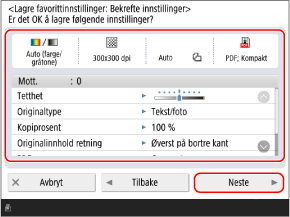
Når skjermbildet for å kontrollere innstillinger vises
Kontroller innstillingene, og klikk på [Neste].
4
Velg knappen du vil registrere en innstilling for, og trykk på [Lagre] eller [Neste].
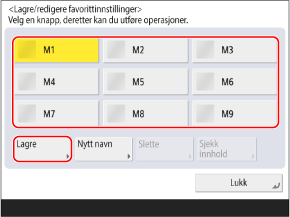
Hvis du velger en knapp med en innstilling som allerede er registrert, blir den lagrede informasjonen overskrevet.
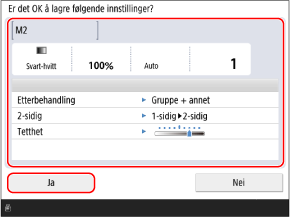
Når skjermbildet for å kontrollere innstillinger vises
Kontroller innstillingene, og klikk på [Ja].
Når skjermen for å angi knappens navn og kommentar vises
Angi knappenavnet og kommentaren, og trykk på [OK].
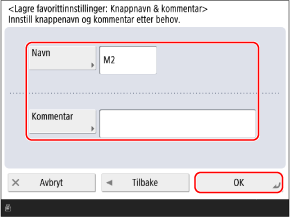
Trykk på [Navn] eller [Kommentar] og skriv inn informasjonen.
Navnet vises alltid på knappen.
Kommentarer kan vises ved å endre innstillingen [Vis kommentarer] til [På] på skjermen for valg av knapp.
5
Gi knappen nytt navn ved behov.
Velg en knapp med en registrert innstilling, og trykk på [Gi nytt navn] for å gi knappen et nytt navn.
6
Trykk på [Lukk].
MERK
Når et mål registreres i "Favorittinnstillinger"
Når et mål som er registrert i "Favorittinnstillinger" slettes fra adresseboken, slettes også den registrerte informasjonen om målet.
Når et filservermål registreres i "Favorittinnstillinger"
Hvis autentiseringsmetoden for tilgang til filserveren er angitt til å bruke påloggingsbrukerens autentiseringsinformasjon, blir ikke passordinnstillingen som brukes til filserverautentisering, inkludert i den registrerte informasjonen i "Favorittinnstillinger". [Info. brukt til autentisering av filsending/gjennomsyn]
Når et eksternt adressebokmål er registrert i "Favorittinnstillinger"
Selv om målinformasjonen er oppdatert på serveren, blir ikke målinformasjonen som er registrert i "Favorittinnstillinger" på klientmaskinen oppdatert.
Hvis du ikke kan sende data ved hjelp av de lagrede "Favorittinnstillingene", må du sjekke om målinformasjonen er oppdatert på servermaskinen.
Hvis du ikke kan sende data ved hjelp av de lagrede "Favorittinnstillingene", må du sjekke om målinformasjonen er oppdatert på servermaskinen.
Hente registrerte "Favorittinnstillinger"
Når du bruker skanning, kopiering eller andre funksjoner, kan du hente frem innstillingene som passer til formålet ditt fra de registrerte "Favorittinnstillingene".
Denne delen beskriver kopieringsprosedyren som et eksempel.
1
På kontrollpanelet trykker du på [Kopi] på [Hjem]-skjermbildet. [Hjem]-skjermbilde
Kopi-skjermbildet vises.
2
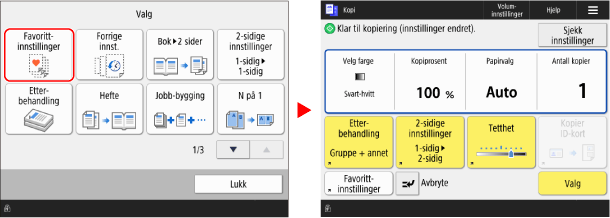
Trykk på [Favorittinnstillinger].
[Favorittinnst.]-skjermbildet vises.
3
Velg knappen for innstillingen du vil bruke.
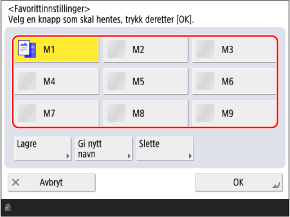
Hvis skjermbildet for å sjekke innstillingene vises, fortsetter du til trinn 5.
4
Trykk på [OK].
Kontroller innstillingene, og klikk på [Ja].
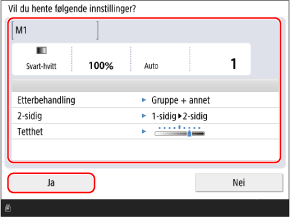
* Elementene som vises på skjermbildet varierer avhengig av modell og alternativer.
Innstillingen hentes frem igjen.
Kopieringsinnstillingene er fullførte, så du kan bare trykke på [ Start] for å kopiere.
Kopieringsinnstillingene er fullførte, så du kan bare trykke på [
Start] for å kopiere.MERK
Visning av skjermen [Favorittinnst.] ved oppstart (Skanning og faks)
Du kan konfigurere at skjermen [Favorittinnst.] skal vises først når du trykker på [Skanne og sende] eller [Faks] på skjermen [Hjem].
Skanne og sende [Standarddisplay]
Faks [Standarddisplay]
Konfigurere innstillingene slik at skjermen for å sjekke innstillingene (skanning, faks og kopiering) ikke vises
Du kan konfigurere innstillingene slik at skjermen for å sjekke innstillingene ikke vises når du henter frem "Favorittinnstillinger" for skanning (Skanne og sende), faks og kopiering. På denne måten kan du hente frem innstillingene uten å utføre trinn 5.
Skanne og sende [Vis bekreftelse for favorittinnstillinger]
Slette registrerte "Favorittinnstillinger"
På skjermen [Favorittinnst.], velger du knappen du vil slette, og trykker på [Slette].
For å slette "Favorittinnstillinger" for skanning (Skanne og sende) og faks, trykker du på [Rediger] på skjermen [Favorittinnst.], velger knappen du vil slette, og trykker på [Slette].
Selv om den registrerte informasjonen i "Favorittinnstillinger" slettes, blir ikke knappens navn slettet, og den går ikke tilbake til standardinnstillingen. Trykk på [Gi nytt navn] for å gi knappen nytt navn etter behov.