Du kan trykke på [Forrige innst.] for å hente frem innstillinger som er brukt til kopiering tidligere.
Når du åpner innstillingshistorikken, overskrives de angitte kopieringsinnstillingene.
Kopieringsoperasjoner
Denne delen beskriver de grunnleggende kopieringsoperasjonene når du kopierer dokumenter, bilder og annet trykt materiale ("originaler").
* Du kan også avbryte andre kopierings- eller utskriftsoperasjoner som behandles eller venter på å bli behandlet, og utføre kopiering. Kopiere umiddelbart (avbrudd)
* Når du lager et stort antall kopier, kan du ta en prøvekopi for å sjekke det ferdige resultatet, eller du kan kopiere originalen én side om gangen for å sjekke utseendet før du kopierer alle sidene sammen. Kontroll av det ferdige resultatet før kopiering
* Når du lager et stort antall kopier, kan du ta en prøvekopi for å sjekke det ferdige resultatet, eller du kan kopiere originalen én side om gangen for å sjekke utseendet før du kopierer alle sidene sammen. Kontroll av det ferdige resultatet før kopiering
1
Legg inn dokumentet. Plassere originaler
Som standard konfigureres innstillingene automatisk til å sortere kopiene når du legger originaler i materen. [Auto sortere]
Hvis skjermbildet for valg av originalens tykkelse vises, velger du den plasserte originalens tykkelse.
2
På kontrollpanelet trykker du på [Kopi] på [Hjem]-skjermbildet. [Hjem]-skjermbilde
Kopi-skjermbildet vises.
3
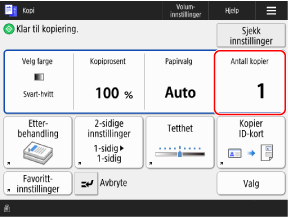
Skriv inn antallet kopier med talltastene.
4
Konfigurer kopieringsinnstillingene.
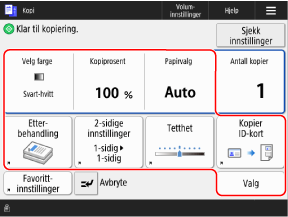
Når "Favorittinnstillinger" er registrert, kan disse hentes frem ved å trykke på [Favorittinnst.]. Lagring og henting av favorittinnstillinger
Når du henter frem tidligere innstillinger (innstillingshistorikk)
På skjermbildet [Forrige innst.], velger du historikken du vil hente frem og trykker på [OK].
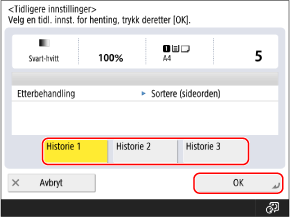
Du kan endre innstillingene du har hentet frem, før du kopierer.
Alle påloggede brukere kan velge fra sin egen innstillingshistorikk.
Gjestebrukere eller brukere som ikke er logget inn, kan velge fra innstillingshistorikken som er felles for uautoriserte brukere.
Gjestebrukere eller brukere som ikke er logget inn, kan velge fra innstillingshistorikken som er felles for uautoriserte brukere.
5
Trykk på [ Start].
Start].Kopieringen starter.
For å avbryte kopiering trykker du på [Avbryt]  [Ja]. Avbryte kopieringsoperasjoner
[Ja]. Avbryte kopieringsoperasjonerDu kan bruke [ Statusoverv.] til å sjekke kopieringsstatusen og loggen. Kontrollere kopieringsstatus og loggen
Statusoverv.] til å sjekke kopieringsstatusen og loggen. Kontrollere kopieringsstatus og loggenHvis skjermbildet [Originalformat] vises
Velg originalens format, eller et format nær originalens.
* Normalt gjenkjenner maskinen automatisk originalformatet når den kopierer. Men siden maskinen ikke kan identifisere formatet til enkelte originaltyper, bør du velge formatet manuelt når du bruker følgende:
Svært gjennomsiktige originaler
Originaler med svært mørk bakgrunnsfarge
Små originaler
Når [Trykk på [Start]-tasten for å skanne neste original.] vises
Skjermen for skanning av flere originaler vises i følgende tilfeller:
Når en original plasseres på glassplaten og skanningen utføres med kopieringsinnstillinger for flersidige originaler, for eksempel tosidig kopiering eller N på 1-kopiering
Når skanningen utføres med jobboppbygging
1
For å fortsette å skanne originaler, plasserer du neste original og trykker på [ Start].
Start].Neste original skannes, og det samme skjermbildet vises.
Gjenta denne prosessen til alle originaler er ferdig skannet.
Gjenta denne prosessen til alle originaler er ferdig skannet.
Når du legger originaler som skal skannes i materen, må skannet original fjernes (originalen mates ut til leveringsbrettet for originalen) før du legger inn neste original.
Når du endrer kopieringsinnstillinger for hver original
På skjermbildet med meldingen som vises, trykker du på [Endre innst.]. Du kan endre følgende innstillinger:
[Velg farge]
[Kopiprosent]
[2-sidig original]
[Tetthet]
[Originaltype]
Når du for eksempel skanner en 2-sidig original etter å ha skannet en 1-sidig original, kan du trykke på [Endre innst.] og angi [2-sidig original].
2
Trykk på [Strt kopiering].
De skannede originalene skrives ut.
VIKTIG
Konfigurere papirtypeinnstillingene riktig
For å unngå dårlig bildekvalitet, en skitten fikseringsenhet og papirstopp må du sørge for å konfigurere riktig papirtype som skal brukes.
Når en del av bildet på kanten av originalen mangler etter kopiering
Når du kopierer en original med et bilde som strekker seg til kantene uten marger, kan det hende at deler av bildet i kanten av originalen mangler i kopien.
* For margstørrelsen på bildet kan du se de grunnleggende spesifikasjonene. Grunnleggende spesifikasjoner
Hvis du setter kopiforholdet til [Tilpass til side] når du kopierer, kan du tilpasse bildet til siden. Innstillinger for å forstørre og forminske
Hvis fargen på originalen ikke gjenkjennes riktig når du kopierer med [Auto (farge/s-h)]
Sett fargen til [Fullfarge] eller [Svart-hvitt] når du kopierer. Velge fargekopiering eller kopiering i svart-hvitt
MERK
Når flere originaler mates inn under skanning og operasjoner avbrytes (Oppdag multiarkmating)
En melding vises på skjermbildet. Fjern originalen som har satt seg fast, mens du følger instruksjonene i meldingen. Papir- og stiftestopp
Når originalen som har satt seg fast er fjernet, vises skjermbildet for gjenopptak av drift.
Hvis multiarkmating ble oppdaget ved en feil, trykker du på [Ikke oppdag multiarkmating] for å fortsette skanningen.
Når originalen som har satt seg fast er fjernet, vises skjermbildet for gjenopptak av drift.
Hvis multiarkmating ble oppdaget ved en feil, trykker du på [Ikke oppdag multiarkmating] for å fortsette skanningen.
For å hindre oppdaging av multiarkmating, konfigurerer du en av følgende innstillinger:
På kopiskjermen trykker du på [Valg] [Oppdag mater mutiarkmater] hver gang du skanner, for å avbryte oppdaging av multiarkmating.
[Oppdag mater mutiarkmater] hver gang du skanner, for å avbryte oppdaging av multiarkmating.Endre standardinnstillingene for å hindre at multiarkmating oppdages. [Angi Oppdag multiarkmating i mater som standard]
* Avhengig av modell kan tilleggsutstyret Document Feeder Double Feeding Detection Kit-A være nødvendig for å kunne bruke oppdag multiarkmating-funksjonen.
Nyttige kopifunksjoner
Nyttige kopifunksjoner inkluderer sending av e-postvarsel når kopieringen er fullført, eller kopiering der en bestemt farge er fjernet. Nyttige kopifunksjoner
Reservert kopiering
Mens andre kopierings- eller utskriftsoperasjoner behandles eller venter på å bli behandlet, kan du reservere en kopieringsjobb ved å utføre de samme operasjonene som vanlig kopiering og trykke på [ Start] for å skanne originalen.
Den reserverte kopieringen starter automatisk når de andre kopierings- eller utskriftsoperasjonene er fullført.
Start] for å skanne originalen. Den reserverte kopieringen starter automatisk når de andre kopierings- eller utskriftsoperasjonene er fullført.
Når utskrifts- eller venteskjermen vises, trykker du på [Lukk] før du utfører reservert kopiering.
Du kan reservere opptil 50 kopieringsjobber, inkludert jobben som kopieres (unntatt avbruddsjobber).