Starte Fjernkontrollen
For å bruke Fjernkontroll, skriv inn IP-adressen til maskinen i en nettleser på en datamaskin og logg på som administrator eller generell bruker. Funksjonene som er tilgjengelige med Fjernkontrollen varierer avhengig av hvilke rettigheter påloggingsbrukeren har.
Nødvendige forberedelser
Sjekk driftsmiljøet til Fjernkontrollen. Støttet miljø
Koble datamaskinen du bruker til å betjene Fjernkontrollen til maskinen over et nettverk. Sette opp nettverket
Sjekk IP-adressen til maskinen. Sjekke IP-adressen til maskinen
Når du logger på med brukernavnet "Administrator", endrer du standardpassordet "7654321" til et nytt passord. [Lagre/rediger autent. for bruker]
* Du kan også aktivere pålogging med standardpassordet. [Tillat bruk av standard passord for ekstern tilgang]
Når du bruker tofaktorautentisering, må du ha smarttelefonen, nettbrettet eller annen mobilenhet klar, og gjøre følgende forberedelser:
Installer en app for å generere engangspassord, for eksempel "Microsoft Authenticator" eller "Google Authenticator", på mobilenheten.
Tilpass tiden på mobilenheten til tiden på maskinen.
Via nettleseren på datamaskinen går du til følgende URL:
|
http://<IP address of the machine>/
|
* Når du skriver inn en IPv6-adresse, sett IP-adressen i parentes [ ].
Input example:
http://[fe80:2e9e:fcff:fe4e:dbce]/
Input example:
http://[fe80:2e9e:fcff:fe4e:dbce]/
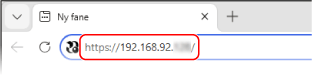
Påloggingsskjermen for Fjernkontrollen vises.
Når kommunikasjon via Fjernkontrollen er kryptert, kan det vises en advarsel om sikkerhetssertifikatet. Hvis det ikke er noen problemer med sertifikatet eller TLS-innstillingene, kan du fortsette operasjonene.
Når kommunikasjon via Fjernkontrollen er kryptert, kan det vises en advarsel om sikkerhetssertifikatet. Hvis det ikke er noen problemer med sertifikatet eller TLS-innstillingene, kan du fortsette operasjonene.
Hvis påloggingsskjermen for Fjernkontrollen ikke vises
Slett nettleserens mellomlager, og gjenta trinn 1.
* Hvis brukerautentisering ikke brukes, vises portalsiden umiddelbart, slik at brukeren kan utføre operasjoner direkte. Portalside for Fjernkontrollen
2
Angi brukernavnet og passordet og velg påloggingsmål fra rullegardinmenyen.
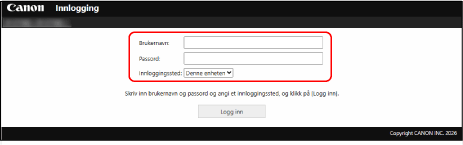
Når [Logg inn (gjest)] vises
En uregistrert bruker kan også logge på som generell bruker ved å klikke på denne knappen.
3
Klikk på [Logg inn].
Portalsiden for Fjernkontrollen vises. Portalside for Fjernkontrollen
Når meldingen for aktivering av tofaktorautentisering vises
1
Sjekk meldingen, og klikk på [OK].
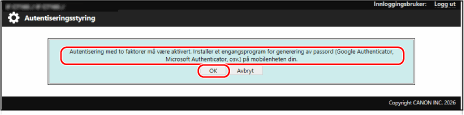
En QR-kode vises på skjermen til Fjernkontrollen.
2
Skann QR-koden med appen for generator av engangspassord på mobilenheten.
Kontoen er registrert i appen for generator av engangspassord, og engangspassordet vises.
3
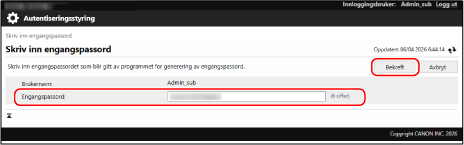
Skriv inn engangspassordet på skjermen for Fjernkontrollen, og klikk på [Bekreft].
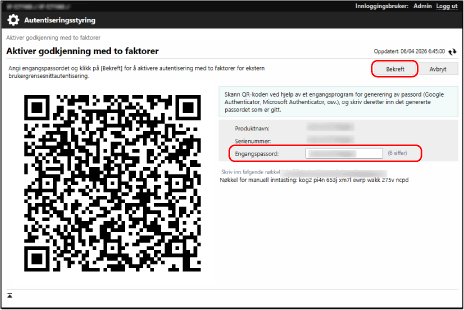
Når skjermen for engangspassord vises
Skriv inn engangspassordet som vises i appen for generator av engangspassord på mobilenheten, og klikk på [Bekreft].
4
Når du er ferdig med operasjonene, klikker du på [Logg ut].
Påloggingsskjermen vises igjen etter at du har logget ut fra Fjernkontrollen.
5
Lukk nettleseren.
VIKTIG
Punkter å merke seg når du bruker Fjernkontrollen
Ikke gå inn på andre nettsteder mens du bruker Fjernkontrollen.
Ikke bruk [ ] (tilbakeknappen) i nettleseren mens du bruker Fjernkontrollen. Den fungerer kanskje ikke som den skal.
] (tilbakeknappen) i nettleseren mens du bruker Fjernkontrollen. Den fungerer kanskje ikke som den skal.Hvis flere brukere utfører operasjoner på samme element fra Fjernkontrollen eller kontrollpanelet samtidig, vil den siste operasjonen gjelde.
Etter at du har brukt Fjernkontrollen, må du logge ut og lukke nettleseren.
Hvis du lukker nettleseren uten å logge ut fra Fjernkontrollen, kan det ta lengre tid å logge på neste gang.
Hvis du lukker nettleseren uten å logge ut fra Fjernkontrollen, kan det ta lengre tid å logge på neste gang.
Når du bruker en proxy-server
Du kan ikke få tilgang til maskinen via en proxy-server. Konfigurer nettleseren slik at du kan få tilgang til maskinen uten å kommunisere via en proxy-server.
MERK
Kryptere kommunikasjon når du bruker Fjernkontrollen
Konfigurer TLS-innstillingene for maskinen, og aktiver deretter bruk av TLS på Fjernkontrollen. Bruke TLS
Angi tiden det tar før en bruker logges ut automatisk
Brukeren logges automatisk ut fra Fjernkontrollen hvis det ikke utføres noen handlinger i en bestemt tidsperiode. Du kan angi tiden det tar til brukeren logges ut ved hjelp av følgende prosedyre.
Logg på Fjernkontrollen som administrator  klikk på [Innstillinger/lagring] [Nettverksinnstillinger] [Innstillinger for økt] skriv inn tiden det tar før en bruker logges ut klikk på [OK].
klikk på [Innstillinger/lagring] [Nettverksinnstillinger] [Innstillinger for økt] skriv inn tiden det tar før en bruker logges ut klikk på [OK].