Konfigurering av tidslinjevisning og brukervennlighetsinnstillinger for [Hjem]-skjermen
Du kan konfigurere innstillinger som om tidslinjen skal vises på [Hjem]-skjermen, og elementene som vanlige brukere kan tilpasse på [Hjem]-skjermen.
Vise eller skjule tidslinjen
Du kan konfigurere om tidslinjen (innstillingshistorikk og utskriftsjobber som venter på å bli behandlet) skal vises på høyre side av [Hjem]-skjermen.
* For detaljer om tidslinjen, se følgende:
Bruk kontrollpanelet for å konfigurere innstillingen. Du kan ikke konfigurere innstillingene ved å bruke Fjernkontrollen fra en datamaskin.
Administrator-rettigheter kreves.
Administrator-rettigheter kreves.
1
Logg på maskinen som administrator. Logge på maskinen
2
På kontrollpanelet trykker du på [ ] på skjermbildet [Hjem]. Deretter velger du [Styringsinnstillinger for Hjem]. [Hjem]-skjermbilde
] på skjermbildet [Hjem]. Deretter velger du [Styringsinnstillinger for Hjem]. [Hjem]-skjermbilde[Styringsinnstillinger for Hjem]-skjermbildet vises.
3
Konfigurer innstillingene for å vise tidslinjen.
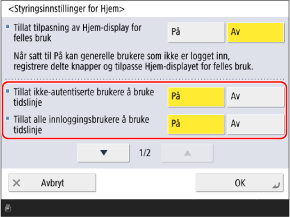
[Tillat ikke-autentiserte brukere å bruke tidslinje]
Sett denne til [På] for å vise tidslinjen som er felles for brukere uten autentisering når brukerne ikke er logget på maskinen eller er gjestebrukere.
* Hvis innstillingen Hurtigoppstart er deaktivert og maskinen deretter slås AV, eller dersom Hurtigoppstart ikke fungerer, vil ikke tidslinjen som er felles for brukere uten autentisering vises, uavhengig av denne innstillingen. [Hurtigoppstartsinnstillinger for hovedstrøm]
[Tillat alle innloggingsbrukere å bruke tidslinje]
Sett denne til [På] for å vise tidslinjen for hver påloggede bruker når de er logget inn på maskinen.
4
Trykk på [OK].
Innstillinger er brukt.
Konfigurering av operasjoner og skjermvisninger som er tillatt for brukere
Du kan konfigurere innstillinger som for eksempel elementene hver bruker kan tilpasse på [Hjem]-skjermen, og om funksjonene og innstillingsknappene skal vises på [Hjem]-skjermen.
Bruk kontrollpanelet for å konfigurere innstillingen. Du kan ikke konfigurere innstillingene ved å bruke Fjernkontrollen fra en datamaskin.
Administrator-rettigheter kreves.
Administrator-rettigheter kreves.
1
Logg på maskinen som administrator. Logge på maskinen
2
På kontrollpanelet trykker du på [] på skjermbildet [Hjem]. Deretter velger du [Styringsinnstillinger for Hjem]. [Hjem]-skjermbilde
] på skjermbildet [Hjem]. Deretter velger du [Styringsinnstillinger for Hjem]. [Hjem]-skjermbilde[Styringsinnstillinger for Hjem]-skjermbildet vises.
3
Konfigurer operasjonene og skjermvisningene som er tillatt for brukere.
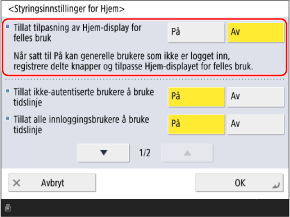

[Tillat tilpasning av Hjem-display for felles bruk]
Sett denne til [På] for å tillate at andre brukere enn administratorer kan legge til delte knapper og gjøre endringer i [Tilpass for felles bruk]-innstillingene.
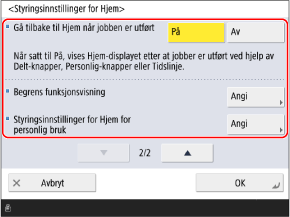
[Gå tilbake til Hjem når jobben er utført]
Sett denne til [På] for å vise [Hjem]-skjermen igjen etter en operasjon med en delt knapp, en personlig knapp eller tidslinjen.
[Begrens funksjonsvisning]
For å skjule noen av funksjons- og innstillingsknappene som vises midt på [Hjem]-skjermen, trykk på [Innstille], velg funksjonene og innstillingene, og trykk på [OK].
[Styringsinnstillinger for Hjem for personlig bruk]
For å begrense elementene som hver bruker kan tilpasse på [Hjem]-skjermen, trykk på [Innstille], velg [Av] for hvert element som skal begrenses, og trykk deretter på [OK].
Disse innstillingene kan bare konfigureres når personaliseringsfunksjonen er aktivert. Aktivering og deaktivering av personaliseringsfunksjonen
Når [Tillat registrering/redigering av personlige knapper] er satt til [Av], vil ikke tidligere tillagte personlige knapper lenger vises.
Når [Tillat flytting av knapper ved tilpasning for personlig bruk] er satt til [Av], vil visningsposisjonene til tidligere flyttede knapper bli beholdt.
Når [Tillat bruk av Oppsett av Hjem-displayet ved tilpasning for personlig bruk] eller [Tillat bruk av bakgrunnsinnstillinger ved tilpasning for personlig bruk] er satt til [Av], vil ikke de tidligere konfigurerte personlige innstillingene bli beholdt. (Innstillingene som er konfigurert i [Enhetsinnstillinger] brukes.)
4
Trykk på [OK].
Innstillinger er brukt.