Oppdatere fastvaren
Når funksjoner legges til eller programvareversjonen oppgraderes, oppdateres fastvaren.
Sjekk fastvareversjonen og oppdater maskinens fastvare. Du kan konfigurere innstillingene til å oppdatere maskinens fastvare automatisk når fastvaren oppdateres.
Sjekk fastvareversjonen og oppdater maskinens fastvare. Du kan konfigurere innstillingene til å oppdatere maskinens fastvare automatisk når fastvaren oppdateres.
/b_in_area_europe_L.gif)
Hvis maskinen kan kobles til Internett, kan du laste ned den nyeste versjonen av maskinens fastvare fra Canons distribusjonsserver.
VIKTIG
Punkter å merke seg under oppdatering
Maskinen startes på nytt flere ganger.
Ikke utfør følgende mens oppdateringen pågår. Ellers kan det oppstå en alvorlig feil.
Slå AV maskinen
Koble fra LAN-kabelen
Kommunisere med maskinen fra en annen datamaskin eller et annet program (for eksempel for utskrift)
Hvis det gjenstår noen jobber, vil oppdateringsprosessen bli avbrutt.
MERK
Ta en sikkerhetskopi av innstillingene som er lagret på maskinen i tilfelle det oppstår et problem under oppdatering av fastvaren.
Sjekke fastvareversjon
Sjekk fastvareversjonen før og etter oppdateringen for å se om oppdateringen ble utført riktig.
Denne delen beskriver hvordan du sjekker denne informasjonen ved hjelp av Fjernkontrollen på en datamaskin.
På kontrollpanelet velger du [Teller-/enhetsinformasjon] på skjermbildet [Hjem] eller et annet skjermbilde, og deretter velger du [Enhetsinfo./annet] [Sjekk utstyrkonfigurasjon] for å sjekke denne informasjonen.
På kontrollpanelet velger du [Teller-/enhetsinformasjon] på skjermbildet [Hjem] eller et annet skjermbilde, og deretter velger du [Enhetsinfo./annet]
[Sjekk utstyrkonfigurasjon] for å sjekke denne informasjonen.1
Logg inn på Fjernkontroll. Starte Fjernkontrollen
2
På Fjernkontrollens portalside, klikker du på [Statusovervåking/avbryte]. Portalside for Fjernkontrollen
3
Klikk på [Enhetsinformasjon].
[Enhetsinformasjon]-skjermbildet vises.
4
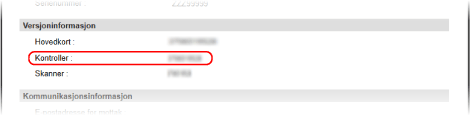
Kontroller versjonen som vises for [Kontroller] i [Versjoninformasjon].
Oppdatere fastvaren manuelt
Oppdater fastvareversjonen manuelt ved hjelp av Fjernkontrollen fra en datamaskin. Du kan ikke bruke kontrollpanelet til å oppdatere fastvareversjonen manuelt.
Administrator-rettigheter kreves. Maskinen må startes på nytt etter at oppdateringen er fullført.
Administrator-rettigheter kreves. Maskinen må startes på nytt etter at oppdateringen er fullført.
Nødvendige forberedelser
Last ned den nyeste fastvaren fra Canons nettsted for landet ditt / regionen din til datamaskinen som utfører oppdateringen.
VIKTIG
Ikke lukk nettleseren før oppdateringsprosessen er fullført. I tillegg må du ikke la datamaskinen gå i hvilemodus. Hvis datamaskinen går i hvilemodus, kan det hende at fastvareoppdateringen ikke behandles riktig.
1
Logg på Fjernkontrollen som administrator. Starte Fjernkontrollen
2
På Fjernkontrollens portalside, klikker du på [Innstillinger/lagring]. Portalside for Fjernkontrollen
3
Klikk på [Lisens/annen] [Lagre/oppdatere programvare] [Manuell oppdatering].
[Lagre/oppdatere programvare] [Manuell oppdatering].[Manuell oppdatering]-skjermbildet vises.
4
Klikk på [Velg fil], og angi fastvarefilen du vil oppdatere.
5
Klikk på [Oppdater] [Ja].
[Ja].Fastvareoppdateringen starter.
Skjermbildet byttes flere ganger gjennom oppdateringsprosessen. Det kan ta noe tid før skjermen byttes til en annen.
Skjermbildet byttes flere ganger gjennom oppdateringsprosessen. Det kan ta noe tid før skjermen byttes til en annen.
6
Når [The firmware is updated. Restart the device.] vises, start maskinen på nytt. Starte maskinen på nytt
Oppdaterer fastvaren automatisk når den oppdateres
Du kan konfigurere innstillingene slik at de regelmessig får tilgang til fastvaredistribusjonsserveren og sjekker om fastvaren er oppdatert. Hvis fastvaren er oppdatert, laster maskinen automatisk ned den nye versjonen og utfører oppdateringen.
Denne delen beskriver hvordan innstillingene konfigureres ved hjelp av Fjernkontroll på en datamaskin.
På kontrollpanelet velger du [ Innst./Registrer] på [Hjem]-skjermbildet eller et annet skjermbilde, og deretter velger du [Styringsinnstillinger] for å konfigurere innstillingene. [Lagre/oppdatere programvare]
Administrator-rettigheter kreves.
På kontrollpanelet velger du [
Innst./Registrer] på [Hjem]-skjermbildet eller et annet skjermbilde, og deretter velger du [Styringsinnstillinger] for å konfigurere innstillingene. [Lagre/oppdatere programvare]Administrator-rettigheter kreves.
1
Logg på Fjernkontrollen som administrator. Starte Fjernkontrollen
2
På Fjernkontrollens portalside, klikker du på [Innstillinger/lagring]. Portalside for Fjernkontrollen
3
Klikk på [Lisens/annen] [Lagre/oppdatere programvare] [Innstillinger for planlagt oppdatering].
[Lagre/oppdatere programvare] [Innstillinger for planlagt oppdatering].[Innstillinger for planlagt oppdatering]-skjermbildet vises.
4
Klikk på [Redigere].
Skjermbildet for innstillinger for planlagte oppdateringer vises.
5
Velg avmerkingsboksen [Aktiver innstillingene for planlagt oppdatering].
6
Angi tidspunktet for å sjekke fastvareoppdateringen og tidspunktet for å kjøre oppdateringsprosessen på maskinen.
[Bekreft]
Velg et intervall for å sjekke om fastvaren har blitt oppdatert ([Annenhver uke] eller [Hver uke]), og velg dag og klokkeslett for å utføre sjekken. Tiden vises i 24-timersformat.
Maskinen begynner å laste ned fastvaren automatisk hvis den har blitt oppdatert.
Det kan ta rundt tre timer før maskinen er ferdig med å søke etter og laste ned oppdateringen.
[Bruk klokken]
Velg tidspunktet for når fastvareoppdateringen skal utføres.
Hvis nedlastingen av fastvaren ikke er fullført innen den angitte tiden, vil ikke oppdateringen bli utført. Oppdateringen vil bli utført på det angitte tidspunktet neste dag.
Når oppdateringen er fullført, starter maskinen på nytt automatisk.
7
Konfigurer en e-postvarsling etter behov.
Konfigurer innstillingene for e-postvarsling når du vil motta e-postvarsler om oppdateringsstatusen fra distribusjonsserveren.
[E-post]
Skriv inn en e-postadresse som mål for varsling.
[Kommentarer]
Skriv inn kommentaren som skal legges til i e-postvarslingen. Hvis du for eksempel skriver inn modellnavnet på maskinen, kan mottakeren identifisere modellen som meldingen gjelder for.
8
Klikk på [Angi] [Ja].
[Ja].Den automatiske oppdateringen er angitt.
9
Logg av Fjernkontrollen.
MERK
Hvis fastvaren som ble lastet ned tidligere ikke ble oppdatert, vil ikke den neste automatiske oppdateringen bli utført.
Oppdatering av fastvaren som er lastet ned fra distribusjonsserveren [Europa]
Hvis maskinen kan kobles til Internett, kan du laste ned den nyeste versjonen av maskinens fastvare fra Canons distribusjonsserver. Både automatiske og manuelle oppdateringsalternativer er tilgjengelige, og du kan laste ned den nyeste versjonen på et bestemt tidspunkt eller så snart den blir tilgjengelig, noe som gir deg mer fleksibilitet og bekvemmelighet enn andre oppdateringsmetoder.
Automatisk oppdatering av fastvaren som er lastet ned fra distribusjonsserveren
Denne delen beskriver hvordan innstillingene konfigureres ved hjelp av Fjernkontroll på en datamaskin.
På kontrollpanelet velger du [ Innst./Registrer] på [Hjem]-skjermbildet eller et annet skjermbilde, og deretter velger du [Styringsinnstillinger] for å konfigurere innstillingene.
På kontrollpanelet velger du [
Innst./Registrer] på [Hjem]-skjermbildet eller et annet skjermbilde, og deretter velger du [Styringsinnstillinger] for å konfigurere innstillingene.* Avhengig av landet eller regionen, kan det hende at denne funksjonen ikke er tilgjengelig.
Administrator-rettigheter kreves.
1
Logg på Fjernkontrollen som administrator. Starte Fjernkontrollen
2
På Fjernkontrollens portalside, klikker du på [Innstillinger/lagring]. Portalside for Fjernkontrollen
3
Klikk på [Lisens/annen] [Lagre/oppdatere programvare].
[Lagre/oppdatere programvare].4
Utfør en kommunikasjonstest.
Test om maskinen har tilgang til distribusjonsserveren via nettverket.
1
Klikk på [Vis logger/kommunikasjonstest].
2
Klikk på [Communication Test] [Ja].
[Ja].Resultatet av kommunikasjonstesten vises.
Hvis [Kunne ikke koble til distribusjonsserveren. Kontroller distribusjonsserveren og nettverket.] vises, kontrollerer du at LAN-kabelen er koblet til og at nettverksinnstillingene er riktig konfigurert. Konfigurering av standardinnstillinger (installasjonsveiledning)
Klikk på [Distribuert oppdatering] [Bekreft ny fastvare].
[Bekreft ny fastvare].Du kan konfigurere disse innstillingene etter behov.
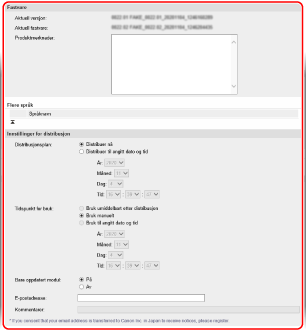
[Aktuell versjon] og [Aktuell fastvare]
Du kan sjekke gjeldende fastvareversjon og den nye fastvareversjonen individuelt.
[Produktmerknader]
Viser viktig informasjon. Sørg for å lese og forstå detaljene.
[Distribusjonsplan]
For å laste ned fastvaren umiddelbart velger du [Distribuer nå]. For å automatisk bruke fastvaren på en bestemt dato og klokkeslett velger du [Distribuer til angitt dato og tid] og angir datoen og klokkeslettet for [År], [Måned], [Dato] og [Tid]. Du kan planlegge innen én uke i forveien.
[Tidspunkt for bruk]
For å automatisk bruke fastvaren umiddelbart etter at nedlastingen er fullført velger du [Bruk umiddelbart etter distribusjon]. For å automatisk bruke fastvaren på en bestemt dato og klokkeslett velger du [Bruk til angitt dato og tid] og angir datoen og klokkeslettet i [År], [Måned], [Date] og [Tid]. Du kan også velge [Bruk manuelt] for å manuelt bruke fastvaren.
[Bare oppdatert modul]
Når du velger [På], vil det bli utført en differensiell oppdatering (last ned kun forskjellen mellom gjeldende fastvareversjon og den nye fastvareversjonen). For å laste ned hele fastvaren velger du [Av]. Enkelte fastvareversjoner støtter ikke differensiell oppdatering. Vær oppmerksom på dette.
[E-postadresse]
Skriv inn en e-postadresse. Distribusjonsserveren vil sende oppdateringsstatusen til e-postadressene angitt her.
[Kommentarer]
Skriv inn forklaringen eller merknaden som skal legges til i en e-post. Når flere maskiner administreres, angi enhetsnavnet slik at statusen for oppdateringskvitteringen enkelt kan identifiseres.
7
Klikk på [Utfør] [OK].
[OK].Hvis lisensavtaleskjermen vises, sjekker du innholdet og klikker deretter på [I Agree].
Hvis du har valgt [Bruk umiddelbart etter distribusjon] eller [Bruk til angitt dato og tid] i trinn 6, starter maskinen på nytt automatisk umiddelbart etter at fastvaren er installert. Hvis du har valgt [Bruk manuelt], må du bruke den nedlastede fastvaren manuelt. Oppdatere fastvaren som er lastet ned fra distribusjonsserveren manuelt
VIKTIG
Hvis du endrer innstillingene for distribusjonsoppdateringen igjen, kan den nedlastede fastvaren bli slettet eller planleggingsinnstillingene bli avbrutt.
MERK
Kansellere en distribusjonstimeplan
På skjermbildet som ble vist i trinn 5, klikk på [Slett planlagt distribusjon] [Ja].
[Ja].Sjekke automatisk etter ny fastvare (planlagt oppdatering)
I trinn 5kan du klikke på [Innstillinger for planlagt oppdatering] [Redigere] for å konfigurere innstillingene for regelmessig tilgang til distribusjonsserveren for en ny fastvareversjon. Når en ny fastvareversjon er tilgjengelig, lastes den ned automatisk, og fastvaren på maskinen oppdateres.
[Redigere] for å konfigurere innstillingene for regelmessig tilgang til distribusjonsserveren for en ny fastvareversjon. Når en ny fastvareversjon er tilgjengelig, lastes den ned automatisk, og fastvaren på maskinen oppdateres.Oppdatere fastvaren som er lastet ned fra distribusjonsserveren manuelt
Nødvendige forberedelser
Last ned den nyeste fastvaren fra distribusjonsserveren til datamaskinen som utfører oppdateringen. Automatisk oppdatering av fastvaren som er lastet ned fra distribusjonsserveren
Denne delen beskriver hvordan innstillingene konfigureres ved hjelp av Fjernkontroll på en datamaskin.
På kontrollpanelet velger du [ Innst./Registrer] på [Hjem]-skjermbildet eller et annet skjermbilde, og deretter velger du [Styringsinnstillinger] for å konfigurere innstillingene.
På kontrollpanelet velger du [
Innst./Registrer] på [Hjem]-skjermbildet eller et annet skjermbilde, og deretter velger du [Styringsinnstillinger] for å konfigurere innstillingene.Administrator-rettigheter kreves.
1
Logg på Fjernkontrollen som administrator. Starte Fjernkontrollen
2
På Fjernkontrollens portalside, klikker du på [Innstillinger/lagring]. Portalside for Fjernkontrollen
3
Klikk på [Lisens/annen] [Lagre/oppdatere programvare].
[Lagre/oppdatere programvare].4
Klikk på [Distribuert oppdatering] [Bruk fastvare] [OK].
[Bruk fastvare] [OK].Så snart fastvaren er installert, starter maskinen på nytt automatisk.