Registrering av maskinen for skytjenesten
Denne delen beskriver hvordan du registrerer maskinen for den skybaserte autentiserings- og administrasjonstjenesten Microsoft Entra ID og angir medlemmene eller gruppene som skal bruke maskinen.
Trinn 1: Registrere maskinen for Microsoft Entra ID
Denne delen beskriver hvordan du registrerer maskinen for Azure Active Directory ved hjelp av Fjernkontroll fra en datamaskin.
På kontrollpanelet trykker du på [ Innst./Registrer]
  [Preferanser] på [Hjem]-skjermen eller en annen skjerm for å utføre registreringen. Kontrollpanelet kan imidlertid bare brukes til å konfigurere innstillingen Bruk Universell utskrift og kontrollere registreringsstatusen. [Innstillinger for universell utskrift]
Administrator- eller NettverksAdmin-rettigheter kreves.
På kontrollpanelet trykker du på [
Innst./Registrer] [Preferanser] på [Hjem]-skjermen eller en annen skjerm for å utføre registreringen. Kontrollpanelet kan imidlertid bare brukes til å konfigurere innstillingen Bruk Universell utskrift og kontrollere registreringsstatusen. [Innstillinger for universell utskrift]Administrator- eller NettverksAdmin-rettigheter kreves.
1
Logg på Fjernkontrollen som administrator. Starte Fjernkontrollen
2
På Fjernkontrollens portalside, klikker du på [Innstillinger/lagring]. Portalside for Fjernkontrollen
3
Klikk på [Nettverksinnstillinger] [Innstillinger for Universell utskrift].
[Innstillinger for Universell utskrift].[Innstillinger for Universell utskrift]-skjermbildet vises.
4
I [Basisinnstillinger], klikker du på [Redigere].
[Rediger basisinnstillinger]-skjermbildet vises.
5
Velg avmerkingsboksen [Bruk Universell utskrift].
6
Velg om sertifikatet skal verifiseres når du utfører TLS-kryptert kommunikasjon med serveren.
Velg avkrysningsboksen [Verifiser serversertifikat] for å verifisere sertifikatet.
For å legge til et fellesnavn (CN) til verifiseringselementene, velger du også avmerkingsboksen [Legg CN til kontrollelementer].
7
Angi skrivernavnet.
For [Skrivernavn] skriver du inn et navn for å identifisere maskinen, ved hjelp av alfanumeriske tegn.
8
Endre program-ID-en og/eller URL-adressen til Microsoft Entra ID i henhold til bruksmiljøet ditt.
Normalt sett trenger du ikke å gjøre endringer i [Program-ID], [URL for Microsoft Entra ID-autentisering] eller [URL for Microsoft Entra ID-registrering]. Endringer må bare gjøres når du bruker spesifikke skymiljøer.
For å returnere [Program-ID], [URL for Microsoft Entra ID-autentisering] eller [URL for Microsoft Entra ID-registrering] til standardverdier klikker du på [Oppstartsinnstillinger] for hvert element, eller du kan angi standardverdiene nedenfor manuelt.
[Program-ID]: f9fc375c-c7ba-4e5c-b213-23affd792cc1
[URL for Microsoft Entra ID-autentisering]:
https://login.microsoftonline.com/organizations/oauth2/v2.0
https://login.microsoftonline.com/organizations/oauth2/v2.0
[URL for Microsoft Entra ID-registrering]:
https://register.print.microsoft.com/api/v1.0/register
https://register.print.microsoft.com/api/v1.0/register
9
Klikk på [OK].
[Innstillinger for Universell utskrift]-skjermbildet vises igjen.
10
I [Lagringsstatus] klikker du på [Lagre] [OK].
[OK].[Informasjon for registrering]-skjermbildet vises.
11
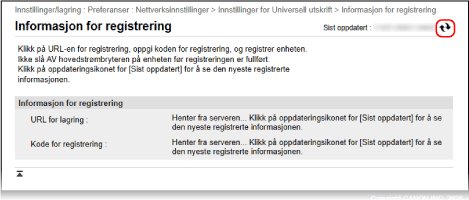
Vent i flere sekunder, og klikk deretter på [ ].
].
].
12
Klikk på koblingen som vises ved siden av [URL for lagring], og registrer maskinen i henhold til instruksjonene på skjermen.
13
Når registreringen er fullført, klikker du på [Innstillinger for Universell utskrift] øverst på Fjernkontroll-skjermen.
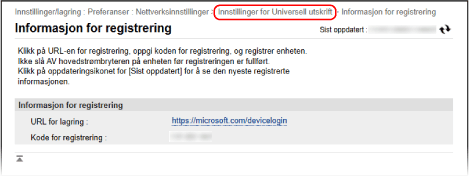
[Innstillinger for Universell utskrift]-skjermbildet vises.
14
Vent i flere minutter, og klikk deretter på [].
].15
Kontroller at [Lagret] vises for [Lagringsstatus].
16
Logg av Fjernkontrollen.
MERK
Avbryte registreringen
På skjermen [Innstillinger for Universell utskrift] klikker du på [Avregistrere] i [Lagringsstatus] [OK].
[OK].Når du har avbrutt registreringen, åpner du skjermen for enhetsadministrasjon for Microsoft Entra ID i en nettleser, velger maskinen og klikker på [Slett].
Trinn 2: Angi medlemmene og gruppene som skal bruke maskinen
1
Vis styringsskjermen for Universell utskrift i Microsoft Entra ID i nettleseren på datamaskinen.
2
Velg maskinen, og klikk på [Share Printer].
Hvis du vil endre navnet på maskinen som vises på datamaskinen, endrer du [Navn på delt skriverressurs].
3
Klikk på [Medlemmer] [Legg til].
[Legg til].4
Velg medlemmene og gruppene som skal bruke maskinen, fra listen.