Skanne fra en datamaskin (kun Windows)
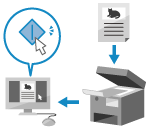
Du kan skanne en original og lagre de skannede dataene på en datamaskin som er koblet til maskinen.
Du kan angi format og lagringssted når du skanner fra en datamaskin. Med denne metoden kan du se de skannede dataene umiddelbart på dataskjermen, slik at du kan sjekke bildekvaliteten og foreta justeringer.
Du kan angi format og lagringssted når du skanner fra en datamaskin. Med denne metoden kan du se de skannede dataene umiddelbart på dataskjermen, slik at du kan sjekke bildekvaliteten og foreta justeringer.
Du kan skanne ved hjelp av den medfølgende skannerdriveren Fargenettverk ScanGear 2 eller WSD, som følger med Windows som standard.
Bruke skannerdriveren
Du kan også bruke bildebehandlingsprogrammer, dokumentbehandlingsprogrammer og andre programmer som støtter TWAIN*1 eller WIA*2. De skannede dataene importeres direkte til programmet, slik at de umiddelbart kan redigeres og behandles.
Sjekk bruksanvisningen til programmet du bruker, for å se om det støtter TWAIN eller WIA.
Sjekk bruksanvisningen til programmet du bruker, for å se om det støtter TWAIN eller WIA.
*1TWAIN er en standard for tilkobling av en skanner eller annen bildeinndataenhet til en datamaskin.
*2WIA er en standardfunksjon i Windows.
Bruke WSD
WSD er en protokoll som muliggjør automatisk gjenkjenning av nettverkstilkoblede skrivere og skannere i et Windows-miljø. Ved å bruke WSD kan du skanne uten å installere en skannerdriver.
Sjekk bruksanvisningen til programmet du bruker, for å se om det støtter WSD.
Sjekk bruksanvisningen til programmet du bruker, for å se om det støtter WSD.
Skanning ved hjelp av skannerdriveren
Når du har lagt originalen i maskinen, starter du Fargenettverk ScanGear 2 fra et program som støtter TWAIN eller WIA.
Denne delen beskriver den generelle prosedyren for denne operasjonen. Sjekk detaljerte instruksjoner om hvordan du bruker denne i håndboken for programmet du bruker.
Denne delen beskriver den generelle prosedyren for denne operasjonen. Sjekk detaljerte instruksjoner om hvordan du bruker denne i håndboken for programmet du bruker.
Nødvendige forberedelser
Installer skannerdriveren (Fargenettverk ScanGear 2) på en datamaskin, og registrer maskinen. Forberedelse til skanning av data fra en datamaskin (Windows)
1
Legg originalen på maskinen. Plassere originaler
2
På kontrollpanelet trykker du på [Ekstern skanner] på [Hjem]-skjermbildet. [Hjem]-skjermbilde
[Ekstern skanner]-skjermbildet vises.
3
Trykk på [Online].
Maskinen kobles til Internett (ventemodus for skanning).
Hvis innstillingene er konfigurert slik at maskinen kobles til nettet ved å trykke på [Ekstern skanner], kan du hoppe over dette trinnet. Fortsett til trinn 4. [Auto online]
Når maskinen kobles til nettet, kan du ikke lenger bruke kopieringsfunksjonen og andre funksjoner.
Start programmet som brukes til å importere de skannede dataene, på datamaskinen.
5
I programmet velger du kommandoen for å starte skanneoperasjonen.
6
Velg skannerdriveren (Fargenettverk ScanGear 2) på maskinen.
Fargenettverk ScanGear 2 starter.
7
Konfigurer skanneinnstillingene på skjermen Fargenettverk ScanGear 2.
For mer informasjon klikker du på [Help]  [Hjelp for Color Network ScanGear 2] på Fargenettverk ScanGear 2-skjermbildet for å vise hjelp.
[Hjelp for Color Network ScanGear 2] på Fargenettverk ScanGear 2-skjermbildet for å vise hjelp.8
Klikk på [Scan].
Skanning av originalen starter.
Når skanningen er fullført, importeres de skannede dataene til programmet.
Når skanningen er fullført, importeres de skannede dataene til programmet.
9
Når skanningen av alle originalene er fullført, trykker du på [Offline] på kontrollpanelet i skjermbildet [Ekstern skanner].
MERK
Du kan stille inn maskinen slik at den kobler seg fra automatisk etter at den har vært tilkoblet i en viss tid. [Auto offline]
Skanning med WSD
Når du har lagt originalen i maskinen, skanner du den ved hjelp av et WSD-kompatibelt program.
Denne delen beskriver Windows Faksing og skanning-prosedyren som et eksempel. Sjekk detaljerte instruksjoner om hvordan du bruker denne i håndboken for programmet du bruker.
Denne delen beskriver Windows Faksing og skanning-prosedyren som et eksempel. Sjekk detaljerte instruksjoner om hvordan du bruker denne i håndboken for programmet du bruker.
Nødvendige forberedelser
Still inn maskinen til å aktivere skanning med WSD. Bruk av LPD, RAW og WSD
Registrer maskinen med en datamaskin. Registrere maskinen på en datamaskin som en WSD-skanner
VIKTIG
I følgende tilfeller kan du ikke bruke WSD til å skanne:
Når ACCESS MANAGEMENT SYSTEM er aktivert Bruke ACCESS MANAGEMENT SYSTEM
Når du bruker avdelings-ID-autentisering for påloggingstjenesten for brukerautentisering Endre påloggingstjenesten for brukerautentisering
Du kan bruke WSD til å skanne originaler opptil A4- eller LTR-format. Skanningen utføres i A4- eller LTR-format selv når originalen er større enn A4- eller LTR-format.
1
Legg originalen på maskinen. Plassere originaler
2
På kontrollpanelet trykker du på [WSD- skanning] på [Hjem]-skjermbildet. [Hjem]-skjermbilde
[WSD- skanning]-skjermbildet vises.
3
Trykk på [Tillat ekstern skanner].
Skanning kan utføres fra en datamaskin ved hjelp av WSD.
4
På en datamaskin klikker du på [ ] (Start) [Innstillinger] [System] [Valgfrie funksjoner] [Vis funksjoner] for [Legg til valgfri funksjon].
] (Start) [Innstillinger] [System] [Valgfrie funksjoner] [Vis funksjoner] for [Legg til valgfri funksjon].5
Velg avmerkingsboksen [Windows Faksing og skanning], og klikk på [Neste].
6
Klikk på [Legg til].
7
På en datamaskin klikker du på [] (Start) [Alle apper] [Windows-verktøy] dobbeltklikk på [Windows Faksing og skanning].
] (Start) [Alle apper] [Windows-verktøy] dobbeltklikk på [Windows Faksing og skanning].[Windows Faksing og skanning]-skjermbildet vises.
8
Klikk på [Ny skanning].
[Ny skanning]-skjermbildet vises.
Hvis skjermbildet [Velg enhet] vises, velger du maskinen, og deretter klikker du på [OK].
9
I [Kilde] velger du stedet der originalen ble plassert.
Hvis originalen ble lagt på glassplaten, velger du [Planskanner].
Hvis originalen ble plassert i materen, velger du [Mater (Skann én side)].
10
Konfigurer andre innstillinger for skanning etter behov.
Når du justerer bildekvaliteten, velger du originaltypen fra [Profil].
Når du skanner en original med store mengder tekst, velger du [Dokument].
Når du skanner et bilde, velger du [Foto (standard)].
Velg filformat for de skannede dataene med [Filtype].
For å se et forhåndsvisningsbilde av de skannede dataene, klikker du på [Forhåndsvisning].
11
Klikk på [Skanne].
Skanning av originalen starter.
Når skanningen er fullført, blir de skannede dataene lagret i mappen [Skannede dokumenter] i [Windows Tilbehør] og vist i fillisten på skjermen [Windows Faksing og skanning].
Når skanningen er fullført, blir de skannede dataene lagret i mappen [Skannede dokumenter] i [Windows Tilbehør] og vist i fillisten på skjermen [Windows Faksing og skanning].
MERK
Registrere ofte brukte innstillinger
Du kan følge fremgangsmåten nedenfor for å lagre ofte brukte skanneinnstillinger som profiler og deretter hente frem disse innstillingene etter behov når du skal skanne.
På skjermen [Ny skanning] velger du [Legg til profil] i [Profil] angi opplysningene som skal registreres skriv inn et navn i [Profilnavn] klikk på [Lagre profil].
angi opplysningene som skal registreres skriv inn et navn i [Profilnavn] klikk på [Lagre profil].Kun skanne med maskinen
Du kan også lagre skannede data på en WSD-kompatibel datamaskin som er koblet til maskinen, ved å følge fremgangsmåten nedenfor.
Trykk på [WSD- skanning] på kontrollpanelet i skjermbildet [Hjem] velg datamaskinen som skal brukes som lagringssted, fra listen*1 trykk på [Start].
velg datamaskinen som skal brukes som lagringssted, fra listen*1 trykk på [Start].Når skanningen er fullført, åpnes skjermbildet [Windows Faksing og skanning] og mappen på datamaskinen som er angitt som lagringssted, og de skannede dataene vises.
*1Opptil 40 datamaskiner kan vises i listen.