Imprimarea la o oră specificată (imprimare programată)
Puteți imprima documentul (datele de imprimare) trimise de la un computer către aparat la o oră specificată, în loc să îl imprimați imediat.
Acest lucru este convenabil, de exemplu, pentru imprimarea unui volum mare de materiale pe timp de noapte, când mai puțini oameni folosesc aparatul.
Acest lucru este convenabil, de exemplu, pentru imprimarea unui volum mare de materiale pe timp de noapte, când mai puțini oameni folosesc aparatul.
Puteți seta Imprimare programată în setările de imprimare ale driverului și puteți trimite datele de imprimare către aparat.
Pregătiri necesare
Verificați dacă setările de oră ale computerului și ale aparatului sunt aceleași.
* Imprimarea programată se execută conform setării de timp a aparatului.
* Dacă setările de oră sunt diferite între computer și aparat, este posibil ca ora programată să fie recunoscută ca fiind întârziată cu 24 de ore sau mai mult. În acest caz, imprimarea va fi anulată.
IMPORTANT
Nu puteți utiliza funcția Imprimare programată atunci când este activată una dintre următoarele funcții:
Reținere forțată Configurarea setărilor de reținere forțată
ACCESS MANAGEMENT SYSTEM Utilizarea ACCESS MANAGEMENT SYSTEM
Când se utilizează Windows
1
Afișați ecranul [Preferințe de imprimare] al driverului de imprimantă. Imprimarea
2
Pentru [Output Method], selectați [Scheduled Print].
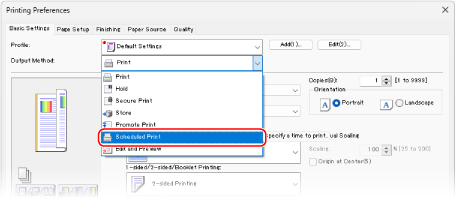
Se afișează ecranul [Information].
3
Faceți clic pe [Yes].
Se afișează ecranul [Scheduled Print Details].
4
Introduceți ora la care doriți să imprimați și faceți clic pe [OK].
Ecranul [Printing Preferences] se afișează din nou.
Introduceți ora în format de 24 de ore.
5
Configurați celelalte setări de imprimare, după caz.
Puteți regla calitatea imaginii și puteți configura imprimarea pe 2 fețe, precum și alte setări, în funcție de document și de scopul dorit. Pentru detalii, faceți clic pe ecranul [Help] de pe ecranul [Printing Preferences] pentru a afișa detalii de asistență.
6
Faceți clic pe [OK] și faceți clic pe [Print] sau pe [OK].
Imprimarea este programată.
NOTĂ
Verificarea și anularea imprimării programate
Apăsând pe [Scheduled Print] pe ecranul de imprimare al panoului de control, puteți verifica sau șterge datele de imprimare programată. Ecranul Imprimare
* Datele de imprimare programată sunt șterse la imprimare. Nu sunt afișate nici în [Lucrări imprimate].
Când se utilizează macOS
1
Afișați caseta de dialog de imprimare și selectați driverul de imprimantă al aparatului. Imprimarea
2
Faceți clic pe [Printer Options]  [Special Features].
[Special Features].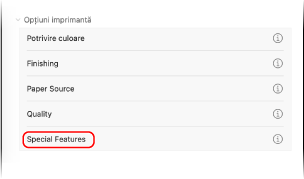
3
În [Job Processing], selectați [Scheduled Print] și faceți clic pe [OK].
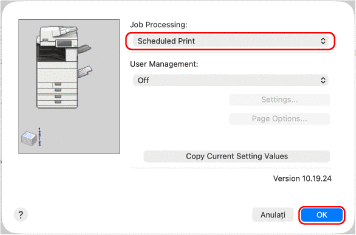
Apare din nou caseta de dialog de imprimare.
4
Configurați celelalte setări de imprimare, după caz.
Puteți regla calitatea imaginii și puteți configura imprimarea pe 2 fețe, precum și alte setări, în funcție de document și de scopul dorit. Pentru mai multe informații, faceți clic pe [ ] în caseta de dialog de imprimare pentru a afișa sistemul de ajutor.
] în caseta de dialog de imprimare pentru a afișa sistemul de ajutor.5
Faceți clic pe [Print].
Se afișează ecranul [Scheduled Print Settings].
6
Introduceți ora la care doriți să imprimați și faceți clic pe [OK].
Imprimarea este programată.
Introduceți ora în format de 24 de ore.
NOTĂ
Verificarea și anularea imprimării programate
Apăsând pe [Scheduled Print] pe ecranul de imprimare al panoului de control, puteți verifica sau șterge datele de imprimare programată. Ecranul Imprimare
* Datele de imprimare programată sunt șterse la imprimare. Nu sunt afișate nici în [Lucrări imprimate].