Îmbunătățirea securității datelor scanate
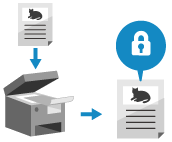
Când scanați documente importante, puteți cripta datele scanate sau puteți adăuga o semnătură digitală pentru a spori securitatea datelor scanate.
Puteți cripta doar fișiere PDF.
O semnătură digitală poate fi adăugată doar fișierelor PDF și XPS.
Puteți cripta și adăuga o semnătură digitală unui fișier PDF.
Puteți cripta doar fișiere PDF.
O semnătură digitală poate fi adăugată doar fișierelor PDF și XPS.
Puteți cripta și adăuga o semnătură digitală unui fișier PDF.
* Nu puteți îmbunătăți securitatea datelor scanate atunci când utilizați Scanare şi Transmit. facile/Scanare facilă.
NOTĂ
Îmbunătățirea securității unui e-mail sau a unui I-Fax
Puteți seta S/MIME pentru a cripta sau a adăuga o semnătură digitală la un e-mail sau I-Fax trimis. Criptarea e-mailurilor cu S/MIME
Criptarea datelor scanate și crearea unui fișier PDF
Puteți seta o parolă pentru a cripta un fișier PDF pentru a restricționa vizualizarea și editarea. Trebuie să introduceți parola setată pentru a deschide și edita fișierul PDF.
* Un fișier PDF nu poate fi criptat în următoarele cazuri:
Când este selectată opțiunea [Auto (OCR)] în setarea numelui fișierului Setarea numelui fișierului
Când trimiteți date scanate către o destinație de fax sau I-Fax
* Pentru operațiunile de scanare de bază, consultați următoarele:
1
Pe ecranul de scanare, apăsați pe butonul de setare a formatului de fișier. Ecranul Scanare
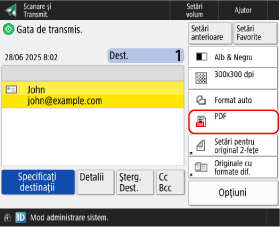

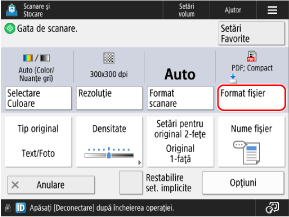
Se afișează ecranul [Format fişier].
2
Apăsați pe [PDF]  [Setare detalii].
[Setare detalii].3
Apăsați pe [Criptare].
Dacă este selectat [Formatare PDF în PDF/A], dezactivați [Formatare PDF în PDF/A], apoi apăsați [Criptare].
* Funcții suplimentare, altele decât [Formatare PDF în PDF/A], pot fi setate în combinație cu [Criptare].
Configurați operațiunile de restricționat și parola.
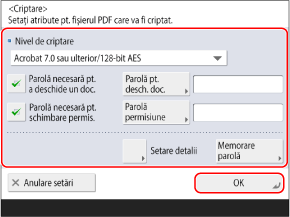
[Nivel de criptare]
Selectați nivelul de criptare.
Când utilizați AES pe 256 de biți, puteți seta dacă doriți să afișați [Acrobat 10.0 sau echivlnt/256-bit AES] sau [Acrobat 9.0 sau echivalent/256-bit AES]. [256-biţi Setări AES pentru PDF criptat]
[Parolă necesară pt. a deschide un doc.]
Fișierul PDF este restricționat, astfel încât doar utilizatorii care cunosc parola îl pot deschide.
Pentru a seta o parolă, apăsați pe [Parolă pt. desch. doc.] și introduceți parola.
Pentru a seta o parolă, apăsați pe [Parolă pt. desch. doc.] și introduceți parola.
* Nu puteți seta aceeași parolă ca [Parolă permisiune].
[Parolă necesară pt. schimbare permis.]
Fișierul PDF este restricționat, astfel încât doar utilizatorii care cunosc parola îl pot imprima sau modifica.
Pentru a seta o parolă, apăsați pe [Parolă permisiune] și introduceți parola. Folosiți următoarele elemente pentru a seta restricțiile:
Pentru a seta o parolă, apăsați pe [Parolă permisiune] și introduceți parola. Folosiți următoarele elemente pentru a seta restricțiile:
* Nu puteți seta aceeași parolă ca [Parolă pt. desch. doc.].
5
Dacă este necesar, apăsați [Setare detalii] și configurați setările detaliate ale fișierului PDF de criptat.
[Perm. tipărirea]
Pentru a restricționa imprimarea fișierului PDF, selectați [Nu permite] sau [Permite (Doar rezoluţie mică)].
* Dacă [Acrobat 3.0 sau ulterior/40-bit RC4] este selectat în [Nivel de criptare], [Permite (Doar rezoluţie mică)] nu este afișat.
[Perm.modificări]
Pentru a restricționa modificările aduse fișierului PDF, selectați [Nu permite]. Pentru a permite modificări, selectați elementele care pot fi modificate.
* Când criptați și adăugați o semnătură digitală la fișier, selectați [Modificări în afară de Extragere Pagini].
[Activare copiere şi extragere imagini/text]
Pentru a restricționa copierea și extragerea imaginilor și textului din fișierul PDF, debifați caseta de selectare.
* Dacă [Acrobat 3.0 sau ulterior/40-bit RC4] este selectat în [Nivel de criptare], această opțiune nu este afișată.
[Permite acces pt. cei cu deficienţe de vedere]
Pentru a restricționa funcția text-vorbire, debifați caseta de selectare.
* Dacă [Acrobat 3.0 sau ulterior/40-bit RC4] este selectat în [Nivel de criptare], această opțiune nu este afișată.
[Activare accesib., copiere extragere imagini/text]
Pentru a restricționa copierea și extragerea imaginilor și textului din fișierul PDF sau funcția de transformare a textului în vorbire, debifați caseta de selectare.
* Această opțiune este afișată numai atunci când [Acrobat 3.0 sau ulterior/40-bit RC4] este selectată în [Nivel de criptare].
6
Apăsați pe [OK] [OK].
[OK].Se afișează din nou ecranul de scanare.
IMPORTANT
Chiar dacă [Parolă necesară pt. schimbare permis.] este setat să restricționeze imprimarea sau modificările aduse fișierului PDF, este posibil ca unele restricții să fie ignorate, în funcție de aplicația utilizată.
NOTĂ
Salvarea unei parole setate
Când vă conectați pentru a utiliza aparatul, [Memorare parolă] este afișat pe ecran în pasul 4. Dacă apăsați [Memorare parolă], setările [Parolă pt. desch. doc.] și [Parolă permisiune] sunt salvate pe aparat și nu va trebui să introduceți parola data viitoare când configurați setările.
Fiecare utilizator conectat poate salva o singură parolă pentru fiecare [Parolă pt. desch. doc.] și [Parolă permisiune].
Pentru a schimba parola salvată, introduceți o parolă nouă în [Parolă pt. desch. doc.] și [Parolă permisiune] și apăsați [Memorare parolă] pentru a salva noua parolă.
Pentru a șterge parola salvată, ștergeți conținutul din [Parolă pt. desch. doc.] și [Parolă permisiune] și apăsați [Memorare parolă], lăsând câmpurile necompletate.
Când o parolă este salvată și accesați setările fișierului PDF criptat din „Setări favorite”, se afișează un mesaj care vă solicită să selectați fie parola salvată, fie parola înregistrată în „Setări favorite”.
Adăugarea unei semnături digitale la datele scanate
Adăugarea unei semnături digitale la un fișier PDF sau XPS poate garanta autorul fișierului și poate dovedi că documentul nu a fost modificat.
* Pentru operațiunile de scanare de bază, consultați următoarele:
Pregătiri necesare
Gestionarea cheii și a certificatului pentru semnătura digitală. Adăugarea unei semnături digitale la datele scanate
1
Pe ecranul de scanare, apăsați pe butonul de setare a formatului de fișier. Ecranul Scanare
Se afișează ecranul [Format fişier].
Apăsați pe [PDF] sau pe [XPS] [Setare detalii].
[Setare detalii].3
Apăsați pe [Adăug.semnăt.digitale] sau pe [Adăugare semnăt.disp.].
Funcții suplimentare, cum ar fi [Compact], pot fi setate în combinație cu adăugarea unei semnături digitale.
4
Specificați semnătura digitală pe care doriți să o adăugați la fișier și apăsați [OK].
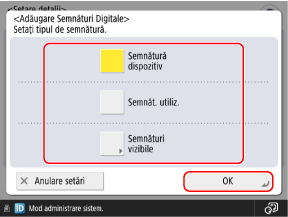
Dacă nu sunteți conectat la aparat și ați selectat [XPS] în pasul 2, puteți sări peste acest pas. Continuați cu pasul 5.
[Semnătură dispozitiv]
Adaugă numele aparatului ca semnătură. Folosiți acest lucru pentru a dovedi că fișierul a fost scanat folosind aparatul.
Pentru a adăuga o semnătură de dispozitiv, apăsați butonul pentru a o selecta.
Pentru a adăuga o semnătură de dispozitiv, apăsați butonul pentru a o selecta.
[Semnăt. utiliz.]
Adaugă numele de utilizator pentru conectare ca semnătură. Folosiți acest lucru pentru a dovedi că fișierul a fost scanat de utilizator.
Pentru a adăuga o semnătură de utilizator, apăsați butonul pentru a o selecta.
Pentru a adăuga o semnătură de utilizator, apăsați butonul pentru a o selecta.
[Semnături vizibile] (Numai fișiere PDF)
Afișează informațiile despre semnătură pe prima pagină, astfel încât să fie ușor de văzut că a fost adăugată o semnătură digitală la fișier.
Pentru a adăuga o semnătură vizibilă, apăsați butonul și selectați poziția de afișare a semnăturii.
Pentru a adăuga o semnătură vizibilă, apăsați butonul și selectați poziția de afișare a semnăturii.
Apăsați pe [OK].
Se afișează din nou ecranul de scanare.
NOTĂ
Criptarea și semnarea digitală a unui fișier PDF
Pentru a cripta un fișier PDF, configurați următoarele setări: Criptarea datelor scanate și crearea unui fișier PDF
Când setați [Parolă necesară pt. schimbare permis.], selectați [Modificări în afară de Extragere Pagini] în [Perm.modificări].