Pentru a activa căutarea caracterelor într-un original ca text, apăsați [OCR (Posib.căutare text)] pentru a o selecta.
Pentru detalii, citiți următoarele:
Setări fișier și divizare
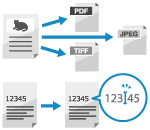
Setați formatul fișierului și setările de divizare a datelor scanate, precum și numele fișierului pentru datele scanate.
Această funcție extrage informații text din original și creează un fișier în care se poate efectua căutarea de text.
Această funcție extrage informații text din original și creează un fișier în care se poate efectua căutarea de text.
Configurarea formatului fișierului și setărilor de divizare
Selectați formatul de date scanate dintre JPEG, TIFF, PDF, XPS sau OOXML, în funcție de mediu și de obiectivul urmărit.
Puteți comprima datele și puteți contura textul și desenele liniare. De asemenea, puteți combina originale cu mai multe pagini într-un singur fișier sau crea fișiere separate pentru fiecare pagină.
Puteți comprima datele și puteți contura textul și desenele liniare. De asemenea, puteți combina originale cu mai multe pagini într-un singur fișier sau crea fișiere separate pentru fiecare pagină.
1
Pe ecranul de scanare, apăsați pe butonul de setare a formatului de fișier. Ecranul Scanare
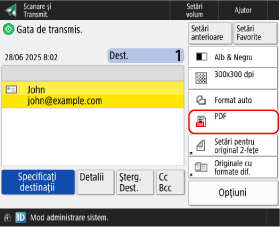

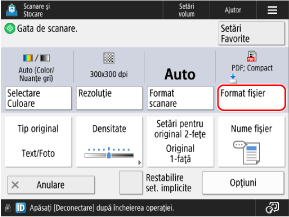
Se afișează ecranul [Format fişier].
Selectați formatul de fișier.
[JPEG]
Acest format de fișier este potrivit pentru originalele cu fotografii. Puteți împărți un original cu mai multe pagini în fișiere separate pentru fiecare pagină.
[TIFF]
Acest format de fișier este potrivit pentru originalele cu imagini. Originalele sunt scanate în negru și alb.
[TIFF/JPEG (Auto)]
Setarea este stabilită automat la TIFF sau JPEG, în funcție de setarea de culoare la scanare. Selectarea unei culori
Când setarea de culoare este [Alb & Negru]: TIFF
Când setarea culorii este alta decât [Alb & Negru]: JPEG
În cazul formatelor TIFF și JPEG, puteți împărți un original cu mai multe pagini în fișiere separate pentru fiecare pagină.
[PDF]
Acest format de fișier este potrivit pentru documente. Puteți afișa documentul în același mod pe orice computer, indiferent de sistemul de operare.
[XPS]
Un format de fișier folosit de la Windows Vista. Puteți afișa documentul în același mod pe orice computer care rulează Windows.
[OOXML]
Formatul de fișier (Office Open XML) al documentelor Microsoft Office standardizat de Organizația Internațională de Standardizare. Acest format de fișier poate fi editat cu Word sau PowerPoint. Selectați dacă doriți să utilizați formatul Word sau PowerPoint.
3
Configurați funcții PDF, XPS sau OOXML suplimentare, după cum este necesar.
Puteți configura funcții suplimentare atunci când este selectat PDF, XPS sau OOXML în pasul 2.
Când se configurează funcțiile PDF suplimentare
Reducerea volumului datelor
Apăsați [Compact] pentru a selecta opțiunea.
Activarea recunoașterii textului dintr-un original
Apăsați [OCR (Posib.căutare text)] pentru a selecta opțiunea.
Pentru detalii, citiți următoarele:
Îmbunătățirea securității
Apăsați [Criptare], [Adăug.semnăt.digitale] sau [Adăugare semnăt.disp.] pentru a selecta una.
Pentru detalii, citiți următoarele:
Pentru detalii, citiți următoarele:
Schițarea textului și a desenelor liniare
Apăsați [Identificare & Ajustare] pentru a selecta opțiunea.
Creează un fișier PDF cu text și desene cu linii clare. De asemenea, puteți procesa date de contur într-un fișier PDF utilizând Adobe Illustrator.
Creează un fișier PDF cu text și desene cu linii clare. De asemenea, puteți procesa date de contur într-un fișier PDF utilizând Adobe Illustrator.
Crearea unui fișier PDF pentru stocare pe termen lung
Creează un fișier PDF conform cu PDF/A pentru a garanta că afișajul PDF nu se modifică în funcție de dispozitiv sau de software-ul de navigare, astfel încât să se asigure stocarea pe termen lung.
Apăsați [Formatare PDF în PDF/A] pentru a selecta opțiunea.
Pentru [Scanare şi Stocare], apăsați [Formatare în PDF/A] pentru a-l selecta. Fișierul va fi creat în format PDF/A-1b.
Pentru [Scanare şi Transmit.], apăsați [Formatare în PDF/A] pentru a selecta formatul. Pentru a deselecta formatul, apăsați [Anulare setări].
La configurarea funcțiilor XPS suplimentare
Reducerea volumului datelor
Apăsați [Compact] pentru a selecta opțiunea.
Activarea recunoașterii textului dintr-un original/b_in_area_europe_L.gif)
/b_in_area_asia_L.gif)
Apăsați [OCR (Posib.căutare text)] pentru a selecta opțiunea.
Pentru detalii, citiți următoarele:
Pentru detalii, citiți următoarele:
Îmbunătățirea securității
Apăsați [Adăug.semnăt.digitale] sau [Adăugare semnăt.disp.] pentru a selecta una.
Pentru detalii, citiți următoarele:
Pentru detalii, citiți următoarele:
La configurarea funcțiilor OOXML suplimentare
4
Configurați setarea de împărțire, după caz.
Pentru a împărți un original cu mai multe pagini în fișiere separate pentru fiecare pagină, în loc să le aveți într-un singur fișier, apăsați [Divizare pe pagini] pentru a-l selecta.
Pentru a scana de la [Scanare şi Transmitere], specificați în câte pagini să împărțiți originalul și apăsați [OK].
Pentru a scana de la [Scanare şi Transmitere], specificați în câte pagini să împărțiți originalul și apăsați [OK].
5
Apăsați pe [OK].
Se afișează din nou ecranul de scanare.
NOTĂ
Efectul formatului de fișier asupra culorii, rezoluției și raportului selectat
Când este selectat PDF (compact sau outline), XPS (compact) sau OOXML, se aplică următoarele restricții de setări:
Selecție de culoare: alta decât [Alb & Negru]
Soluționare: [300x300 dpi]
* Când selectați OOXML în format PowerPoint, puteți seta această opțiune și la [600x600 dpi].
Când creați un fișier PDF cu schiță
În funcție de original, este posibil ca personajele și desenele cu linii să nu fie identificate corect.
În funcție de versiunea de Adobe Illustrator, textul și fundalul pot apărea nealiniate sau textul și desenele cu linii pot să nu fie afișate la deschiderea unui fișier PDF cu schiță.
Setarea numelui fișierului
În mod implicit, datele scanate sunt trimise și salvate cu următorul nume de fișier:
Când trimiteți un e-mail
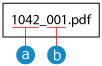
 Nr. lucr.
 Nr. pagină
Când trimiteți date scanate către o destinație alta decât o adresă de e-mail sau când salvați date scanate
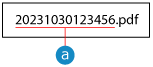 Trimiteți/salvați data și ora (în acest exemplu, „30.10.2023, 12:34:56 PM”)
* Când setarea formatului de fișier este setată la [Divizare pe pagini]
Acest număr de pagină este adăugat la sfârșitul numelui fișierului. (La trimitere, se folosește un număr de cinci cifre, iar la stocare, se folosește un număr de trei cifre.)
Exemplu:
20231030123456_00001.pdf
20231030123456_001.pdf
20231030123456_00001.pdf
20231030123456_001.pdf
Puteți specifica un nume de fișier personalizat care să indice conținutul sau puteți configura setările pentru a crea un nume de fișier prin extragerea caracterelor de la începutul originalului.
1
Pe ecranul de scanare, apăsați pe [Nume fişier] sau pe [Opţiuni]  [Nume fişier]. Ecranul Scanare
[Nume fişier]. Ecranul ScanareSe afișează ecranul [Nume fişier].
2
Setați numele fișierului.
Pentru a scana de la [Scanare şi Transmitere], apăsați [Nume fişier], introduceți un nume de fișier personalizat și apăsați [OK].
Datele scanate sunt trimise sau salvate cu următorul nume de fișier:
Când trimiteți un e-mail
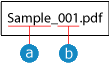 Setați numele fișieruluiNumăr de pagină
Când trimiteți către o altă destinație decât o adresă de e-mail
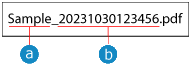 Setați numele fișierului Trimiteți/salvați data și ora (în acest exemplu, „30.10.2023, 12:34:56 PM”)
La salvarea datelor scanate
 Setați numele fișierului
* Dacă există deja un fișier cu același nume, la numele fișierului va fi adăugat un număr de la „(1)” la „(9)”.
Exemplu:
Exemplu(1).pdf
Exemplu(1).pdf
Dacă numărul total de caractere utilizate pentru numele fișierului setat și utilizate pentru a indica locația fișierului (calea) depășește 256 de caractere pe un octet, este posibil ca fișierul să nu fie trimis sau salvat cu numele de fișier setat.
Dacă introduceți caractere nepermise de sistemul de operare al destinației de trimitere, cum ar fi „\”, „/”, „:”, „*”, „?”, „<”, „>” sau „|”, atunci când trimiteți fișierul către un server de fișiere etc., este posibil ca fișierul să nu fie trimis.
Nu puteți utiliza caracterele „\”, „/”, „:”, „*”, „?”, „<”, „>” sau „|” în numele fișierului atunci când salvați datele scanate. În plus, nu puteți utiliza un punct sau un spațiu la începutul sau la sfârșitul unui nume de fișier.
La crearea unui nume de fișier prin extragerea caracterelor de la începutul originalului (numai la trimiterea datelor scanate)
Apăsați pe [Auto (OCR)] pentru a bifa caseta de selectare.
Această setare se aplică numai atunci când utilizați un format de fișier cu funcție de căutare în text pentru datele scanate. Crearea unui fișier cu text care poate fi căutat (procesare OCR)
Nu puteți configura această setare și trimite un fișier atunci când este setată simultan criptarea fișierului PDF.
Puteți modifica numărul de caractere extrase ca nume de fișier. [Setări OCR (Posib. căutare text)]
Dacă ați introdus caractere în [Nume fişier], caracterele extrase din original sunt adăugate la sfârșitul acelor caractere.
* Caracterele din numele fișierului care depășesc limita de caractere vor fi șterse.
Numele fișierului atunci când [Auto (OCR)] este activat nu se aplică următoarelor:
Starea trimiterii este indicată în afișajul de stare din partea de jos a ecranului Ecranul [Acasă]
Raport TX Imprimarea unui raport de transmitere
Jurnal TX când apare o eroare de trimitere Verificarea stării de trimitere și salvare și a jurnalului datelor scanate
Pentru a împiedica adăugarea automată a datei/orei și a numărului paginii (numai la trimiterea datelor scanate)
Apăsați pe [Înlătur. Date/Nr. lucr.de la Num.fiş] pentru a bifa caseta de selectare.
Pentru a suprascrie un fișier atunci când există un fișier cu același nume în destinația de trimitere, apăsați pe [Suprascr. fişier cu acelaşi nume] pentru a bifa caseta de selectare.
Pentru a suprascrie un fișier atunci când există un fișier cu același nume în destinația de trimitere, apăsați pe [Suprascr. fişier cu acelaşi nume] pentru a bifa caseta de selectare.
* Dacă există un fișier cu același nume în destinația de trimitere și caseta de selectare [Suprascr. fişier cu acelaşi nume] este debifată, la sfârșitul numelui fișierului se adaugă un număr format din patru cifre.
Exemplu:
Exemplu(0001).pdf
Exemplu(0001).pdf
3
Apăsați pe [OK] sau pe [OK] [Închide].
[Închide].Se afișează din nou ecranul de scanare.
NOTĂ
Editarea unui nume de fișier înregistrat în „Setări favorite” în [Scanare şi Transmitere]
Dacă în „Setări favorite” a fost înregistrat un nume de fișier, puteți utiliza următoarea procedură pentru a edita numai numele de fișier înregistrat în „Setări favorite”.
Conectați-vă la Remote UI (IU la distanță) [Settings/Registration] [Send] [Favorite Settings] [Edit] editați numele fișierului [OK].
[Settings/Registration] [Send] [Favorite Settings] [Edit] editați numele fișierului [OK].* Nu puteți utiliza panoul de control pentru a edita numai configurarea numelui fișierului. Pentru a schimba configurarea numelui fișierului, înregistrați din nou „Setări favorite”. Înregistrarea și reapelarea setărilor favorite
Crearea unui fișier cu text care poate fi căutat (procesare OCR)
Recunoașterea optică a caracterelor (OCR) este o tehnologie care recunoaște caracterele din original și extrage informații legate de text.
Configurați setările pentru efectuarea procesării OCR la scanarea originalului, pentru a crea un fișier cu posibilitate de căutare în text.
Configurați setările pentru efectuarea procesării OCR la scanarea originalului, pentru a crea un fișier cu posibilitate de căutare în text.
Formate de fișiere cu posibilitate de căutare în text:
PDF (PDF cu posibilitate de căutare)
OOXML
XPS
1
Pe ecranul de scanare, apăsați pe butonul de setare a formatului de fișier. Ecranul Scanare
Se afișează ecranul [Format fişier].
Selectați formatul de fișier.
Pentru a crea un fișier PDF, apăsați pe [PDF].
Pentru a crea un fișier OOXML în format Word, apăsați pe [OOXML] [Word].
[Word].Pentru a crea un fișier OOXML în format PowerPoint, apăsați pe [OOXML] [PowerPoint].
[PowerPoint].Pentru a crea un fișier XPS, apăsați pe [XPS].
3
Apăsați pe [Setare detalii] [OCR (Posib.căutare text)].
[OCR (Posib.căutare text)].Dacă ați selectat [PDF] sau [XPS] la pasul 2, aceasta poate fi setată în combinație cu [Compact] sau alte funcții suplimentare.
Selectarea limbii de procesare OCR în funcție de limba originalului.
Dacă ați selectat [PDF] sau [XPS] la pasul 2, selectați limba din meniul derulant [Limbaj OCR].
Când este selectat [OOXML] [Word] la pasul 2, apăsați pe [Modificare], selectați limba și apăsați pe [OK].
[Word] la pasul 2, apăsați pe [Modificare], selectați limba și apăsați pe [OK].Când este selectat [OOXML] [PowerPoint] la pasul 2, selectați limba și apăsați pe [OK].
[PowerPoint] la pasul 2, selectați limba și apăsați pe [OK].5
Apăsați pe [OK].
Se afișează din nou ecranul de scanare.
NOTĂ
Detectarea automată a orientării originalului
În mod implicit, orientarea originalului este detectată automat în funcție de orientarea textului detectată la crearea fișierului. [Setări OCR (Posib. căutare text)]
Ștergerea imaginii de fundal (numai pentru fișiere OOXML în format Word)
Puteți configura setarea pentru a șterge imaginea recunoscută ca fundal la crearea unui fișier. Ștergerea imaginilor inutile facilitează editarea fișierelor Word. [Includeţi imaginile de fundal în Fişierul Word]
Când procesarea OCR nu este efectuată corect
Verificați dacă setările de limbă din pasul 4 corespund cu limba utilizată în original.
Verificați dacă originalul utilizat este potrivit pentru procesarea OCR. Textul nu este procesat corect prin OCR