Adăugarea unei semnături digitale la datele scanate
Adăugarea unei semnături digitale la datele scanate atunci când acestea sunt trimise ca fișier PDF sau XPS poate garanta autorul fișierului și poate dovedi că documentul nu a fost modificat.
Pentru a adăuga o semnătură digitală la datele scanate, trebuie să generați și să înregistrați în prealabil o cheie și un certificat în funcție de tipul de semnătură digitală.
Pentru a adăuga o semnătură digitală la datele scanate, trebuie să generați și să înregistrați în prealabil o cheie și un certificat în funcție de tipul de semnătură digitală.
NOTĂ
Adăugarea unei semnături digitale la scanare
Pentru detalii despre cum se adaugă o semnătură digitală la scanare, consultați următoarele:
Verificarea unei semnături digitale pe partea vizualizatorului
Pentru detalii despre verificarea unui certificat și înregistrarea acestuia într-o listă de certificate de încredere, consultați manualul aplicațiilor care vor fi utilizate pentru vizualizarea datelor scanate.
Tipuri de semnături digitale
Puteți selecta între o semnătură a dispozitivului sau o semnătură a utilizatorului atunci când aparatul adaugă o semnătură digitală la un fișier.
* Nu se poate adăuga o semnătură de utilizator la redirecționarea unui I-Fax primit de la aparat.
Semnătura dispozitivului
Adaugă o semnătură folosind o cheie și un certificat pentru a dovedi vizualizatorului dispozitivul utilizat pentru crearea datelor scanate. Vizualizatorul poate confirma dacă documentul a fost modificat.
Pentru a adăuga o semnătură de dispozitiv, trebuie să generați și să înregistrați în prealabil pe aparat o cheie și un certificat (certificat de dispozitiv) pe care să le utilizați pentru semnătura dispozitivului. Generarea și înregistrarea unei chei de semnătură și a unui certificat pentru dispozitiv
Pentru a adăuga o semnătură de dispozitiv, trebuie să generați și să înregistrați în prealabil pe aparat o cheie și un certificat (certificat de dispozitiv) pe care să le utilizați pentru semnătura dispozitivului. Generarea și înregistrarea unei chei de semnătură și a unui certificat pentru dispozitiv
Semnătura utilizatorului
Adaugă o semnătură după efectuarea autentificării utilizatorului pentru a dovedi vizualizatorului cine este persoana care a creat datele scanate. La fel ca o semnătură de dispozitiv, o semnătură de utilizator permite vizualizatorului să confirme dacă documentul a fost modificat după semnare.
Pentru a adăuga o semnătură de utilizator, trebuie să generați o cheie și un certificat (certificat de utilizator) emise în prealabil și să le înregistrați pe aparat.
Pentru a adăuga o semnătură de utilizator, trebuie să generați o cheie și un certificat (certificat de utilizator) emise în prealabil și să le înregistrați pe aparat.
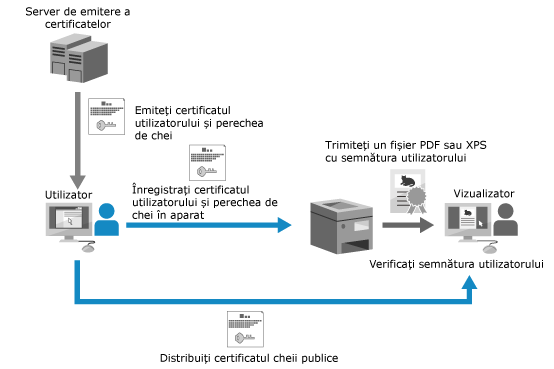
Certificatul utilizatorului are o dată de expirare. Dacă o semnătură de utilizator a fost adăugată înainte de data expirării și vizualizatorul încearcă să verifice semnătura după ce certificatul a expirat, semnătura utilizatorului nu mai este validă. Se recomandă emiterea unui nou certificat de utilizator, luând în considerare momentul în care va fi efectuată verificarea semnăturii.
NOTĂ
Afișarea unei semnături digitale (semnături vizibile) (doar fișiere PDF)
Prin setarea unei semnături vizibile la adăugarea unei semnături digitale, puteți afișa informațiile despre semnătură pe prima pagină, astfel încât să fie ușor de văzut că o semnătură digitală a fost adăugată în fișierul PDF. Adăugarea unei semnături digitale la datele scanate
Când adăugați mai multe semnături
O semnătură a dispozitivului și o semnătură a utilizatorului sunt adăugate în această ordine.
Doar semnătura adăugată ultima este validă pentru verificare. Toate celelalte semnături sunt tratate ca fiind modificate atunci când se adaugă o altă semnătură.
Generarea și înregistrarea unei chei de semnătură și a unui certificat pentru dispozitiv
Puteți genera și înregistra pe aparat cheia și certificatul (certificatul dispozitivului) care vor fi utilizate pentru o semnătură a dispozitivului. După ce înregistrați un certificat de dispozitiv, puteți adăuga numele aparatului ca semnătură la un document scanat.
* Puteți înregistra doar o singură cheie și un singur certificat pentru semnarea dispozitivului.
Această secțiune descrie modul de generare și înregistrare a unui certificat folosind Remote UI (IU la distanță) de pe un computer.
Pe panoul de control, selectați [ Setări/Înregistr.] din ecranul [Acasă] sau alt ecran, apoi selectați [Setări administrare] pentru a genera și înregistra un certificat. [Setări certificat]
Sunt necesare privilegii de administrator.
Pe panoul de control, selectați [
Setări/Înregistr.] din ecranul [Acasă] sau alt ecran, apoi selectați [Setări administrare] pentru a genera și înregistra un certificat. [Setări certificat]Sunt necesare privilegii de administrator.
1
Conectați-vă la Remote UI (IU la distanță) ca administrator. Pornirea caracteristicii Remote UI (IU la distanță)
2
În pagina portalului Remote UI (IU la distanță), faceți clic pe [Settings/Registration]. Pagina portalului Remote UI (IU la distanță)
3
Faceți clic pe [Device Management]  [Key and Certificate Settings].
[Key and Certificate Settings].Se afișează ecranul [Key and Certificate Settings].
4
Faceți clic pe [Generate Key] [Device Signature].
[Device Signature].Se afișează ecranul [Device Signature].
5
Faceți clic pe [Generate/Update] [OK].
[OK].Cheia și certificatul generate sunt înregistrate cu numele „Cheie de semnătură a dispozitivului” în lista de chei și certificate de pe ecranul [Key and Certificate Settings].
6
Deconectați-vă de la Remote UI (IU la distanță).
NOTĂ
Când pictograma cheii de semnătură a dispozitivului este afișată ca [ ]
]
]Cheia este coruptă sau nevalidă. Repetați procedura de mai sus pentru a actualiza cheia și certificatul.
Confirmarea și verificarea unui certificat generat
Faceți clic pe numele cheii (sau pe pictograma certificatului) din lista de chei și certificate de pe ecranul [Key and Certificate Settings] pentru a afișa detaliile certificatului.
* Puteți utiliza [Certificate Thumbprint] în ecranul cu detaliile certificatului pentru a confirma informațiile expeditorului, pe care vizualizatorul fișierului le poate folosi pentru a confirma fiabilitatea certificatului prin potrivirea acestuia cu numărul rezumat al mesajului SHA-1.
Puteți face clic pe [Verify Certificate] în ecranul cu detaliile certificatului pentru a verifica validitatea certificatului.
Adăugarea întotdeauna a unei semnături de dispozitiv la trimitere
Puteți configura setările pentru a adăuga întotdeauna o semnătură a dispozitivului atunci când datele scanate sunt trimise ca fișier PDF sau XPS, indiferent de setările utilizate la scanare. În plus, prin setarea unor restricții care să permită trimiterea doar a fișierelor PDF sau XPS, vă puteți asigura că fișierele fără o semnătură de dispozitiv nu pot fi trimise. [Adăug. totdeauna semnăt. disp. la transmit.]
Înregistrarea unei chei de semnătură de utilizator și a unui certificat
Puteți înregistra pe aparat cheia și certificatul (certificatul de utilizator) pe care le veți utiliza pentru semnătura utilizatorului și puteți trimite certificatul cheii publice către vizualizator. După ce înregistrați cheia și certificatul, puteți adăuga numele de utilizator pentru conectare ca semnătură la un document scanat.
Înregistrați un certificat folosind Remote UI (IU la distanță) de la un computer. Nu puteți utiliza panoul de control pentru a înregistra un certificat.
Pregătiri necesare
Verificați condițiile cheii și ale certificatului care pot fi utilizate cu aparatul. Specificații pentru funcțiile de securitate și de gestionare
Pregătiți fișierul cheie și certificat pentru semnătura utilizatorului.
Când doriți să adăugați o semnătură digitală ce poate fi utilizată doar ca dovadă într-un domeniu limitat (cum ar fi în cadrul unei companii), puteți genera cheia și certificatul pentru semnătura utilizatorului instalând modulul Internet Information Services (IIS) al unui server Windows pe computer.
* Această semnătură digitală nu poate fi utilizată ca dovadă pentru un spectator din afara domeniului de aplicare.
Verificați parola cheii private setată în fișierul cu chei și certificat.
1
Conectați-vă la Remote UI (IU la distanță). Pornirea caracteristicii Remote UI (IU la distanță)
2
În pagina portalului Remote UI (IU la distanță), faceți clic pe [Settings/Registration]. Pagina portalului Remote UI (IU la distanță)
3
Faceți clic pe [Device Management] [User Key and Certificate Settings].
[User Key and Certificate Settings].Se afișează ecranul [User Key and Certificate Settings].
4
Faceți clic pe [Install].
Se afișează ecranul [Install User Key and Certificate].
5
Faceți clic pe [Alegeți fișierul] și specificați fișierul care se va instala.
6
Introduceți parola cheii private și faceți clic pe [Start Installation].
Cheia și certificatul instalate sunt înregistrate în lista de chei și certificate de pe ecranul [User Key and Certificate Settings].
7
Deconectați-vă de la Remote UI (IU la distanță).
8
Trimiteți programului de vizualizare certificatul cu cheie publică.
Un certificat cu cheie publică, care poate fi utilizat pentru a verifica semnătura unui utilizator adăugată la datele scanate, poate fi trimis în avans vizualizatorului.
NOTĂ
Vizualizarea și verificarea informațiilor detaliate ale unui certificat înregistrat
Puteți verifica detaliile unui certificat făcând clic pe numele de utilizator (sau pe pictograma certificatului) din lista de chei și certificate de pe ecranul [User Key and Certificate Settings].
* Când utilizatorul este conectat ca administrator, sunt afișate toate cheile și certificatele pentru semnăturile utilizatorilor înregistrate în aparat. Când utilizatorul nu este autentificat ca administrator, sunt afișate doar cheile și certificatele pentru utilizatorul conectat.
Pe ecranul cu detaliile certificatului, faceți clic pe [Verify Certificate] pentru a verifica valabilitatea certificatului.