Imprimarea unui fișier de pe un alt aparat sau server
Puteți utiliza panoul de control pentru a imprima direct de pe aparat fișiere PDF, XPS, JPEG și TIFF salvate în Spaţiu avansat pe un alt aparat sau pe un server de fișiere (server Windows) din rețea.
* Dacă a fost configurat un folder dedicat unui utilizator conectat (Folder personal), puteți accesa și imprima direct din folderul personal.
Pregătiri necesare
Înregistrați informațiile pentru accesarea unui alt aparat sau server ca destinație de conexiune. Pregătiri pentru utilizarea unui alt aparat sau a unui alt server în rețea
1
În panoul de control, apăsați pe [Accesare fişiere stocate] în ecranul [Acasă]. Ecranul [Acasă]
Se afișează ecranul pentru selectarea spațiului de stocare.
2
Apăsați pe [Reţea].
3
Selectați celălalt computer sau server cu fișierul pe care doriți să îl imprimați.
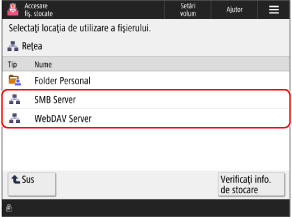
Pentru a accesa direct și a imprima din Folderul personal, selectați [Folder Personal].
Apăsați pe [Verificaţi info. de stocare], selectați destinația conexiunii și apăsați pe [Detalii] pentru a verifica protocolul și calea destinației conexiunii.
Dacă este afișat un ecran de conectare, introduceți același nume de utilizator și parolă utilizate pentru a vă conecta la celălalt aparat sau server la destinația conexiunii și apăsați pe [OK].
4
Afișați folderul cu fișierul pe care doriți să-l imprimați.
Selectați fișierul de imprimat și apăsați [Tipărire].
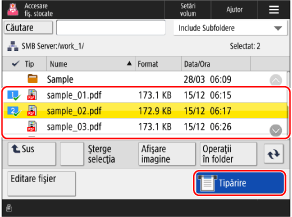
Puteți selecta și imprima până la 6 fișiere în același folder simultan.
* Când sunt selectate mai multe fișiere, acestea sunt imprimate în ordinea în care au fost selectate (ordinea numerelor casetelor de selectare).
6
Selectați hârtia pe care doriți să o utilizați pentru imprimare, apoi apăsați pe [OK].
Puteți apăsa pe [ ] pentru a verifica detaliile lucrării selectate.
] pentru a verifica detaliile lucrării selectate.Introduceți numărul de imprimări utilizând tastele numerice.
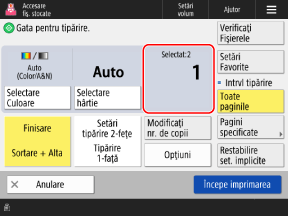
Când sunt selectate mai multe fișiere la pasul 5, apăsați pe [Modificaţi nr. de copii] și introduceți numărul de copii.
8
Configurați setările de imprimare, după caz.
Configurați imprimarea pe 2 fețe și ajustați calitatea imaginii și alte setări, în funcție de document și de obiectivul urmărit.
9
Apăsați pe [Înc. imprimarea].
Începe imprimarea.
Pentru a anula imprimarea, apăsați pe [Anulare]. Anularea imprimării de la panoul de control
Utilizați [ Monitor Statut] pentru a verifica starea și jurnalul lucrării de imprimare. Vizualizarea stării și a jurnalului lucrării de imprimare
Monitor Statut] pentru a verifica starea și jurnalul lucrării de imprimare. Vizualizarea stării și a jurnalului lucrării de imprimareCând se afișează ecranul pentru introducerea parolei
Introduceți parola pentru a deschide documentul sau parola de autorizare setate în fișierul PDF.
IMPORTANT
Când efectuați operațiuni în timp ce sunteți conectat la un alt aparat sau la un alt server la destinația conexiunii
După ce ați finalizat operațiunile, apăsați pe [Deconect.] sau pe [Ieşire] pentru a vă deconecta.