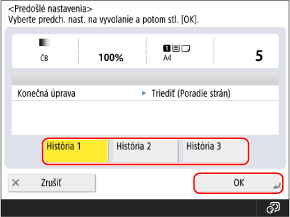
Stlačením tlačidla [Predošlé nastav.] vyvoláte nastavenia, ktoré ste v minulosti používali pri kopírovaní.
Pri vyvolaní histórie nastavení sa zadané nastavenia kópie prepíšu.
Postupy kopírovania
V tejto časti sú opísané základné postupy kopírovania dokumentov, fotografií a iných tlačových materiálov („originály“).
* Môžete tiež prerušiť iné operácie kopírovania alebo tlače, ktoré sa práve spracúvajú alebo čakajú na spracovanie, a vykonať kopírovanie. Okamžité kopírovanie (prerušenie)
* Pri kopírovaní väčšieho počtu kópií si môžete vytvoriť ukážku kopírovania na kontorlu výsledku, alebo môžete kopírovať originál po jednej strane, aby ste mohli skontrolovať vzhľad predtým, ako skopírujete všetky strany naraz. Kontrola konečného výsledku pred kopírovaním
* Pri kopírovaní väčšieho počtu kópií si môžete vytvoriť ukážku kopírovania na kontorlu výsledku, alebo môžete kopírovať originál po jednej strane, aby ste mohli skontrolovať vzhľad predtým, ako skopírujete všetky strany naraz. Kontrola konečného výsledku pred kopírovaním
1
Vložte originál. Vkladanie originálov
V predvolenom nastavení sú nastavenia automaticky nakonfigurované tak, aby sa zoskupovali kópie pri vložení originálov do podávača. [Automatické triedenie]
Ak sa zobrazí obrazovka na výber hrúbky originálu, vyberte hrúbku vloženého originálu.
2
Na ovládacom paneli stlačte [Kopírovať] na obrazovke [Domov]. Obrazovka [Domov]
Zobrazí sa obrazovka kopírovania.
3
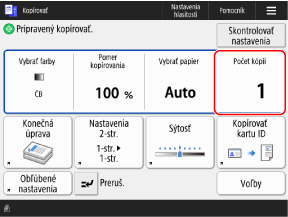
Zadajte pomocou číselných tlačidiel počet kópií.
4
Konfigurácia nastavení kopírovania.
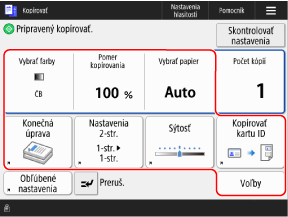
Po zaregistrovaní „Obľúbených nastavení“ ich môžete vyvolať stlačením [Obľúbené nastav.]. Ukladanie a vyvolanie obľúbených nastavení
Pri vyvolaní predchádzajúcich nastavení (história nastavení)
Na obrazovke [Predošlé nastav.] vyberte históriu, ktorú chcete vyvolať, pootm stlačte tlačidlo [OK].
Výrobné nastavenia môžete pred kopírovaním zmeniť.
Každý prihlásený používateľ si môže vybrať zo svojej vlastnej histórie nastavení.
Hosťovskí používatelia alebo používatelia, ktorí nie sú prihlásení, môžu vyberať z ponuky nastavení, ktorá je spoločná pre všetkých neoprávnených používateľov.
Hosťovskí používatelia alebo používatelia, ktorí nie sú prihlásení, môžu vyberať z ponuky nastavení, ktorá je spoločná pre všetkých neoprávnených používateľov.
5
Stlačte položky [ Štart].
Štart].Spustí sa kopírovanie.
Ak chcete zrušiť kopírovanie, stlačte [Zrušiť]  [Áno]. Zrušenie operácií kopírovania
[Áno]. Zrušenie operácií kopírovaniaPomocou položky [ Monitor stavu] môžete zobraziť stav a výpis kopírovania. Kontrola stavu kopírovania a denníka
Monitor stavu] môžete zobraziť stav a výpis kopírovania. Kontrola stavu kopírovania a denníkaAk sa zobrazí obrazovka [Veľ. originálu]
Vyberte veľkosť vloženého originálu alebo veľkosť, ktorá je mu najbližšie.
* Pri kopírovaní zariadenie zvyčajne automaticky rozpozná veľkosť originálu. Keďže však zariadenie nedokáže rozpoznať rozmery niektorých typov originálov, pri vkladaní nasledujúcich dokumentov vyberte rozmer maunálne:
Originály s vysokou priehľadnosťou
Originály s extrémne tmavou farbou pozadia
Originály malých rozmerov
Keď sa zobrazí [Stlačte [Štart] na skenovanie ďalšieho originálu.]
Obrazovka na skenovanie ďalších originálov sa zobrazí v týchto prípadoch:
Ak je originál umiestnený na kopírovaciu dosku a skenovanie prebieha s použitím nastavení kopírovania pre viacstranové originály, napríklad obojstranné kopírovanie alebo kopírovanie N na 1
Pri skenovaní pomocou funkcie Tvorba úloh
1
Ak chcete pokračovať v skenovaní originálov, položte ich na kopírovaciu dosku a stlačte tlačidlo [ Štart].
Štart].Ďalší originál sa naskenuje a zobrazí sa rovnaká obrazovka.
Opakujte tento postup, kým nedokončíte skenovanie všetkých originálov.
Opakujte tento postup, kým nedokončíte skenovanie všetkých originálov.
Pri vkladaní originálov do podávača na skenovanie pred vložením ďalšieho originálu odstráňte naskenovaný originál (ktorý sa vysunul do výstupného zásobníka na originály).
Pri zmene nastavení kopírovania pre každý originál
Na obrazovke so zobrazeným hlásením stlačte tlačidlo [Zmeniť nastav.]. Môžete obnoviť nasledujúce nastavenia:
[Vybrať farby]
[Pomer kopírovania]
[2-str. originál]
[Sýtosť]
[Typ originálu]
Napríklad pri skenovaní obojstrannej predlohy po skenovaní jednostrannej predlohy stlačte položku [Zmeniť nastav.] a nastavte možnosť [2-str. originál].
2
Stlačte položku [Spustiť kopír.].
Naskenované originály sa vytlačia.
DÔLEŽITÉ
Správne nastavenie typu papiera
Aby ste predišli zlej kvalite tlače, znečisteniu fixačnej jednotky a zasekávaniu papiera, nezabudnite nastaviť správny typ papiera, ktorý budete používať.
Keď po skopírovaní chýba časť obrázka na okraji originálu
Ak kopírujete originál, ktorého obrázok siaha až po okraje, časť obrázka na okraji originálu môže na kópii chýbať.
* Informácie o veľkosti okraja obrázka nájdete v základných špecifikáciách. Základné špecifikácie
Ak pri kopírovaní nastavíte mierku kopírovania na [Celá strana], môžete obrázok prispôsobiť veľkosti stránky. Nastavenia zväčšenia a zmenšenia
Ak sa pri kopírovaní pomocou [Auto (Farby/ČB)] nesprávne rozpozná farba originálu
Pri kopírovaní nastavte farbu na [Plné farby] alebo [ČB]. Výber farebného alebo čiernobieleho kopírovania
POZNÁMKA
Keď sa pri skenovaní vloží viac originálov a operácie sa zrušia (detekcia vloženia viacerých listov)
Na displeji sa zobrazí hlásenie. Vytiahnite zaseknutý originál podľa pokynov uvedených v hlásení. Zaseknutý papier a svorky
Po odstránení zaseknutého originálu sa zobrazí obrazovka na obnovenie prevádzky.
Ak sa zistilo nesprávne podanie viacerých hárkov, stlačte položku [Nezisťovať podávanie viac. hárkov] a pokračujte v skenovaní.
Po odstránení zaseknutého originálu sa zobrazí obrazovka na obnovenie prevádzky.
Ak sa zistilo nesprávne podanie viacerých hárkov, stlačte položku [Nezisťovať podávanie viac. hárkov] a pokračujte v skenovaní.
Aby nedošlo k detekcii podania viacerých hárkov, nastavte niektoré z nasledujúcich nastavení:
Na obrazovke kopírovania stlačte pri každom skenovaní tlačidlá [Voľby] [Zistiť pod. viac. hárkov z pod.], čím zrušíte detekciu podania viacerých hárkov.
[Zistiť pod. viac. hárkov z pod.], čím zrušíte detekciu podania viacerých hárkov.Zmeňte predvolené nastavenia, zabránite tak detekcii vloženia viacerých hárkov. [Implicitne nast. detekciu podáv. viac. hárkov do pod.]
* V závislosti od modelu môže byť na používanie funkcie detekcie podania viacerých hárkov potrebný voliteľný modul Document Feeder Double Feeding Detection Kit-A.
Užitočné funkcie kopírovania
Medzi užitočné funkcie kopírovania patrí posielanie e-mailového upozornenia po dokončení kopírovania alebo kopírovanie bez určitej farby. Užitočné funkcie kopírovania
Rezervované kopírovanie
Ak sa práve spracovávajú alebo čakajú na spracovanie iné úlohy kopírovania alebo tlače, môžete si rezervovať úlohu kopírovania tak, že vykonáte rovnaké kroky ako pri bežnom kopírovaní a stlačením tlačidla [ Štart] naskenujete originál.
Rezervované kopírovanie sa spustí automaticky po dokončení ostatných operácií kopírovania alebo tlače.
Štart] naskenujete originál. Rezervované kopírovanie sa spustí automaticky po dokončení ostatných operácií kopírovania alebo tlače.
Keď sa zobrazí obrazovka tlače alebo čakania, stlačte tlačidlo [Zatvoriť] pred vykonaním kopírovania z pamäte.
Môžete vyhradiť až 50 kopírovacích úloh vrátane kopírovanej úlohy (okrem prerušených úloh).