Kopírovanie sa zrušilo alebo sa vyskytla chyba.
Ak sa ako [Kód chyby] zobrazí trojmiestne číslo začínajúce znakom „#“, pomocou kódu chyby môžete skontrolovať príčinu a nájsť riešenie. Zobrazí sa kód chyby (#xxx)
Kontrola stavu kopírovania a denníka
Procesy spracúvané zariadením, vrátane kopírovania, sa spravujú ako úlohy. Kontrolou stavu a denníka úloh môžete určiť, či bola úloha kopírovania vykonaná správne, ako aj príčinu chýb, ktoré sa vyskytnú.
* Ak je denník nastavený tak, aby sa nezobrazoval, skontrolovať môžete iba stav úlohy kopírovania. [Zobraziť výpis úloh]
POZNÁMKA
Môžete obmedziť ostatným používateľom vykonávanie operácií na úlohách prihláseného používateľa. [Zakázať prístup k úlohám iného užívateľa]
Kontrola stavu kopírovania
Táto časť opisuje, ako skontrolovať stav kopírovania na ovládacom paneli.
Na kontrolu stavu kopírovania môžete tiež použiť funkciu Remote UI (Vzdialené PR). Kontrola používania a výpisov pomocou Remote UI (Vzdialené PR)
Na kontrolu stavu kopírovania môžete tiež použiť funkciu Remote UI (Vzdialené PR). Kontrola používania a výpisov pomocou Remote UI (Vzdialené PR)
1
Na ovládacom paneli stlačte [ Monitor stavu] na obrazovke [Domov] alebo inej obrazovke. Obrazovka [Domov]
Monitor stavu] na obrazovke [Domov] alebo inej obrazovke. Obrazovka [Domov]Zobrazí sa obrazovka [Monitor stavu].
2
Stlačte položky [Kopírovať/Tlačiť]  [Stav úlohy].
[Stav úlohy].Skontrolujte úlohy, ktoré sa práve spracúvajú alebo čakajú na spracovanie.
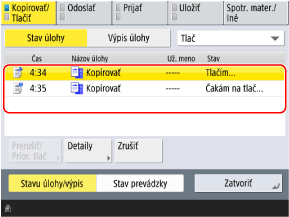
Ak v rozbaľovacvej ponuke v pravom hornom rohu obrazovky vyberiete položku [Kopírovať], môžete zoznam filtrovať tak, aby sa zobrazovali iba úlohy kopírovania.
4
Vyberte úlohu s podrobnosťami, ktoré chcete skontrolovať, a stlačte tlačidlo [Detaily].
Zobrazia sa podrobnosti úlohy.
5
Skontrolujte počet hárkov, počet kópií a ďalšie informácie.
POZNÁMKA
Okamžité vykonnie čakajúcej úlohy
V kroku 3môžete vybrať úlohu a stlačením tlačidla [Prerušiť/Prior. tlač] prerušiť úlohy, ktoré sa práve spracúvajú alebo čakajú na spracovanie, a spustiť vybranú úlohu. Prerušenie s úlohou rezervovaného kópirovania
Kontrola výpisu
Táto časť popisuje, ako skontrolovať výpis pomocou ovládacieho panela.
Na kontrolu výpisu môžete tiež použiť Remote UI (Vzdialené PR). Kontrola používania a výpisov pomocou Remote UI (Vzdialené PR)
Na kontrolu výpisu môžete tiež použiť Remote UI (Vzdialené PR). Kontrola používania a výpisov pomocou Remote UI (Vzdialené PR)
1
Na ovládacom paneli stlačte [ Monitor stavu] na obrazovke [Domov] alebo inej obrazovke. Obrazovka [Domov]
Monitor stavu] na obrazovke [Domov] alebo inej obrazovke. Obrazovka [Domov]Zobrazí sa obrazovka [Monitor stavu].
2
Stlačte položky [Kopírovať/Tlačiť] [Výpis úlohy].
[Výpis úlohy].3
Z rozbaľovacej ponuky v pravom hornom rohu obrazovky vyberte položku [Kopírovať].
4
Skontrolujte dokončené úlohy kopírovania.
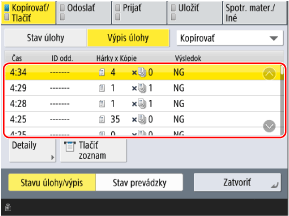
Stlačením tlačidla [Tlačiť zoznam] vytlačíte zoznam výpisu kopírovania.
5
Vyberte úlohu s podrobnosťami, ktoré chcete skontrolovať, a stlačte tlačidlo [Detaily].
Zobrazia sa podrobnosti úlohy.
6
Skontrolujte počet vytlačených strán, počet kópií a ďalšie informácie.
Ak sa pre položku [Výsledok] zobrazí [NG]
POZNÁMKA
Počet strán v úlohách nastavených na preskočenie prázdnych strán
V podrobnostiach o úlohe sa v položke [Počet str. orig.] zobrazuje počet strán vrátane prázdnych strán.
Ak chcete zistiť počet strán po preskočení prázdnych strán, pozrite si položku [Output Pages] zobrazenú v podrobnostiach o úlohe.