Inštalácia aplikácií MEAP
Získajte licenčný súbor potrebný na inštaláciu aplikácie MEAP a následne použite službu SMS na inštaláciu aplikácie.
* Ak balík aplikácie MEAP neobsahuje licenčné prístupové číslo, nie je potrebné získavať licenčný súbor. Licenčný súbor poskytne dodávateľ aplikácie. Ďalšie informácie nájdete v príručke k jednotlivým aplikáciám.
POZNÁMKA
Na počítači môže byť nainštalovaných maximálne 19 aplikácií MEAP. Aplikácie MEAP môžu využívať maximálne 1,3 GB úložného priestoru.
V SMS môžete skontrolovať počet nainštalovaných aplikácií a využívaný úložný priestor. Obrazovka SMS
V SMS môžete skontrolovať počet nainštalovaných aplikácií a využívaný úložný priestor. Obrazovka SMS
V závislosti od aplikácie MEAP je pri jej inštalácii potrebné splniť určité podmienky. Ďalšie informácie nájdete v príručke k používanej aplikácii.
Krok 1: Získanie licenčného súboru
Požadované prípravy
Majte po ruke licenčné prístupové číslo, ktoré je uvedené v balíku aplikácie MEAP.
Zistite sériové číslo zariadenia.
Po stlačení tlačidla [Informácie o počítadle/zariadení] na ovládacom paneli sa sériové číslo zobrazí v ľavom dolnom rohu obrazovky.
* Sériové číslo si môžete skontrolovať aj na stránke „Portál“ v Remote UI (Vzdialené PR) a na obrazovke SMS.
Po stlačení tlačidla [Informácie o počítadle/zariadení] na ovládacom paneli sa sériové číslo zobrazí v ľavom dolnom rohu obrazovky.
* Sériové číslo si môžete skontrolovať aj na stránke „Portál“ v Remote UI (Vzdialené PR) a na obrazovke SMS.
V prehliadači na počítači otvorte nižšie uvedenú URL adresu a podľa pokynov na obrazovke si stiahnite licenčný súbor.
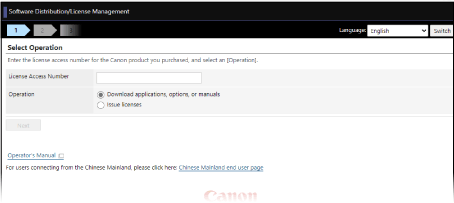
Po získaní licenčného súboru nainštalujte aplikáciu MEAP.
Krok 2: Inštalácia aplikácie MEAP
Nainštalujte aplikáciu MEAP pomocou SMS z počítača. Na inštaláciu aplikácie nemôžete použiť ovládací panel.
Vyžadujú sa oprávnenia správcu.
Vyžadujú sa oprávnenia správcu.
1
Prihláste sa do Remote UI (Vzdialené PR) ako správca. Spustenie rozhrania Remote UI (Vzdialené PR)
2
Na stránke portálu Remote UI (Vzdialené PR) kliknite na [Service Management Service]. Stránka portálu Remote UI (Vzdialené PR)
3
Kliknite na položku [Install MEAP Application].
Zobrazí sa obrazovka [Install MEAP Application/License].
4
Kliknite na položku [Vybrať súbor] a zadajte súbory, ktoré chcete nainštalovať.
Zadajte súbor aplikácie aj licenčný súbor.
Súbor s príponou „.jar“ je súbor aplikácie.
Súbor s príponou „.lic“ je licenčný súbor.
5
Nastavte položku [Operation to Perform:].
Zvoľte, či sa má aplikácia MEAP spustiť automaticky po dokončení inštalácie.
* Ak zvolíte možnosť [Only Install], po dokončení inštalácie budete musieť aplikáciu spustiť manuálne. Spravovanie aplikácií MEAP
6
Kliknite na položky [Install]  [Yes].
[Yes].7
Ak sa zobrazí obrazovka s licenčnou zmluvou, prečítajte si ju a kliknite na tlačidlo [I Accept].
Spustí sa inštalácia.
Po dokončení inštalácie sa nainštalovaná aplikácia pridá do zoznamu aplikácií MEAP na obrazovke [MEAP Application Management]. Obrazovka [MEAP Application Management]
Po dokončení inštalácie sa nainštalovaná aplikácia pridá do zoznamu aplikácií MEAP na obrazovke [MEAP Application Management]. Obrazovka [MEAP Application Management]
8
Odhláste sa z Remote UI (Vzdialené PR).
POZNÁMKA
V závislosti od aplikácie MEAP si môžete stiahnuť príručku a príslušný softvér z nižšie uvedenej adresy URL.
Ak chcete aktualizovať verziu aplikácie MEAP, dočasne prestaňte aplikáciu používať v SMS a potom postupujte rovnako ako pri inštalácii. Spravovanie aplikácií MEAP
Ak sa počas inštalácie aplikácie MEAP na obrazovke SMS zobrazí chybová správa, postupujte podľa pokynov uvedených v tejto správe, aby ste problém vyriešili.