Skenovanie z počítača (len systém Windows)
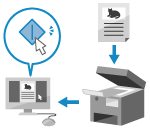
Originál môžete naskenovať a naskenované údaje uložiť do počítača pripojeného k zariadeniu.
Pri skenovaní z počítača môžete nastaviť formát a miesto uloženia. Týmto spôsobom môžete okamžite vidieť naskenované údaje na obrazovke počítača, takže môžete kontrolovať kvalitu obrázka a vykonať úpravy.
Pri skenovaní z počítača môžete nastaviť formát a miesto uloženia. Týmto spôsobom môžete okamžite vidieť naskenované údaje na obrazovke počítača, takže môžete kontrolovať kvalitu obrázka a vykonať úpravy.
Skenovať môžete pomocou dodaného ovládača skenera Color Network ScanGear 2 alebo prostredníctvom protokolu WSD, ktorý je štandardnou súčasťou systému Windows.
Inštalácia ovládača skenera
Môžete použiť aj softvér na spracovanie obrazu, softvér na prácu s dokumentmi a ďalšie aplikácie, ktoré podporujú štandard TWAIN*1 alebo WIA*2. Naskenované dáta sa importujú priamo do aplikácie na okamžitú úpravu a spracovanie.
V príručke k používanej aplikácii zistite, či podporuje protokol TWAIN alebo WIA.
V príručke k používanej aplikácii zistite, či podporuje protokol TWAIN alebo WIA.
*1 TWAIN je štandard na pripojenie skenera alebo iného zariadenia na obrazový vstup k počítaču.
*2 WIA je funkcia, ktorá je štandardnou súčasťou systému Windows.
Používanie protokolu WSD
WSD je protokol, ktorý umožňuje automatickú detekciu tlačiarní a skenerov pripojených k sieti v prostredí Windows. Vďaka protokolu WSD môžete skenovať bez inštalácie ovládača skenera.
V príručke k používanej aplikácii zistite, či podporuje protokol WSD.
V príručke k používanej aplikácii zistite, či podporuje protokol WSD.
Skenovanie pomocou ovládača skenera
Po umiestnení predlohy na zariadenie spustite Color Network ScanGear 2 z aplikácie podporujúcej protokol TWAIN alebo WIA.
V tejto časti nájdete opis všeobecných postupov pre tento úkon. Podrobné informácie o tom, ako ho používať, nájdete v príručke k aplikácii, ktorú používate.
V tejto časti nájdete opis všeobecných postupov pre tento úkon. Podrobné informácie o tom, ako ho používať, nájdete v príručke k aplikácii, ktorú používate.
Požadované prípravy
Nainštalujte ovládač skenera (Color Network ScanGear 2) v počítači a zaregistrujte zariadenie. Príprava na skenovanie údajov z počítača (Windows)
1
Umiestnite originál na zariadenie. Vkladanie originálov
2
Na ovládacom paneli stlačte [Diaľkový skener] na obrazovke [Domov]. Obrazovka [Domov]
Zobrazí sa obrazovka [Diaľkový skener].
3
Stlačte položku [Online].
Zariadenie sa zapne do režimu online (pohotovostný režim skenovania).
Ak sú nastavenia konfigurované tak, aby sa zariadenie zaplo do režimu online jednoduchým stlačením tlačidla [Diaľkový skener], môžete tento krok preskočiť. Prejdite na krok 4. [Auto online]
Keď sa zariadenie zapne do režimu online, nebudete môcť ďalej používať funkciu kopírovania ani ostatné funkcie.
Spustite v počítači aplikáciu na import naskenovaných údajov.
5
V aplikácii vyberte príkaz na spustenie operácie skenovania.
6
Vyberte ovládač skenera (Color Network ScanGear 2) zariadenia.
Spustí sa nástroj Color Network ScanGear 2.
7
Konfigurujte nastavenia skenovania na obrazovke Color Network ScanGear 2.
Ďalšie informácie získate zobrazením pomocníka kliknutím na položku [Help]  [Pomocník softvéru Color Network ScanGear 2] na obrazovke Color Network ScanGear 2.
[Pomocník softvéru Color Network ScanGear 2] na obrazovke Color Network ScanGear 2.8
Kliknite na položku [Scan].
Spustí sa skenovanie originálov.
Po dokončení skenovania sa naskenované údaje importujú do aplikácie.
Po dokončení skenovania sa naskenované údaje importujú do aplikácie.
9
Po dokončení skenovania všetkých predlôh stlačte na ovládacom paneli tlačidlo [Offline] na obrazovke [Diaľkový skener].
POZNÁMKA
Zariadenie môžete konfigurovať tak, aby sa po uplynutí určitého času stráveného online automaticky preplo do režimu offline. [Auto offline]
Skenovanie pomocou protokolu WSD
Po umiestnení predlohy na zariadenie skenujte pomocou aplikácie, ktorá podporuje protokol WSD.
V tejto časti je ako príklad opísaný postup Windows Faxovanie a skenovanie. Podrobné informácie o tom, ako ho používať, nájdete v príručke k aplikácii, ktorú používate.
V tejto časti je ako príklad opísaný postup Windows Faxovanie a skenovanie. Podrobné informácie o tom, ako ho používať, nájdete v príručke k aplikácii, ktorú používate.
Požadované prípravy
Nastavte zariadenie na povolenie skenovania pomocou protokolu WSD. Používanie protokolov LPD, RAW a WSD
Zaregistrujte zariadenie v počítači. Registrácia zariadenia v počítači ako skener WSD
DÔLEŽITÉ
V nasledujúcich prípadoch nemôžete na skenovanie použiť protokol WSD:
Keď je aktivovaný ACCESS MANAGEMENT SYSTEM Používanie systému ACCESS MANAGEMENT SYSTEM
Pri použití overovania pomocou ID oddelenia v prihlasovacej službe overovania používateľov Zmena prihlasovacej služby pre overovanie používateľov
Pomocou protokolu WSD môžete skenovať predlohy s rozmermi až do formátu A4 alebo LTR. Skenovanie prebieha vo formáte A4 alebo LTR aj v prípade, že je vložená predloha väčšia ako formát A4 alebo LTR.
1
Umiestnite originál na zariadenie. Vkladanie originálov
2
Na ovládacom paneli stlačte [Skenovanie WSD] na obrazovke [Domov]. Obrazovka [Domov]
Zobrazí sa obrazovka [Skenovanie WSD].
3
Stlačte položku [Povoliť diaľkové sken.].
Skenovanie je možné vykonať z počítača pomocou protokolu WSD.
4
V počítači kliknite na položku [ ] (Štart) [Nastavenia] [Systém] [Voliteľné funkcie] [Zobraziť funkcie] a položku [Pridať voliteľnú funkciu].
] (Štart) [Nastavenia] [Systém] [Voliteľné funkcie] [Zobraziť funkcie] a položku [Pridať voliteľnú funkciu].5
Začiarknite políčko [Windows Faxovanie a skenovanie] a kliknite na tlačidlo [Ďalej].
6
Kliknite na položku [Pridať].
7
V počítači kliknite na položku [] (Štart) [Všetky aplikácie] [Nástroje systému Windows] dvakrát kliknite na položku [Windows Faxovanie a skenovanie].
] (Štart) [Všetky aplikácie] [Nástroje systému Windows] dvakrát kliknite na položku [Windows Faxovanie a skenovanie].Zobrazí sa obrazovka [Windows Faxovanie a skenovanie].
8
Kliknite na položku [Nové skenovanie].
Zobrazí sa obrazovka [Nové skenovanie].
Ak sa zobrazí obrazovka [Výber zariadenia], vyberte zariadenie a potom kliknite na tlačidlo [OK].
9
V položke [Zdroj] vyberte umiestnenie predlohy.
Ak je predloha položená na kopírovacej doske, vyberte položku [Stolný skener].
Ak je predloha vložená vo voliteľnom podávači, vyberte položku [Podávač (skenovať jednostranne)].
10
Podľa potreby konfigurujte ďalšie nastavenia skenovania.
Pri úprave kvality obrázka vyberte typ predlohy z ponuky [Profil].
Pri skenovaní predlohy s veľkým množstvom textu vyberte položku [Dokument].
Pri skenovaní fotografie vyberte položku [Fotografia (predvolené)].
Pomocou položky [Typ súboru] vyberte formát súboru naskenovaných údajov.
Ak chcete zobraziť náhľad naskenovaných údajov, kliknite na položku [Náhľad].
11
Kliknite na položku [Skenovať].
Spustí sa skenovanie originálov.
Po dokončení skenovania sa naskenované údaje uložia do priečinka [Naskenované dokumenty] v ponuke [Príslušenstvo] a zobrazia sa v zozname súborov na obrazovke [Windows Faxovanie a skenovanie].
Po dokončení skenovania sa naskenované údaje uložia do priečinka [Naskenované dokumenty] v ponuke [Príslušenstvo] a zobrazia sa v zozname súborov na obrazovke [Windows Faxovanie a skenovanie].
POZNÁMKA
Uloženie často používaných nastavení
Pomocou nasledujúceho postupu môžete zaregistrovať často používané nastavenie skenovania ako profily, a potom toto nastavenie prípadne použiť pri skenovaní.
Na obrazovke [Nové skenovanie] vyberte položku [Pridať profil] v časti [Profil], nastavte údaje, ktoré sa majú zaregistrovať, zadajte meno v časti [Názov profilu] a kliknite na tlačidlo [Uložiť profil].
nastavte údaje, ktoré sa majú zaregistrovať, zadajte meno v časti [Názov profilu] a kliknite na tlačidlo [Uložiť profil].Skenovanie iba pomocou zariadenia
Naskenované údaje môžete tiež uložiť do počítača podporujúceho protokol WSD, ktorý je pripojený k zariadeniu, a to jednoduchým postupom uvedeným nižšie.
Na ovládacom paneli stlačte [Skenovanie WSD] na obrazovke [Domov], zo zoznamu vyberte počítač, ktorý sa má použiť ako miesto uloženia*1 a stlačte tlačidlo [Štart].
zo zoznamu vyberte počítač, ktorý sa má použiť ako miesto uloženia*1 a stlačte tlačidlo [Štart].Po dokončení skenovania sa v počítači, ktorý slúži ako miesto uloženia, otvorí obrazovka [Windows Faxovanie a skenovanie] a príslušný priečinok a zobrazia sa naskenované údaje.
*1 V zozname sa môže zobraziť až 40 počítačov.