Nastavenie siete
Ak chcete zariadenie ovládať z počítača alebo sa pripojiť k serveru, musíte zariadenie pripojiť k sieti.
Môžete sa pripojiť k jednej káblovej alebo bezdrôtovej sieti LAN, prípadne pripojiť zariadenie k dvom rôznym sieťam súčasne, napríklad kombináciou káblovej a bezdrôtovej siete LAN.
Môžete sa pripojiť k jednej káblovej alebo bezdrôtovej sieti LAN, prípadne pripojiť zariadenie k dvom rôznym sieťam súčasne, napríklad kombináciou káblovej a bezdrôtovej siete LAN.
* Na nastavenie siete sa vyžadujú oprávnenia správcu. Oprávnenia správcu a heslo
DÔLEŽITÉ
Pripojenie zariadenia k sieti bez primeraných bezpečnostných opatrení so sebou prináša riziko neoprávneného prístupu tretej strany. Vykonajte potrebné opatrenia zodpovedajúce prostrediu používania, aby ste chránili informácie v zariadení. Ochrana siete
POZNÁMKA
Priame pripojenie počítača alebo mobilného zariadenia k zariadeniu
Počítač môžete pripojiť k zariadeniu pomocou kábla USB. Do počítača však nemôžete odosielať, ukladať ani preposielať údaje. Okrem toho nemôžete používať Remote UI (Vzdialené PR) cez pripojenie USB.
* Na pripojenie k počítaču použite port USB na pravej zadnej strane zariadenia. Zadná strana
Mobilné zariadenie môžete pripojiť priamo k zariadeniu prostredníctvom pripojenia Wi-Fi. Pripojenie mobilného zariadenia priamo k zariadeniu (priame pripojenie)
Postup pripojenia zariadenia k sieti
Podľa postupu uvedeného nižšie pripojte zariadenie k sieti a nakonfigurujte jeho nastavenia podľa sieťového prostredia.
Príprava na nastavenie siete
Zabezpečte ethernetový kábel a smerovač podľa prostredia, v ktorom sa zariadenie používa.
Skontrolujte informácie o sieťovom prostredí, ktoré zariadenie používa, a potrebné sieťové nastavenia. Podrobnosti získate od správcu siete.
USB Skontrolujte, či sú počítač a smerovač, ktoré sa majú používať v sieti, správne pripojené, a dokončite nastavenie siete. Podrobnosti o spôsobe pripojenia nájdete v návodoch k zariadeniam alebo sa obráťte na výrobcu.
Postup sieťového nastavenia
|
Krok 1
|
Odomknite sieťové nastavenia, aby ste mohli zmeniť sieťové nastavenia zariadenia.
|

|
Krok 2
|
Vyberte, či sa chcete pripojiť k sieti prostredníctvom káblovej alebo bezdrôtovej siete LAN.
Pri pripojení cez káblovú sieť LAN
Pri pripojení cez bezdrôtovú sieť LAN
|
|
Krok 3
|
Nastavte IP adresu.
|
|
Krok 4
|
Nakonfigurujte nastavenia zariadenia podľa potreby a sieťového prostredia.
|
Kontroly po konfigurácii sieťových nastavení
Skontrolujte, či je zariadenie správne pripojené k sieti.
Skontrolujte IP adresu a MAC adresu zariadenia a podľa potreby aj ďalšie informácie.
Skontrolujte IP adresu a MAC adresu zariadenia a podľa potreby aj ďalšie informácie.
Pripojenie k dvom rôznym sieťam
Zariadenie môžete používať aj v prípade, že je súčasne pripojené k dvom rôznym sieťam, napríklad ku káblovej a bezdrôtovej sieti LAN alebo k jednej káblovej sieti LAN a druhej káblovej sieti LAN prostredníctvom adaptéra USB-LAN*1.
Na zariadení aj v dokumente Užívateľská príručka (tento návod) sa primárna linka používaná v duálnej sieti nazýva „hlavná linka“ a sekundárna linka sa nazýva „vedľajšia linka“.
Na zariadení aj v dokumente Užívateľská príručka (tento návod) sa primárna linka používaná v duálnej sieti nazýva „hlavná linka“ a sekundárna linka sa nazýva „vedľajšia linka“.
*1Podrobné informácie o kompatibilnom adaptéri USB-LAN získate od predajcu alebo servisného zástupcu.
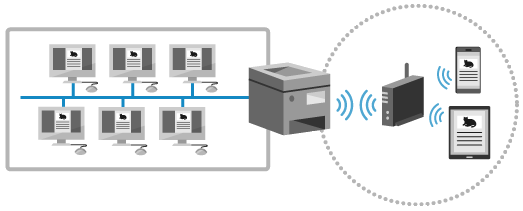
Prostredie s dvoma sieťami môžete využívať napríklad na to, aby zamestnanci mohli zariadenie používať cez hlavnú linku a návštevníci cez vedľajšiu linku. Týmto spôsobom je možné znížiť náklady, pretože odpadá potreba samostatných zariadení pre jednotlivé siete.
Niektoré sieťové funkcie a služby dostupné v hlavnej linke nie sú dostupné vo vedľajšej linke. Ak zariadenie používate pri pripojení k dvom rôznym sieťam, nezabudnite si prečítať bezpečnostné pokyny týkajúce sa používania vedľajšej linky. Opatrenia pri používaní vedľajšej linky
Príprava na nastavenie siete
Zabezpečte ethernetový kábel, smerovač a adaptér USB-LAN podľa prostredia, v ktorom sa zariadenie používa.
Skontrolujte informácie o sieťovom prostredí, ktoré zariadenie používa, a potrebné sieťové nastavenia. Podrobnosti získate od správcu siete.
USB Skontrolujte, či sú počítač a smerovač, ktoré sa majú používať v sieti, správne pripojené, a dokončite nastavenie siete. Podrobnosti o spôsobe pripojenia nájdete v návodoch k zariadeniam alebo sa obráťte na výrobcu.
Postup sieťového nastavenia
|
Krok 1
|
Odomknite sieťové nastavenia, aby ste mohli zmeniť sieťové nastavenia zariadenia.
|
|
Krok 2
|
Vyberte, či sa chcete pripojiť k sieti prostredníctvom káblovej a bezdrôtovej siete LAN alebo dvoch rôznych káblových sietí LAN.
|
|
Krok 3
|
Nastavte adresu IP hlavnej linky a adresu IPv4 vedľajšej linky.
|
|
Krok 4
|
Nakonfigurujte nastavenia zariadenia podľa potreby a sieťového prostredia.
|
|
Krok 5
|
Podľa potreby nakonfigurujte nastavenia špecifické pre vedľajšiu linku tak, aby zodpovedali sieťovému prostrediu, v ktorom sa bude táto linka používať.
Zmena nastavení siete Ethernet (len v prípade, že vedľajšia linka používa káblovú sieť LAN)
Pripojenie k inej sieti cez smerovač
Používanie servera DNS na odosielanie a prijímanie konkrétnych systémových údajov
|
Kontroly po konfigurácii sieťových nastavení
Skontrolujte, či je zariadenie správne pripojené k sieti.
Skontrolujte IP adresu a MAC adresu zariadenia a podľa potreby aj ďalšie informácie.
Skontrolujte IP adresu a MAC adresu zariadenia a podľa potreby aj ďalšie informácie.