Obrazovka nastavení tlače [Sieť] a [Pamäťové médium]
Na obrazovke výberu súborov v úložnom priestore vyberte súbor a stlačte [Tlač], zobrazí sa obrazovka nastavení tlače.
Na tejto obrazovke môžete nastaviť počet výtlačkov a ďalšie nastavenia tlače. Môžete kopírovať na obe strany, upraviť kvalitu obrazu a nakonfigurovať ďalšie nastavenia tak, aby vyhovovali vášmu dokumentu a účelu.
Po skontrolovaní alebo zmene nastavení tlače stlačte [Spustiť tlač], spustí sa tlač.
Na tejto obrazovke môžete nastaviť počet výtlačkov a ďalšie nastavenia tlače. Môžete kopírovať na obe strany, upraviť kvalitu obrazu a nakonfigurovať ďalšie nastavenia tak, aby vyhovovali vášmu dokumentu a účelu.
Po skontrolovaní alebo zmene nastavení tlače stlačte [Spustiť tlač], spustí sa tlač.
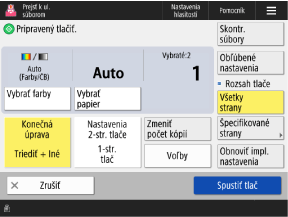
* V závislosti od nastavenia sa ako referenčný text pre tento popis používa popis pri kopírovaní. Pri zmienke o tom nahraďte slovo „kopírovať“ slovom „tlačiť“. Popis môže obsahovať aj nastavenia, ktoré nie je možné konfigurovať pre tlač.
Kontrola a zmena nastavení tlače
V strede obrazovky sa zobrazuje aktuálne nastavená farba tlače, typ papiera a počet výtlačkov. Skontrolujte tieto nastavenia, aby ste zaistili správnu tlač.
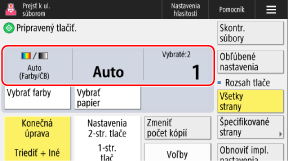
Ak chcete zmeniť počet výtlačkov, zadajte požadovaný počet pomocou číselných tlačidiel.
Keď je vybraných viac súborov, stlačte [Zmeniť počet kópií] a zadajte počet výtlačkov.
Keď je vybraných viac súborov, stlačte [Zmeniť počet kópií] a zadajte počet výtlačkov.
* Počet vybraných súborov sa zobrazuje nad počtom výtlačkov.
Ak chcete zmeniť farbu tlače, stlačte [Vybrať farby].
Ak chcete zmeniť typ použitého papiera, stlačte [Vybrať papier].
Konfigurovanie rôznych nastavení tlače
K dospozícii sú nasledovné nastavenia:
* Keď sú súčasne vybrané súbory rôznych formátov, napríklad súbor PDF a súbor JPEG, môžete nastaviť iba možnosť [2-str. tlač].
[Konečná úprava] (len súbory PDF a XPS)
Môžete nastaviť triedenie, zošívanie a ďalšie funkcie konečnej úpravy. Konfigurácia funkcií finálnej úpravy
[2-str. tlač]
Pri obojstrannej tlači vyberte možnosť [Väzba dlh. okraja] alebo [Väzba krát. okraja].
[Väzba dlh. okraja]: Tlačí obojstranne tak, že väzba je na dlhšej strane papiera.
[Väzba krát. okraja]: Tlačí obojstranne tak, že väzba je na kratšej strane papiera.
* Pri obojstrannom tlačení PDF súboru, v ktorom majú predná a zadná strana rôzne rozmery, je potrebné ručne nastaviť typ papiera, ktorý sa má použiť.
Ak je ako papier nastavený [Auto], údaje sa vytlačia na papier, ktorý zodpovedá veľkosti každej strany, bez toho, aby sa vykonala obojstranná tlač.
Ak je ako papier nastavený [Auto], údaje sa vytlačia na papier, ktorý zodpovedá veľkosti každej strany, bez toho, aby sa vykonala obojstranná tlač.
[Rozsah tlače]
Pri tlači viacstranového dokumentu si vyberte, či chcete vytlačiť všetky strany, alebo určite rozsah strán, ktoré sa majú vytlačiť.
Pri zadávaní rozsahu strán stlačte tlačidlo [Špecifikované strany] a zadajte prvú a poslednú stranu.
Pri zadávaní rozsahu strán stlačte tlačidlo [Špecifikované strany] a zadajte prvú a poslednú stranu.
[Voľby]
Nastavte tlač brožúr, upravte kvalitu obrazu a nastavte ďalšie parametre tlače.
Vymazanie nastavení tlače
Ak chcete vymazať zmenené nastavenia tlače, stlačte tlačidlo [Obnoviť impl. nastavenia] v pravom dolnom rohu obrazovky.
Tlač súboru
Stlačte položku [Spustiť tlač] v pravom dolnom rohu obrazovky, aby ste spustili tlač.
POZNÁMKA
Uloženie často používaných nastavení z ponuky [ ]
]
]Aktuálne nastavenia môžete uložiť ako „Obľúbené nastavenia“, aby ste ich podľa potreby mohli ľahko vyvolať z obrazovky nastavení tlače. Ukladanie a vyvolanie obľúbených nastavení
Uložením aktuálnych nastavení ako tlačidiel na obrazovke [Domov] môžete vyvolať tieto nastavenia z obrazovky [Domov] jedným kliknutím na tlačidlo. Pridávanie tlačidiel na obrazovku [Domov] (osobné a zdieľané tlačidlá)
* Pri použití pamäťového zariadenia USB nie je možné pridať tlačidlo na obrazovku [Domov].
Aktuálne nastavenia môžete uložiť aj ako predvolené nastavenia. Zmena predvolených nastavení
Kontrola informácií a podrobností o súbore
Stlačte položku [Skontr. súbory] v pravom hornom rohu obrazovky, aby sa zobrazili informácie o vybranom súbore.
Na obrazovke [Skontr. súbory] vyberte súbor a stlačte tlačidlo [Detaily], aby ste skontrolovali umiestnenie súboru v úložisku, dátum a čas aktualizácie a ďalšie podrobnosti.
Na obrazovke [Skontr. súbory] vyberte súbor a stlačte tlačidlo [Zobraziť obraz], aby sa zobrazila obrazovka s náhľadom a mohli ste skontrolovať podrobnosti súboru.
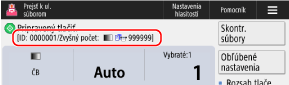
Keď je obmedzený počet strán, ktoré je možné vytlačiť v rámci správy ID oddelení
V hornej časti obrazovky sa zobrazuje počet strán, ktoré môže vytlačiť prihlásené ID oddelenia.
Obrazovka [Voľby] (súbory PDF a XPS)
Na obrazovke nastavení tlače stlačte tlačidlo [Voľby] a zobrazí sa obrazovka [Voľby].
Stlačením tlačidiel na tejto obrazovke môžete nakonfigurovať podrobné nastavenia tlače. Po nakonfigurovaní nastavení tlače stlačte tlačidlo [Zatvoriť] a vrátite sa na obrazovku nastavení tlače.
Stlačením tlačidiel na tejto obrazovke môžete nakonfigurovať podrobné nastavenia tlače. Po nakonfigurovaní nastavení tlače stlačte tlačidlo [Zatvoriť] a vrátite sa na obrazovku nastavení tlače.
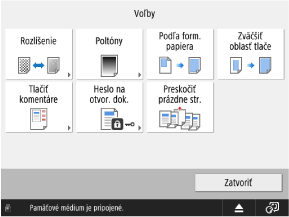
[Rozlíšenie]
Určte rozlíšenie, ktoré sa má použiť pri spracovaní údajov na tlač.
Ak chcete tlačiť vo vyššom rozlíšení, nastavte na [Superjemné (1200 dpi)].
Ak chcete tlačiť vo vyššom rozlíšení, nastavte na [Superjemné (1200 dpi)].
[Poltóny]
Nastavte spôsob tlače pri reprodukcii polotónov (prechodný rozsah medzi svetlejšími a tmavšími oblasťami obrazu). Podrobnosti o nastaveniach nájdete v nasledujúcich položkách:
[Poltóny] (súbory PDF)
[Poltóny] (súbory XPS)
[Podľa formátu papiera]
Zväčší alebo zmenší dokument podľa formátu papiera, ktorý sa má použiť na tlač.
* Dokument sa zväčší alebo zmenší pri zachovaní pomeru strán dokumentu.
[Zväčšiť oblasť tlače]
Zväčší oblasť tlače až po okraj papiera bez vytvorenia okrajov okolo papiera.
* V závislosti od dokumentu sa časť okraja vytlačeného obrázka nemusí vytlačiť alebo papier môže byť čiastočne rozmazaný.
[Tlačiť komentáre]
Určite, či sa majú tlačiť komentáre v PDF súbore.
Ak je táto voľba nastavená na [Auto], vytlačia sa komentáre určené na tlač v súbore PDF.
Ak je táto voľba nastavená na [Auto], vytlačia sa komentáre určené na tlač v súbore PDF.
[Heslo na otvor. dok.]
Ak má súbor PDF nastavenia zabezpečenia, zadajte heslo podľa nastavení daného súboru PDF.
Ak je nastavené heslo na otvorenie dokumentu alebo heslo na overenie
Zadajte heslo na otvorenie dokumentu alebo overovacie heslo v položke [Heslo šifrovania].
* V nasledujúcich prípadoch zadajte overovacie heslo:
Pri tlači súboru PDF, ktorého tlač je zakázaná
Pri tlači súboru PDF, ktorý umožňuje tlač s nízkym rozlíšením iba pri vysokom rozlíšení
* Pri tlači viacerých súborov PDF s nastavenými bezpečnostnými parametrami je možné tlačiť len súbory s rovnakým heslom.
[Preskočiť prázdne str.]
Pri tlači nevytlačí strany, ktoré boli identifikované ako prázdne.
* V závislosti od dokumentu sa môže stať, že strana nebude rozpoznaná ako prázdna, aj keď na nej nič nie je.
Obrazovka [Voľby] (súbory JPEG a TIFF)
Na obrazovke nastavení tlače stlačte tlačidlo [Voľby] a zobrazí sa obrazovka [Voľby].
Stlačením tlačidiel na tejto obrazovke môžete nakonfigurovať podrobné nastavenia tlače. Po nakonfigurovaní nastavení tlače stlačte tlačidlo [Zatvoriť] a vrátite sa na obrazovku nastavení tlače.
Stlačením tlačidiel na tejto obrazovke môžete nakonfigurovať podrobné nastavenia tlače. Po nakonfigurovaní nastavení tlače stlačte tlačidlo [Zatvoriť] a vrátite sa na obrazovku nastavení tlače.
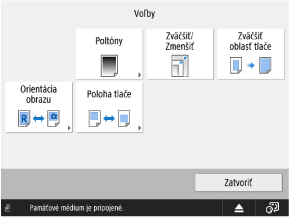
[Poltóny]
Nastavte spôsob tlače pri reprodukcii polotónov (prechodný rozsah medzi svetlejšími a tmavšími oblasťami obrazu). Podrobnosti o nastaveniach nájdete v nasledujúcich položkách:
[Zväčšiť/Zmenšiť]
Zväčší alebo zmenší obrázok podľa formátu papiera, ktorý sa má použiť na tlač.
Obrázok sa zväčší alebo zmenší pri zachovaní pomeru strán.
Ak je obrázok väčší ako tlačová plocha, obrázok sa zmenší tak, aby sa zmestil do tlačovej plochy, bez ohľadu na nastavenie [Zväčšiť/Zmenšiť].
Ak je táto voľba nastavená na [Zväčšiť/Zmenšiť], bude táto funkcia deaktivovaná, aj keď je v tagu súboru TIFF špecifikovaná poloha tlače.
[Zväčšiť oblasť tlače]
Zväčší oblasť tlače až po okraj papiera bez vytvorenia okrajov okolo papiera.
* V závislosti od obrázka sa časť okraja vytlačeného obrázka nemusí vytlačiť alebo papier môže byť čiastočne rozmazaný.
[Orientácia obrazu]
Určte orientáciu obrázka pri tlači.
Ak je táto voľba nastavená na [Auto], pomer strán obrázka sa určí automaticky a obrázok sa vytlačí na výšku, ak je väčší jeho vertikálny rozmer, alebo na šírku, ak je väčší jeho horizontálny rozmer.
Ak je táto voľba nastavená na [Auto], pomer strán obrázka sa určí automaticky a obrázok sa vytlačí na výšku, ak je väčší jeho vertikálny rozmer, alebo na šírku, ak je väčší jeho horizontálny rozmer.
[Poloha tlače]
Nastavte polohu tlače obrazu.
Ak je táto voľba nastavená na [Auto], obrázok sa vytlačí podľa polohy tlače určenej v tagu súboru TIFF. Ak nie je určená poloha tlače alebo pri tlači súboru JPEG, obrázok sa vytlačí uprostred papiera.
Ak je táto voľba nastavená na [Auto], obrázok sa vytlačí podľa polohy tlače určenej v tagu súboru TIFF. Ak nie je určená poloha tlače alebo pri tlači súboru JPEG, obrázok sa vytlačí uprostred papiera.